Win7系统浏览器阻止Activex控件运行怎么办

 时间:2026-02-12 16:50:00

1、首先打开系统浏览器,点击开始---所有程序找到internet explorer如图所示

Win7系统浏览器阻止Activex控件运行怎么办

2、然后要把浏览器禁用的Activex插件设置为允许爹辞槐,点击“工具”选项如图所示
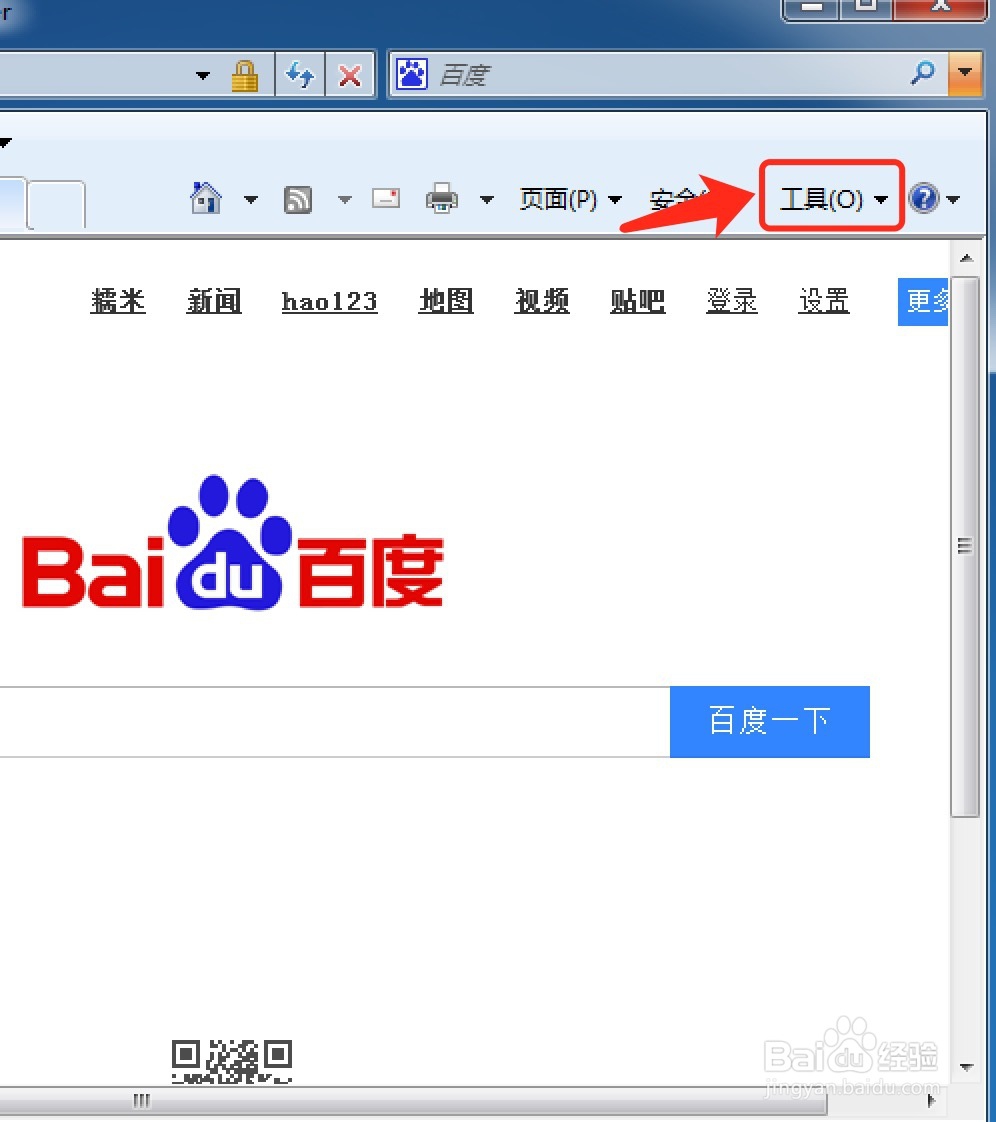
Win7系统浏览器阻止Activex控件运行怎么办

3、选择工具选项之后,在下拉菜单的Internet选项,如图所示

Win7系统浏览器阻止Activex控件运行怎么办

4、打开Internet选项之后,切换到安全选项卡,然后选择安全选项卡下的自定义级别

Win7系统浏览器阻止Activex控件运行怎么办

Win7系统浏览器阻止Activex控件运行怎么办

5、单击自定义级别之后打开安全设置窗口,将重置为一栏的安全级别设置为安全级-中如图所示
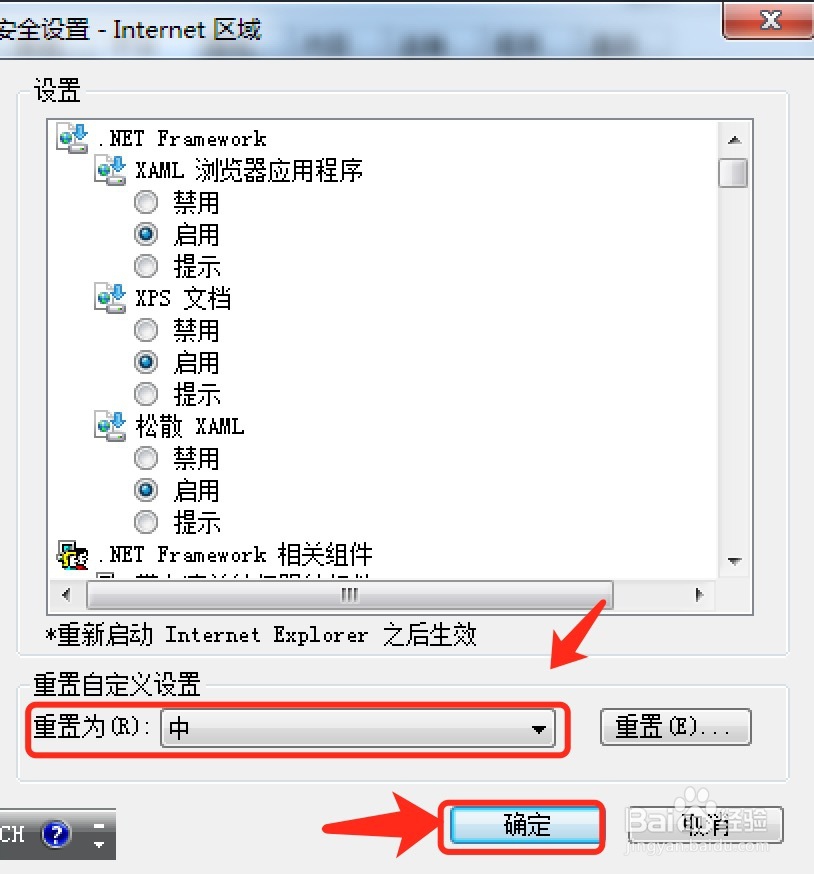
Win7系统浏览器阻止Activex控件运行怎么办

6、在设置下勾选下载已签名的摸侧Activex控件一栏的启用,再勾选运行Activex控件和插件一栏的启用,然后单击确定绵叮按钮,如图所示

Win7系统浏览器阻止Activex控件运行怎么办

Win7系统浏览器阻止Activex控件运行怎么办

7、设置完成之后单击确定按钮,关闭浏览器,然后重新启用浏览器,如图发现已经提示啦

Win7系统浏览器阻止Activex控件运行怎么办

  • Win10如何关闭不必要的服务?
  • 在电脑版同花顺自选股中以流通市值大小排列
  • 天天象棋新版本49关过关攻略
  • 梦幻西游侠士水陆大会副本攻略
  • 哪些种类的西厢记连环画可以收藏?
  • 热门搜索
    数学手抄报模板 创建文明校园手抄报 禁毒手抄报图片 七夕节手抄报 端午节手抄报模板 十分简单的读书手抄报 清明节手抄报第一名 欢庆六一手抄报内容 关于法律的手抄报 争做新时代好队员手抄报