Win8、Win10的启动文件夹在哪?如何快速打开

 时间:2026-02-14 01:20:05

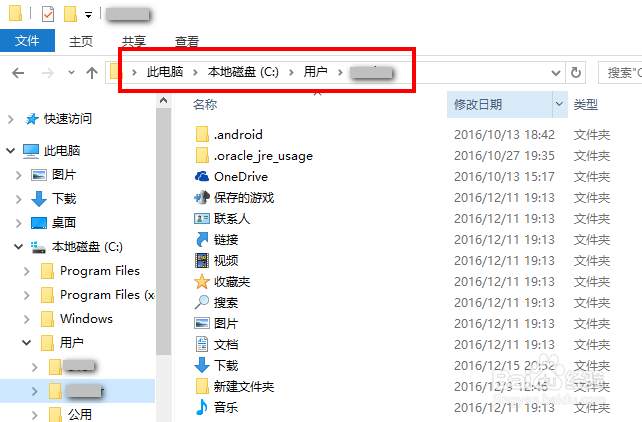
1、首先进入路付舍虚径【C:\用户\用户名】,其中的“用户名”就是登录电脑的用户名,步骤截图如下所示:
Win8、Win10的启动文件夹在哪?如何快速打开

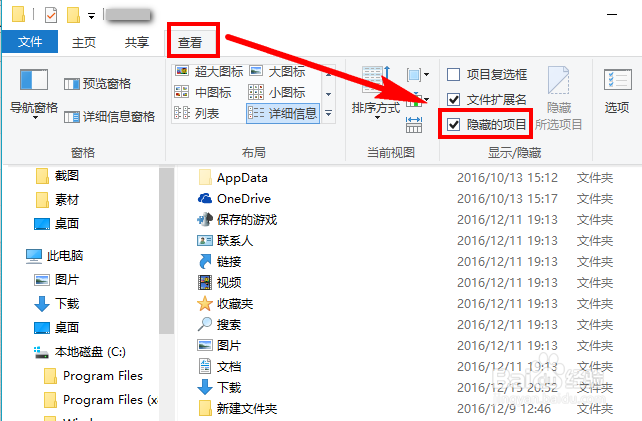
2、点击上方的【查看】选项卡,找到并勾选【隐藏的项目】,步骤截图如下所示著信:
Win8、Win10的启动文件夹在哪?如何快速打开

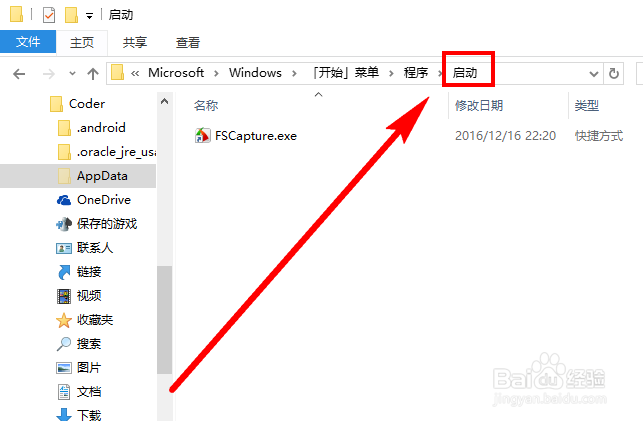
3、从雁注显示出来的隐藏文件夹【AppData】开始,依次进入【AppData\Roaming\Microsoft\Windows\[开始]菜单\程序\启动】,步骤截图如下所示:
Win8、Win10的启动文件夹在哪?如何快速打开

1、首先按快捷键【Win + R】打开【运行】对话框,步骤截图如下所示:

Win8、Win10的启动文件夹在哪?如何快速打开

2、在打开的【运行】对话框中输入【shell:startup】(注意:冒号是英文标点),输入完成后按Enter键,步骤截图如下所示:

Win8、Win10的启动文件夹在哪?如何快速打开

3、只需要输入一条命令,即可快速打开【启动】文件夹,简洁迅速!更方便的是,即使不设置显示【隐藏的项目】也可以照常打开【启动】文件夹,步骤截图如下所示:

Win8、Win10的启动文件夹在哪?如何快速打开

  • win10系统怎样设置开机直接进入桌面
  • Windows10系统彻底取消/恢复系统自动更新的方法
  • 查看电脑win10系统版本号的两种方法
  • win10怎么禁用启动项
  • Win10怎么关闭开机欢迎界面
  • 热门搜索
    优秀手抄报 我和祖国共成长手抄报 文学手抄报 改革开放40周年手抄报 我爱家乡手抄报 校庆手抄报 语言文字手抄报 地震手抄报 红星照耀中国手抄报 环保手抄报图片