我的电脑右击打开管理显示找不到文件

 时间:2026-04-24 01:45:33

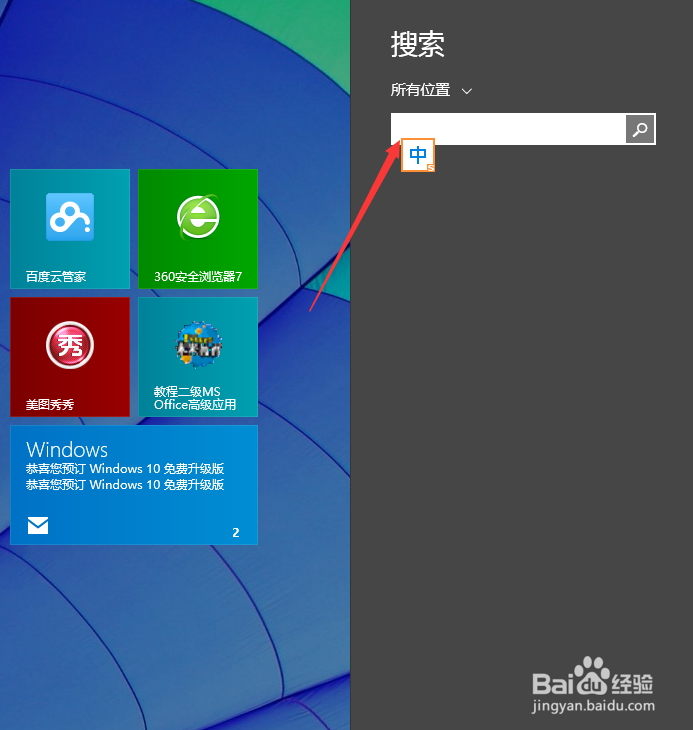
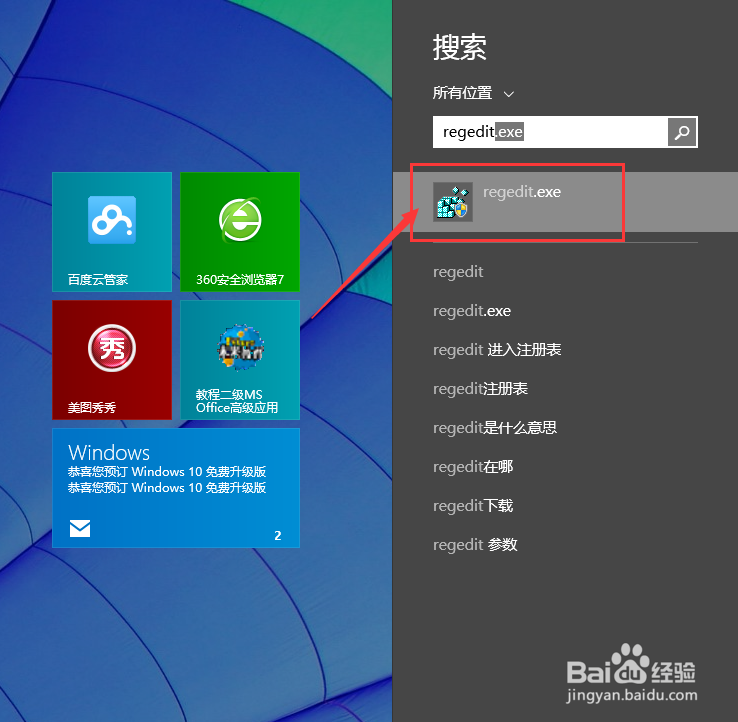
1、在win8电脑的搜索框中输入“regedit”,点击进入“注册表编辑器”(如下图所示)
我的电脑右击打开管理显示找不到文件

我的电脑右击打开管理显示找不到文件

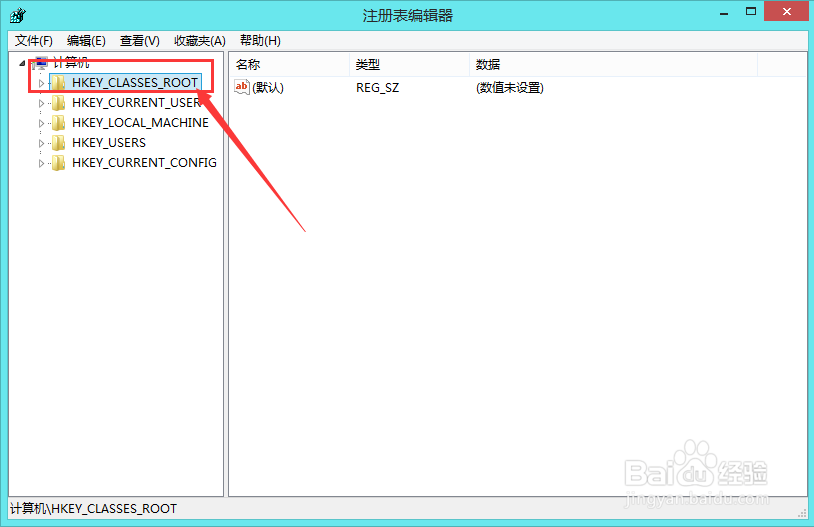
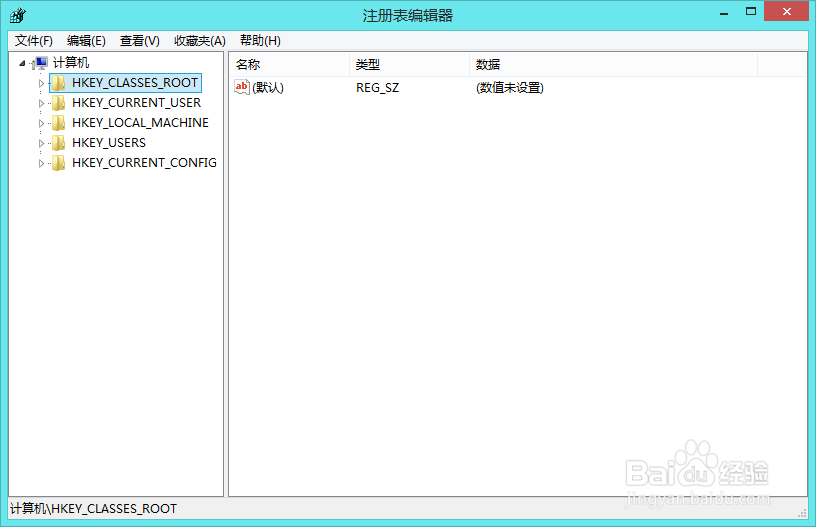
2、打开后,点击左上角的“HKEY_CLASSES_ROOT”文件夹(如下图)
我的电脑右击打开管理显示找不到文件

我的电脑右击打开管理显示找不到文件

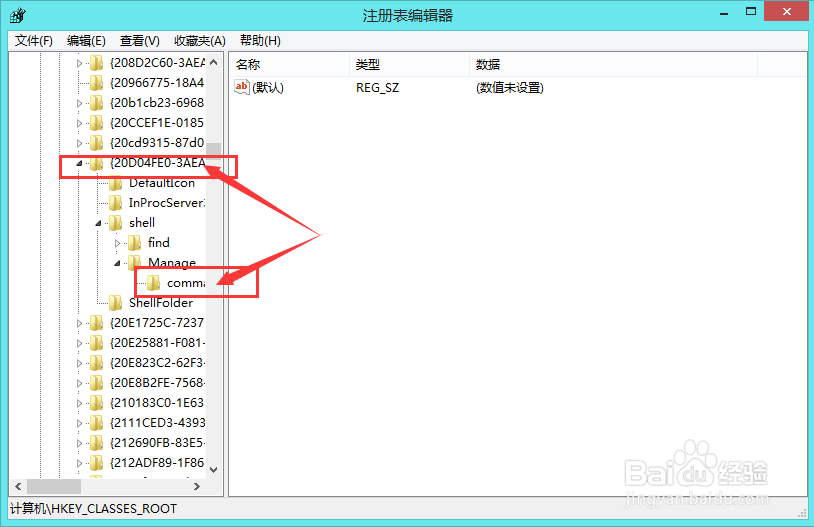
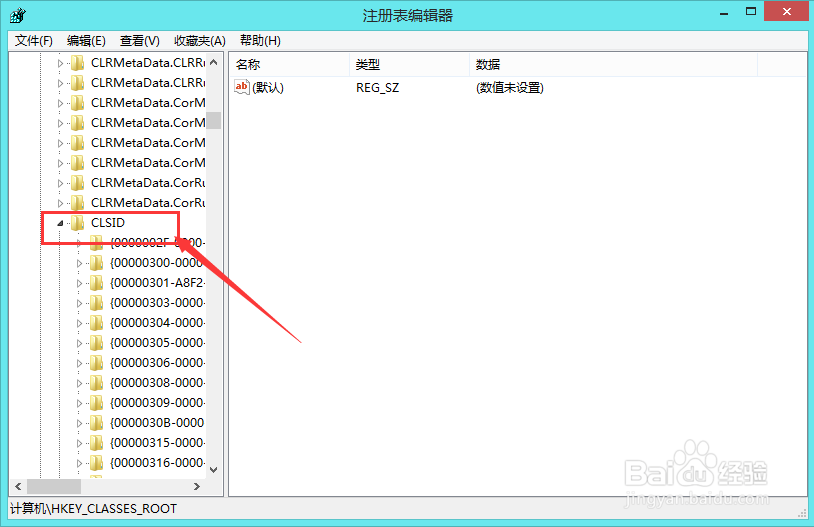
3、在该文件夹下找到”CLSID“文件夹,点击打开,再打开”20D04FE0“文件夹
我的电脑右击打开管理显示找不到文件

我的电脑右击打开管理显示找不到文件

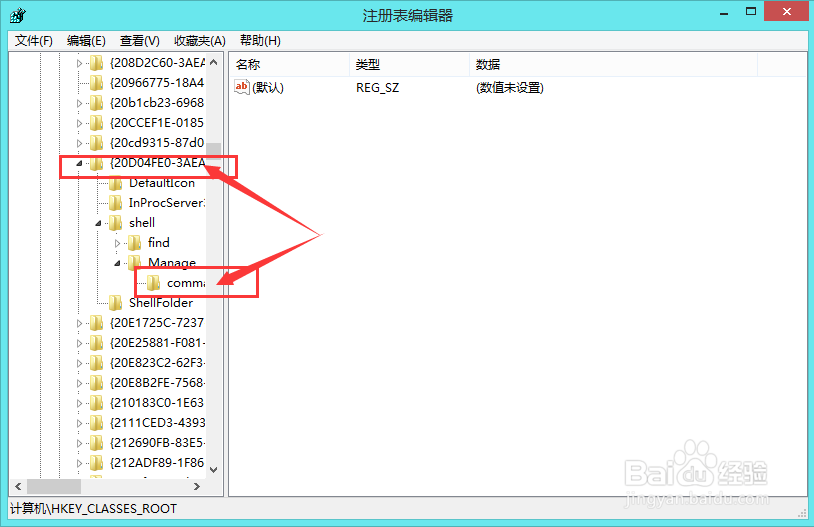
4、最后再依次打开shell文件夹,Manage文件夹和command文件夹,这样我们选中右侧的文件
我的电脑右击打开管理显示找不到文件

5、双击打开右侧的文件,输入”%windir%\system32\mmc.exe /s %windir%\system32\compmgmt.msc“,点击”确定“

我的电脑右击打开管理显示找不到文件

6、这样找到”我的电脑“,点击右键打开”管理“就可以成功进入了

我的电脑右击打开管理显示找不到文件

  • 怎么格式化d盘
  • c盘怎么分盘
  • 电脑只有一个c盘怎么办
  • 电脑文件盘符有锁的标志怎么办
  • 怎么合并c盘和d盘
  • 热门搜索
    关于汉字的手抄报图片 关于科普知识的手抄报 家规家训手抄报 小学生电子手抄报 水浒传手抄报图片大全 关于环保的手抄报内容 端午节的手抄报 简单 小学英语手抄报内容 小学生中国梦手抄报 关于手抄报的花边