1、如图所示,首先,往往选选中WPS文档中的图片,在图片工具界面中点击抠图背景选项。

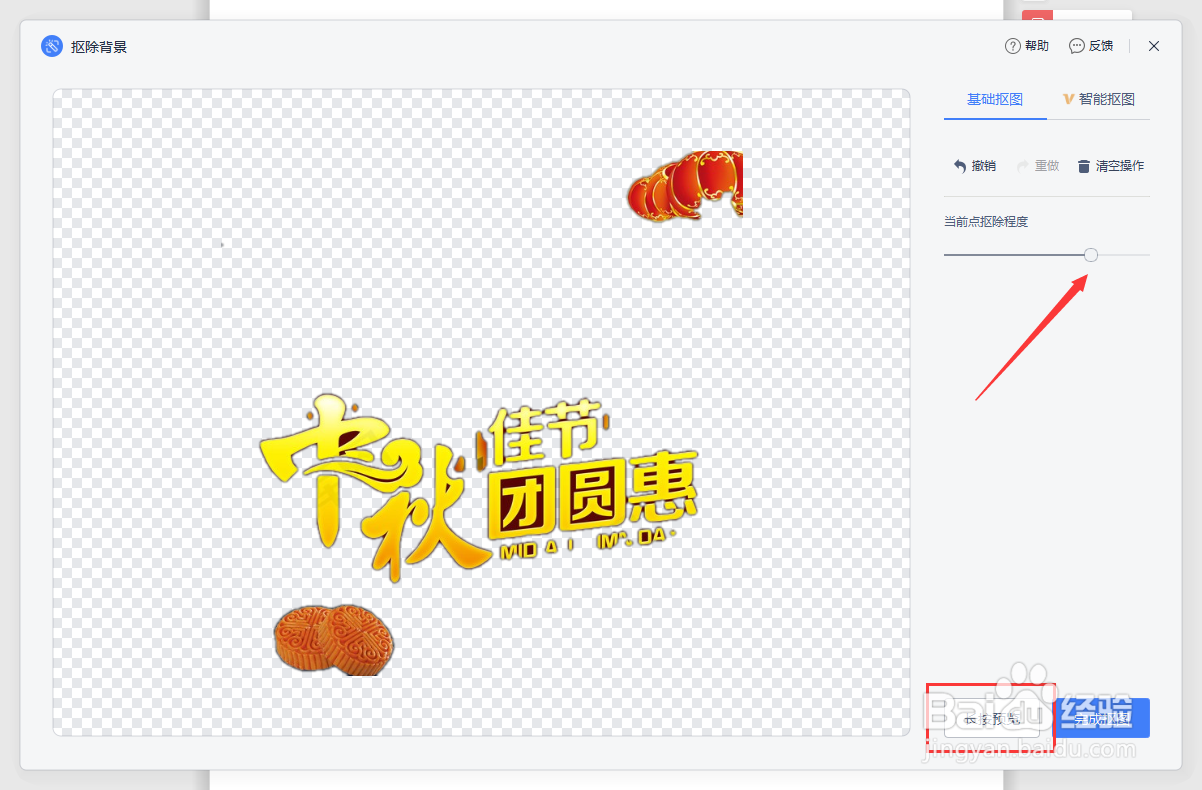
2、当进入抠图背景见面之后,我们切换成基础扣图选项卡,在此,我们直接设置前景色及抠图程度选项就可以了,效果如图所示。

3、除了以上方法之外,我们还可以切换到智能扣图选项卡,在此,我们可以分别设置想要保留的区域以及删除的区域。


4、图片中有关保留的区域以及想要清楚的区域设置完成后,直接点击智能抠图按钮。

5、最后,程序将自动完成整个图片的抠图操作,最终效果如图所示:


时间:2026-05-07 13:29:19
1、如图所示,首先,往往选选中WPS文档中的图片,在图片工具界面中点击抠图背景选项。
2、当进入抠图背景见面之后,我们切换成基础扣图选项卡,在此,我们直接设置前景色及抠图程度选项就可以了,效果如图所示。
3、除了以上方法之外,我们还可以切换到智能扣图选项卡,在此,我们可以分别设置想要保留的区域以及删除的区域。
4、图片中有关保留的区域以及想要清楚的区域设置完成后,直接点击智能抠图按钮。
5、最后,程序将自动完成整个图片的抠图操作,最终效果如图所示:
