1、首先,打开我们的Excel表格,输入数据

2、然后,我们选中数据域区域,切换到【插入】页面
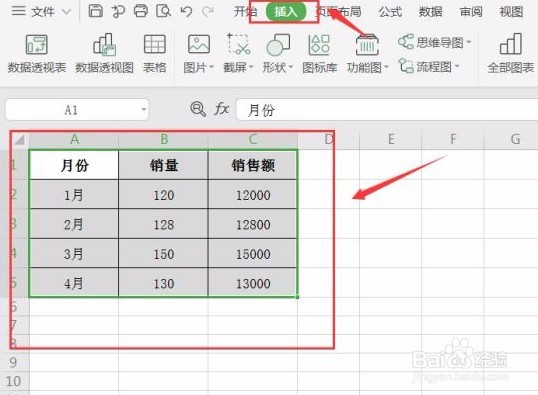
3、接着,我们单击【全部图表】控件,选择其中一种图表,在这里我们选中组合图

4、选中图表区域,单击【设置图表区域格式】快键键

5、在弹出的属性面板中,展开【图表选项】,我们选择数值较小的系列,即【系列“销量”】

6、最后,切换到【系列】页面,选择【次坐标轴】,将【系列重叠】数值设置为0,【分类间距】设置为“200%”即可

时间:2026-05-02 05:21:01
1、首先,打开我们的Excel表格,输入数据
2、然后,我们选中数据域区域,切换到【插入】页面
3、接着,我们单击【全部图表】控件,选择其中一种图表,在这里我们选中组合图
4、选中图表区域,单击【设置图表区域格式】快键键
5、在弹出的属性面板中,展开【图表选项】,我们选择数值较小的系列,即【系列“销量”】
6、最后,切换到【系列】页面,选择【次坐标轴】,将【系列重叠】数值设置为0,【分类间距】设置为“200%”即可
