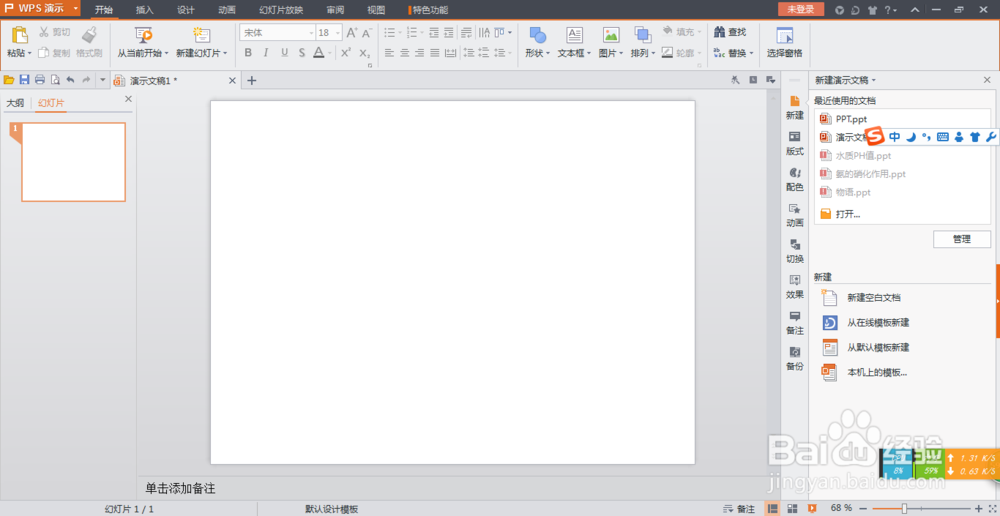
1、打开WPS,新建一个空白文档,将标题和副标题文本框删除(以免影响效果);
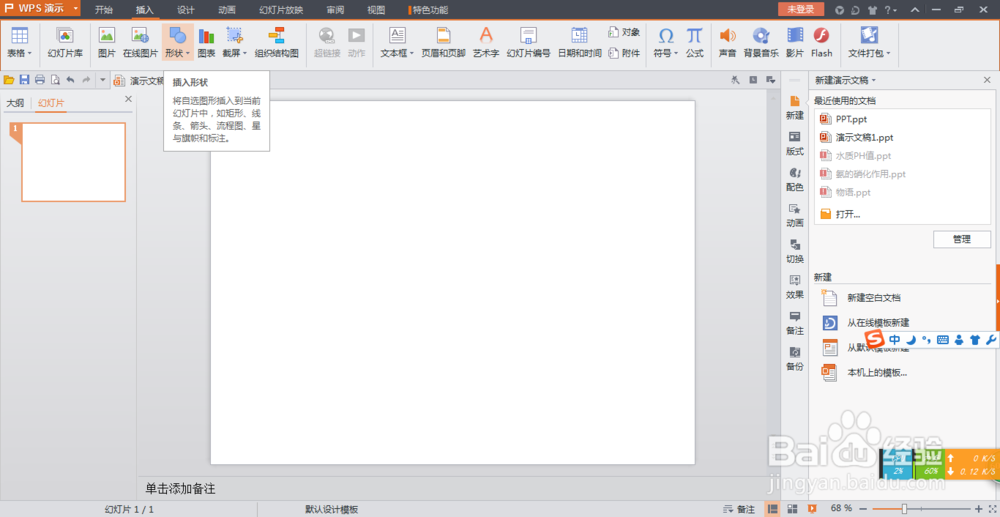
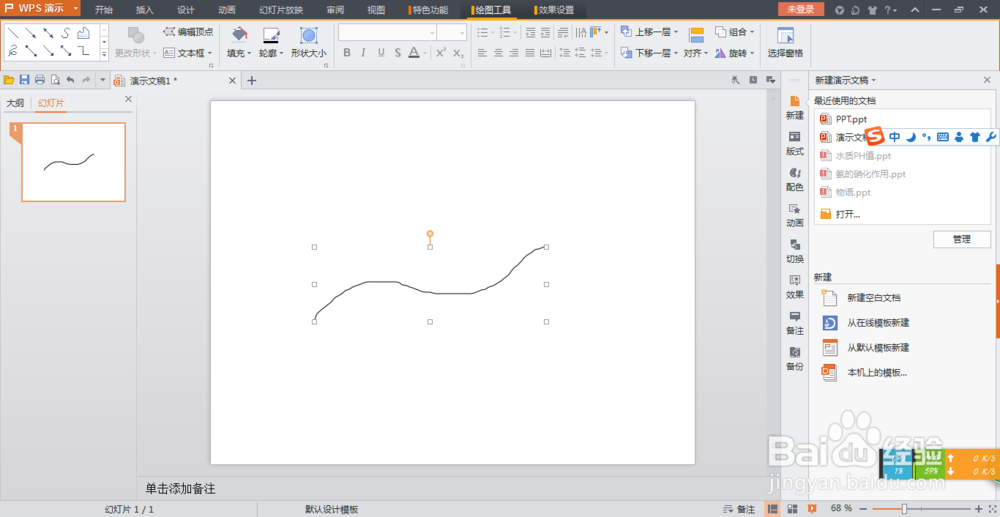
2、通过点击”插入“-形状”-“自由曲线”,在PPT上画出一条曲线;
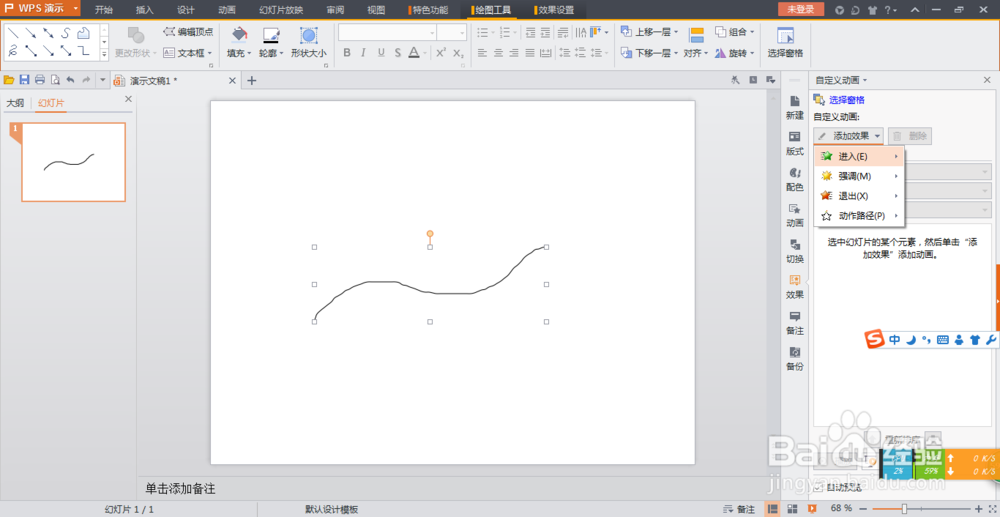
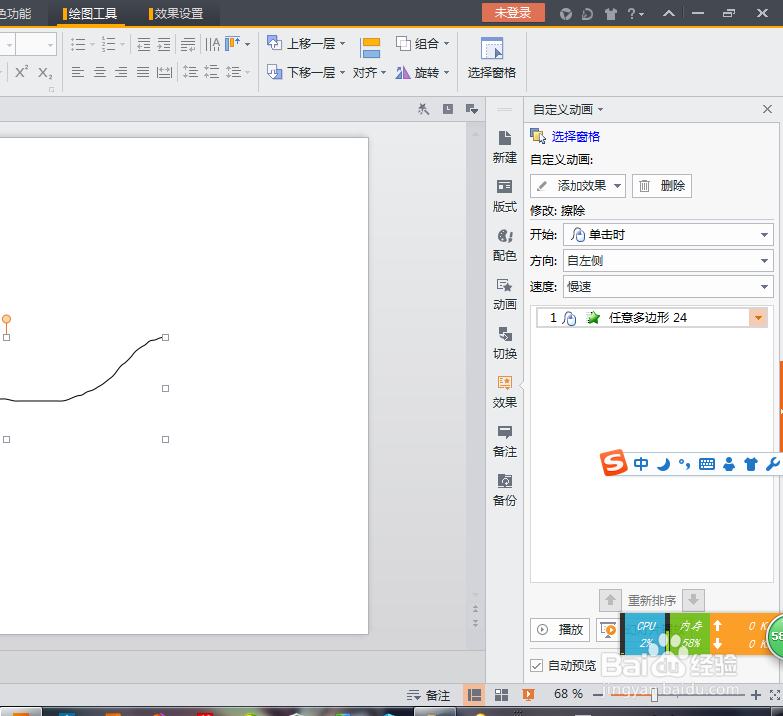
3、左键单击选中曲线后,在右侧“效果”中“添加效果”-”进入“-”擦除“,方向选择你需要曲线开始出现的方向,速度选择”慢速“,完成,单击”播放“可以查看效果。
时间:2026-04-23 19:33:32
1、打开WPS,新建一个空白文档,将标题和副标题文本框删除(以免影响效果);
2、通过点击”插入“-形状”-“自由曲线”,在PPT上画出一条曲线;
3、左键单击选中曲线后,在右侧“效果”中“添加效果”-”进入“-”擦除“,方向选择你需要曲线开始出现的方向,速度选择”慢速“,完成,单击”播放“可以查看效果。
