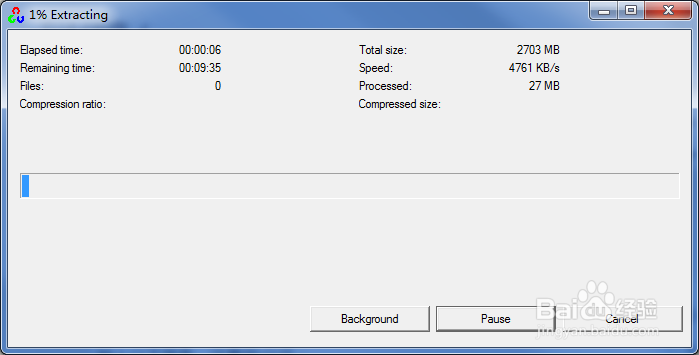
1、下载最新版本openCV,官方连接http://opencv.org/,我用的是openCV-2.4.4,下载完成点击exe文件,运行软件,将openCV库解压到你所要安装的目录中,注意目录不要包含中文。我解压到D:\program files\openCV

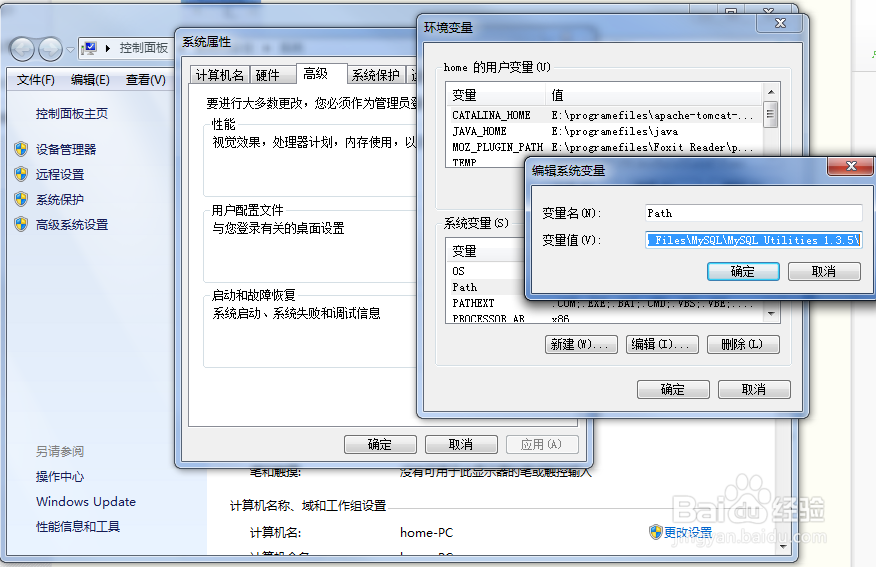
2、配置电脑属性,右键点击我的电脑,选择属性,点击高级设置,选择环境变量,在环境变量对话框中找到系统变量path,设置path值。在path值左边添加D:\program files\openCV\opencv2.4.4\build\x86\vc11\bin
3、打开vs2012软件,新建一个空项目,我取名testOpenCV,右键点击项目名,选择属性,获得属性卡,如图。单击“VC++目录”,添加添加openCV包含目录和库目录。根据自己Opencv提取在哪个文件,将相应路径添加到包含目录和库目录,我的路径分别是D:\program files\opencv2.4.4\build\include和E:\opencv2.4.4\build\x86\vc11\lib.


4、然后添加附加依赖项,依次点击属性卡上的连接器,输入,可以看到附加依赖在属性卡的最上端。自己添加相应的库

