AI中如何制作立体积木字体

 时间:2024-10-23 12:43:13

1、打开AI之后,ctrl+N创建新画板。
AI中如何制作立体积木字体

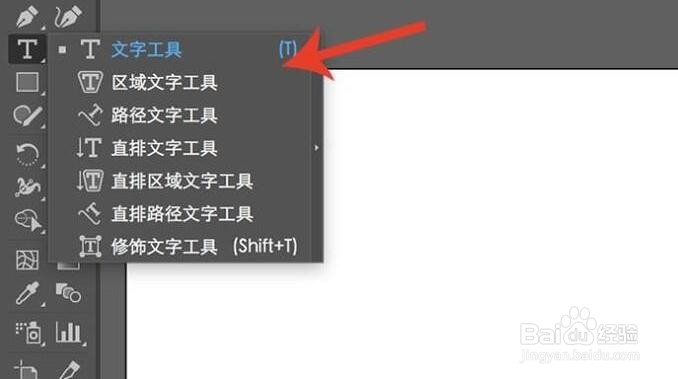
2、画板创建完成之后,在左侧工具栏中选择“文字工具”。

AI中如何制作立体积木字体

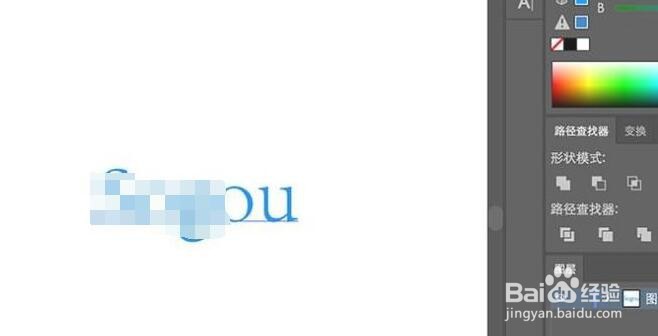
3、选择文字工具之后,在画板上输入需要制作的文本信息。

AI中如何制作立体积木字体

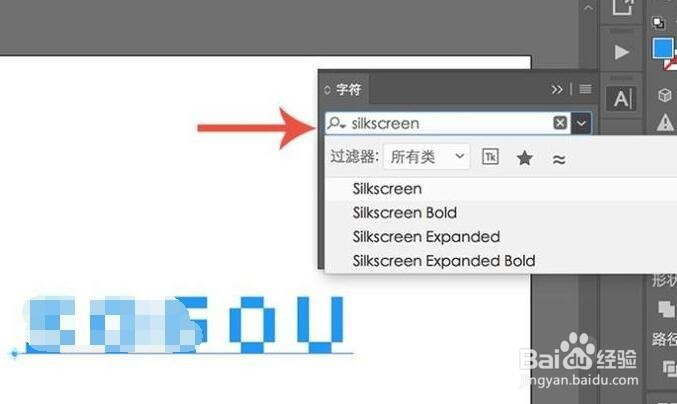
4、文本信息输入完成之后,将字体设置为“silkscreen”,如果没有的话在网上搜索下载安装就行了。
AI中如何制作立体积木字体

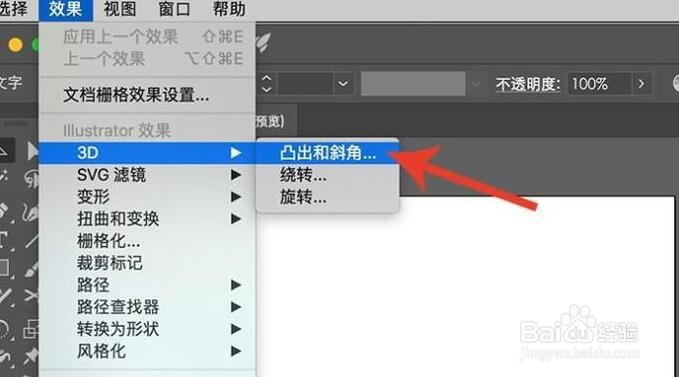
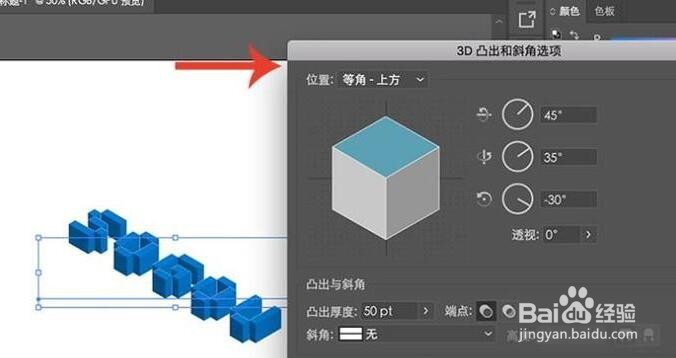
5、点选文本图层,在上方菜单中选择“效果-3D-凸出和斜角”。

AI中如何制作立体积木字体

6、进入3D凸出和斜角选项设置界面,将位置选择为“等角上方”,调整凸出厚度,点击“确定”。
AI中如何制作立体积木字体

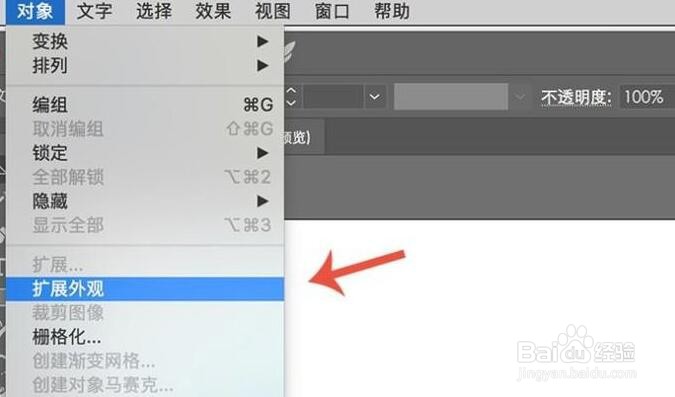
7、进行3D效果之后,还要对单面进行调整,选择图层,点击“对象-扩展外观”。
AI中如何制作立体积木字体

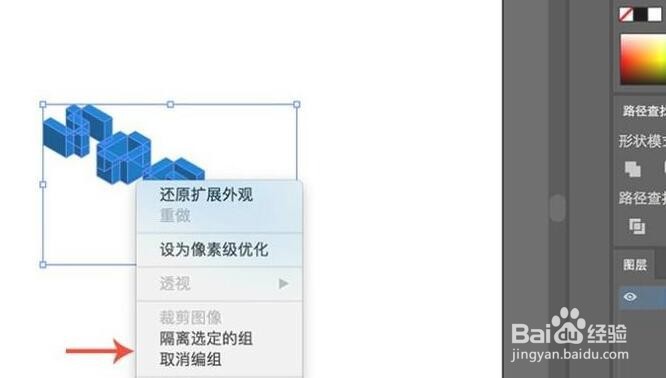
8、外观扩展之后,右键点击图层,点击“取消编组”,一直取消到没有编组就行了。
AI中如何制作立体积木字体

9、最后对不同的相同面进行颜色调整,然后整体加上一个描边,立体积木字体就做好了。
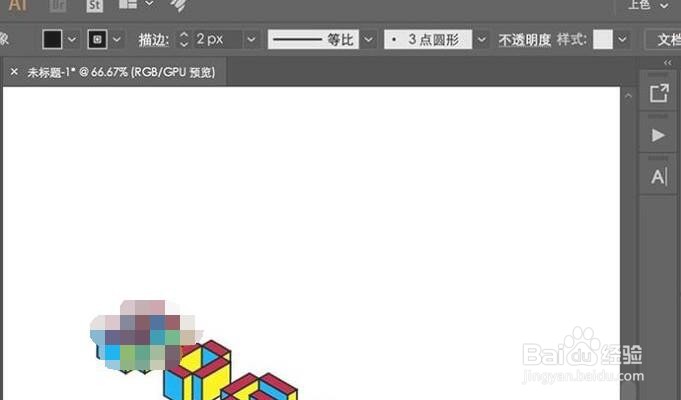
AI中如何制作立体积木字体
  • ai中怎么制作文字的折叠效果
  • Illustrator中怎样使用渐变网格绘制渐变图形?
  • AI软件如何绘制螺旋弹簧
  • 利用AI如何快速绘制弧形效果?
  • AI(Adobe Illustrator)顶层对象建立封套扭曲
  • 热门搜索
    爱护公物手抄报 我和我的祖国手抄报简单又漂亮 世界读书日手抄报内容 传统文化手抄报图片 手抄报花边简笔画 一年级清明节手抄报 心理健康知识手抄报 节俭手抄报 重阳节手抄报简单易画 欢度国庆手抄报