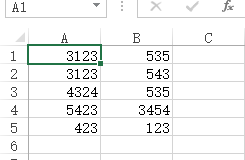
1、首先输入一组数据
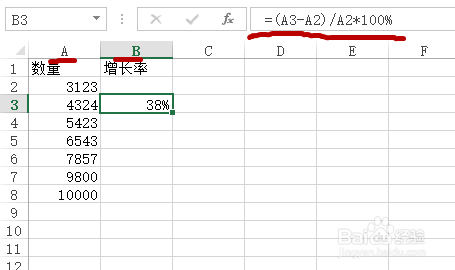
2、使用如图的公示,注意具体的位置应该按照你的表格写,公式都是一样的。
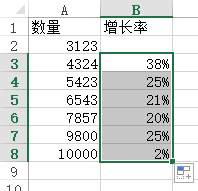
3、把鼠标放在第一个按照公式计算出的增长率右下角。往下拉即可得到其他数值。

4、打开excel工作表,点击【插入】-【二位柱形图】-【更多柱形图】


5、找到【组合】,为折线图选择【次坐标轴】,点击确定。
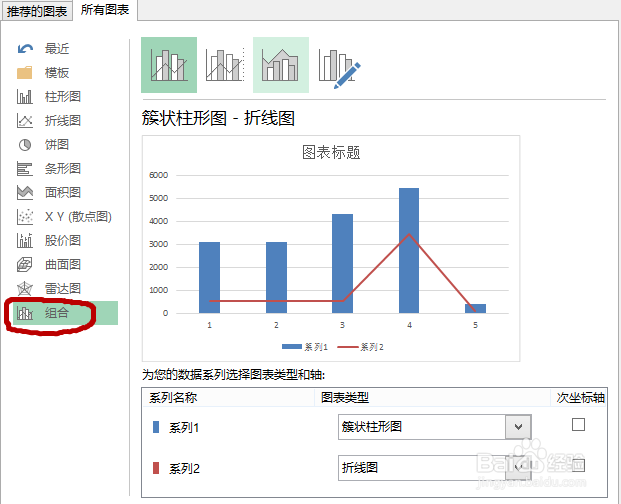

6、然后一个柱状图显示数量,折线图显示增长率的统计图就完美出炉啦~~~

时间:2026-04-21 14:29:22
1、首先输入一组数据
2、使用如图的公示,注意具体的位置应该按照你的表格写,公式都是一样的。
3、把鼠标放在第一个按照公式计算出的增长率右下角。往下拉即可得到其他数值。
4、打开excel工作表,点击【插入】-【二位柱形图】-【更多柱形图】
5、找到【组合】,为折线图选择【次坐标轴】,点击确定。
6、然后一个柱状图显示数量,折线图显示增长率的统计图就完美出炉啦~~~
