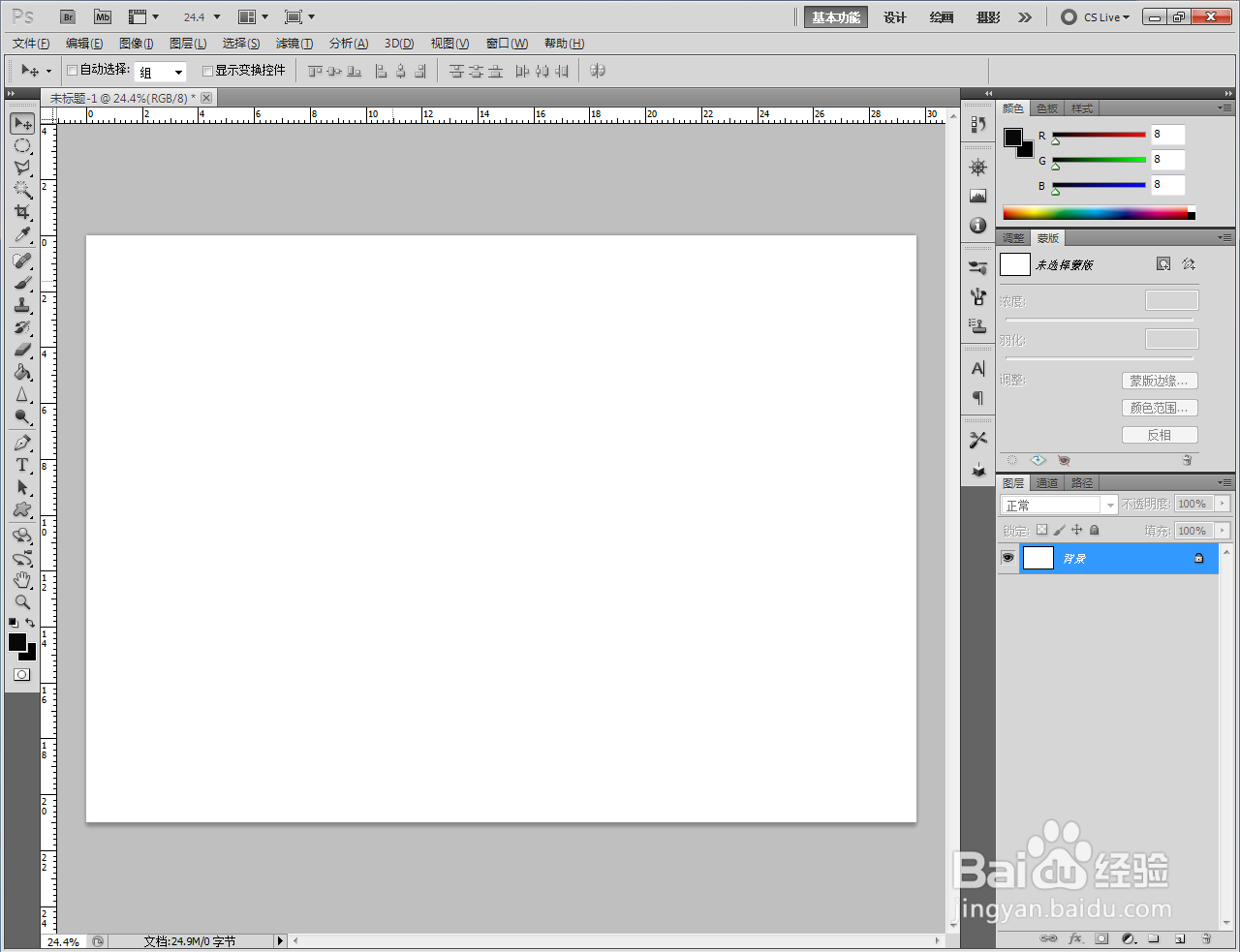
1、打开Adobe Photoshop CS5软件,进入软件作图区域;
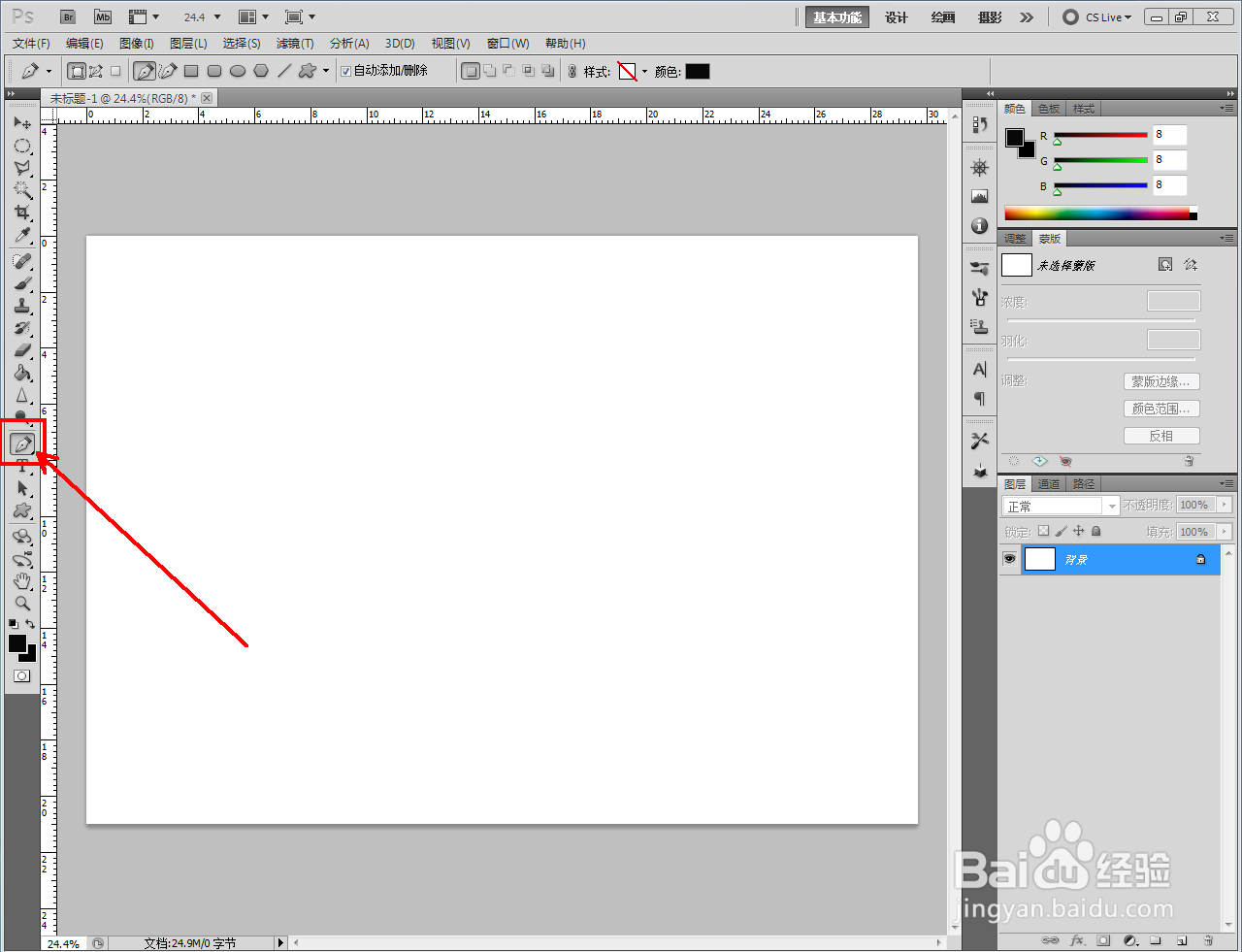
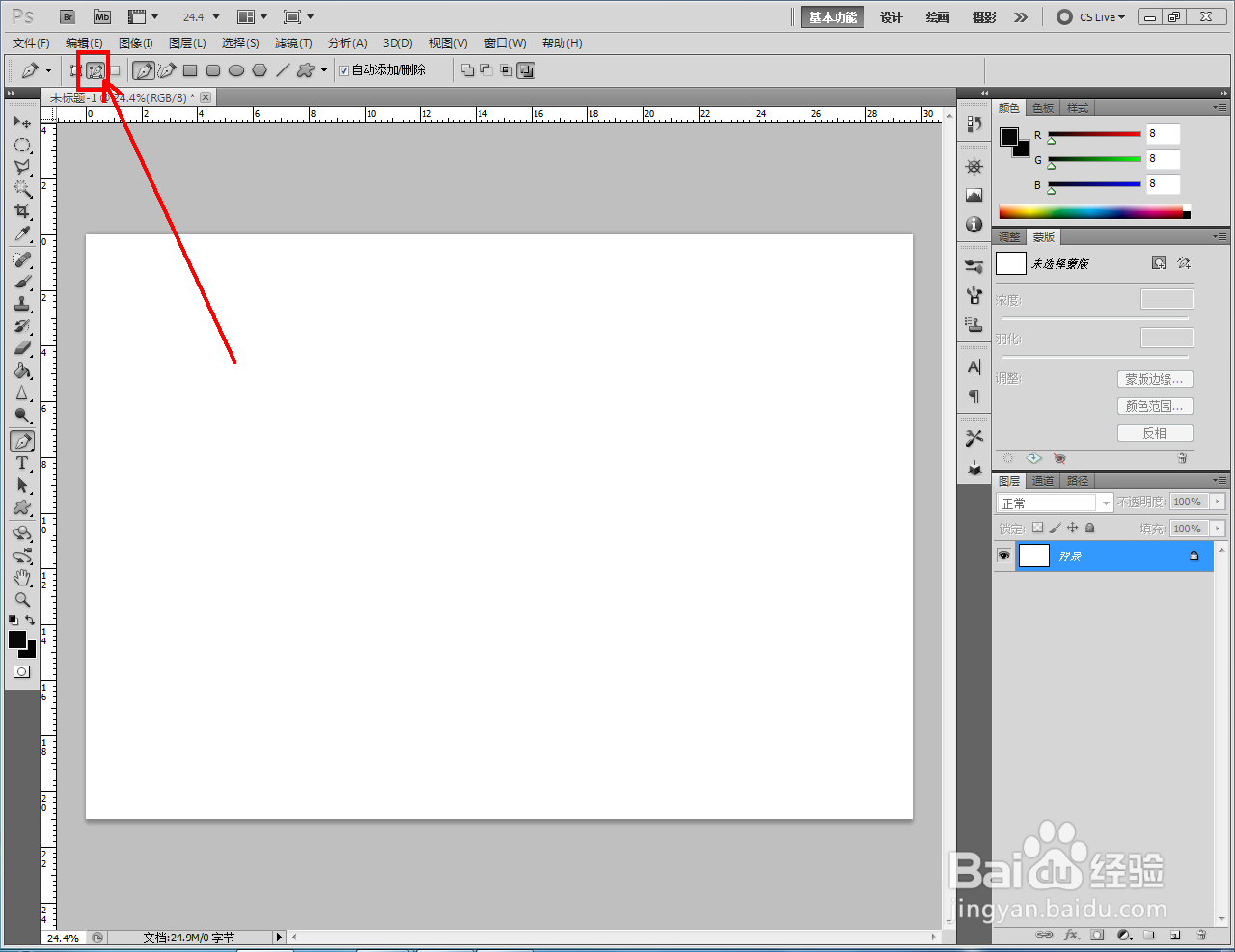
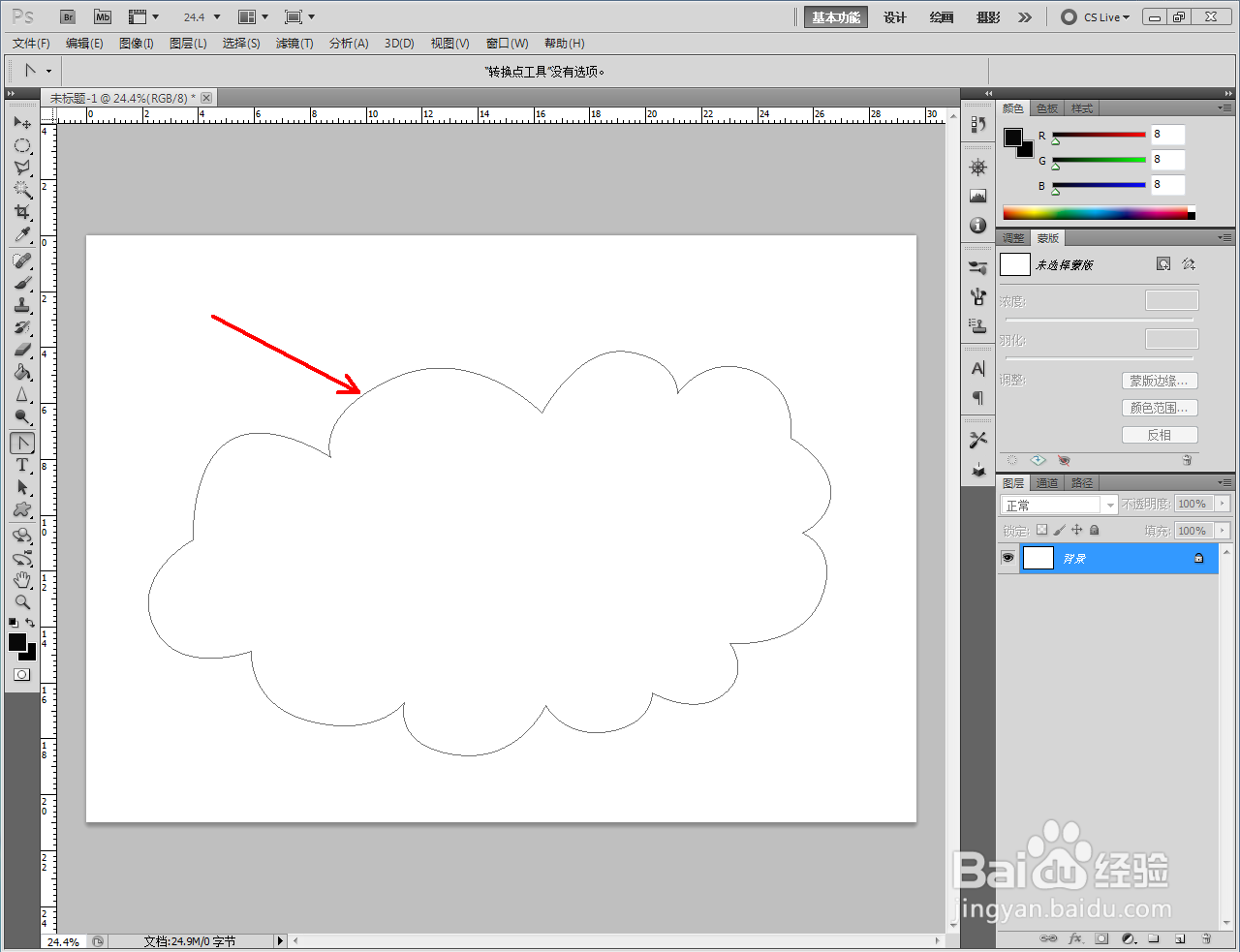
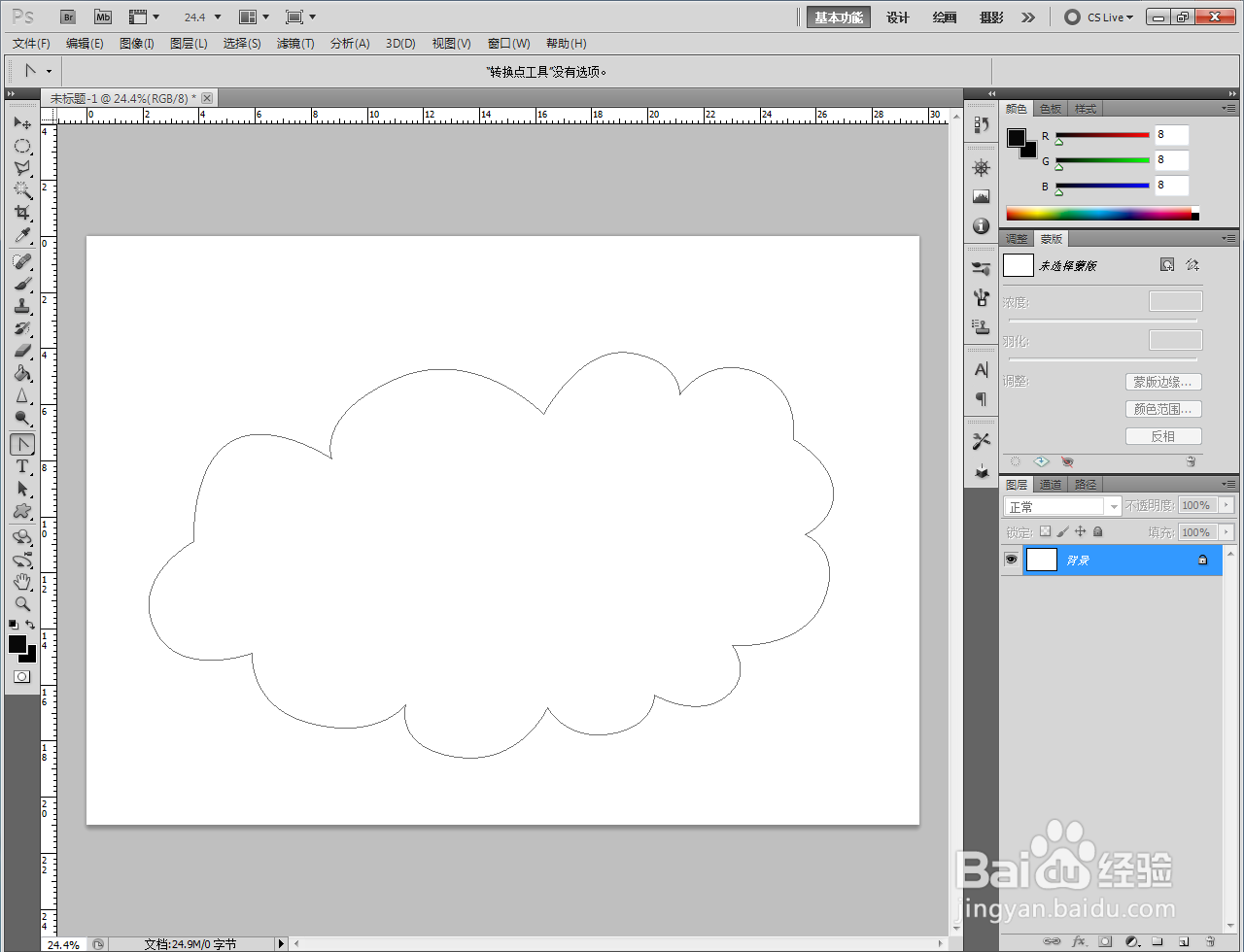
2、点击【钢笔工具】,点击选择【路径】图标,按图示绘制出一个自定义路径图案;
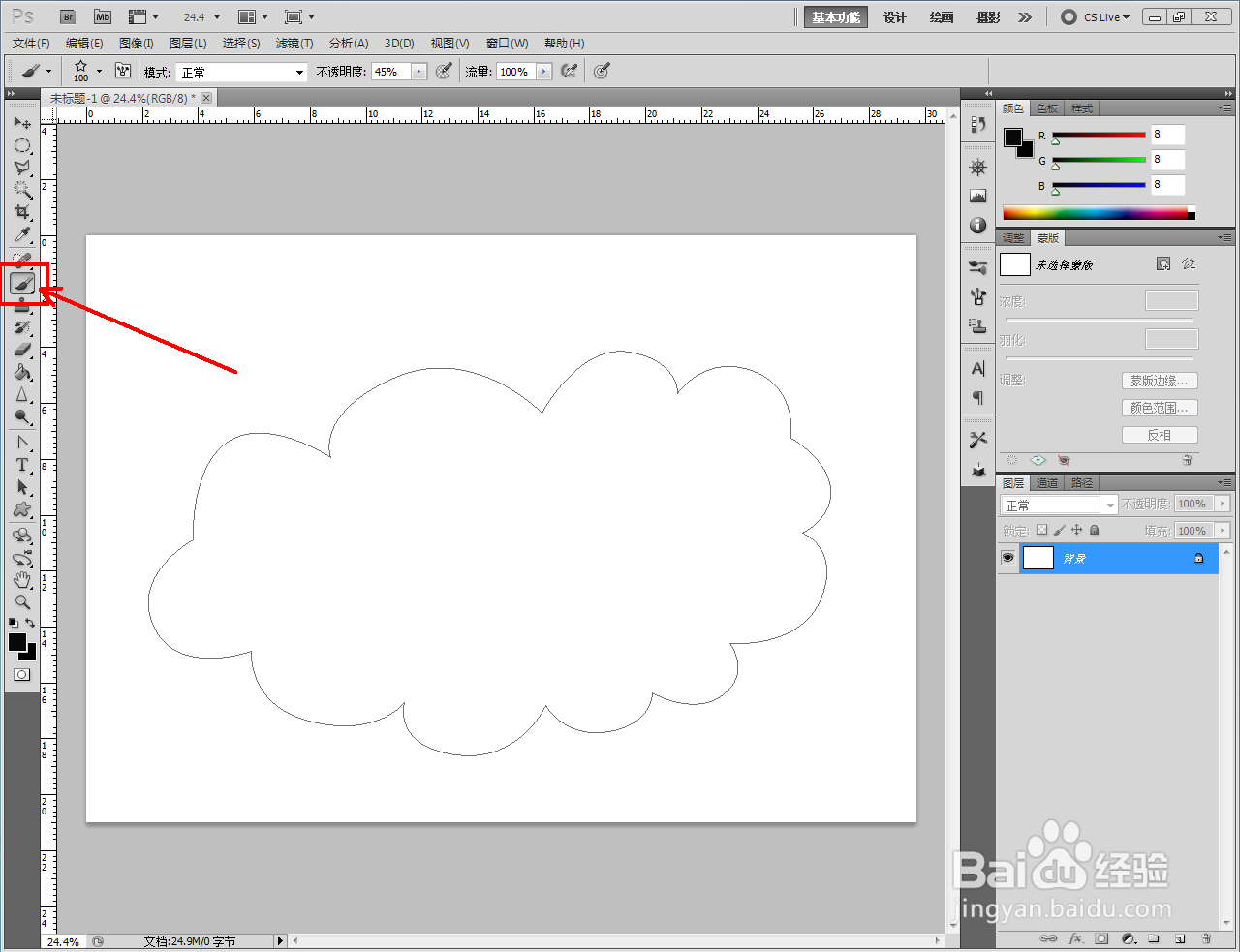
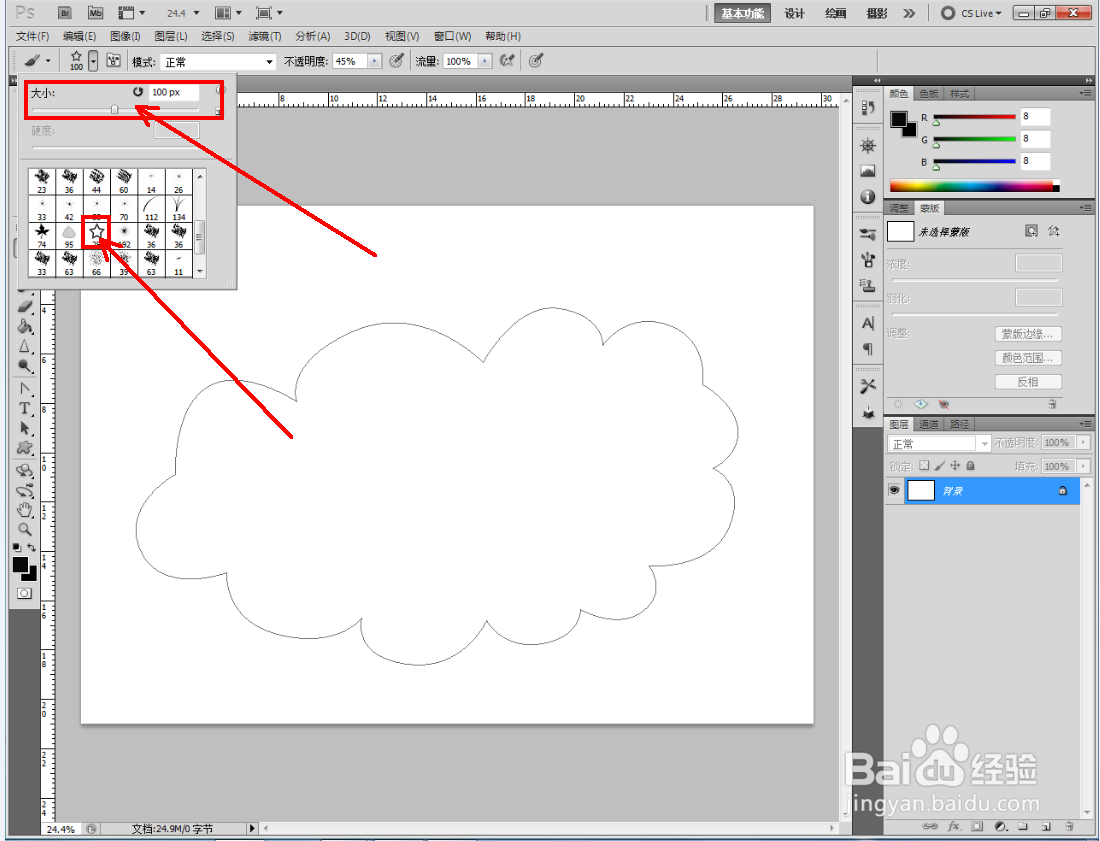
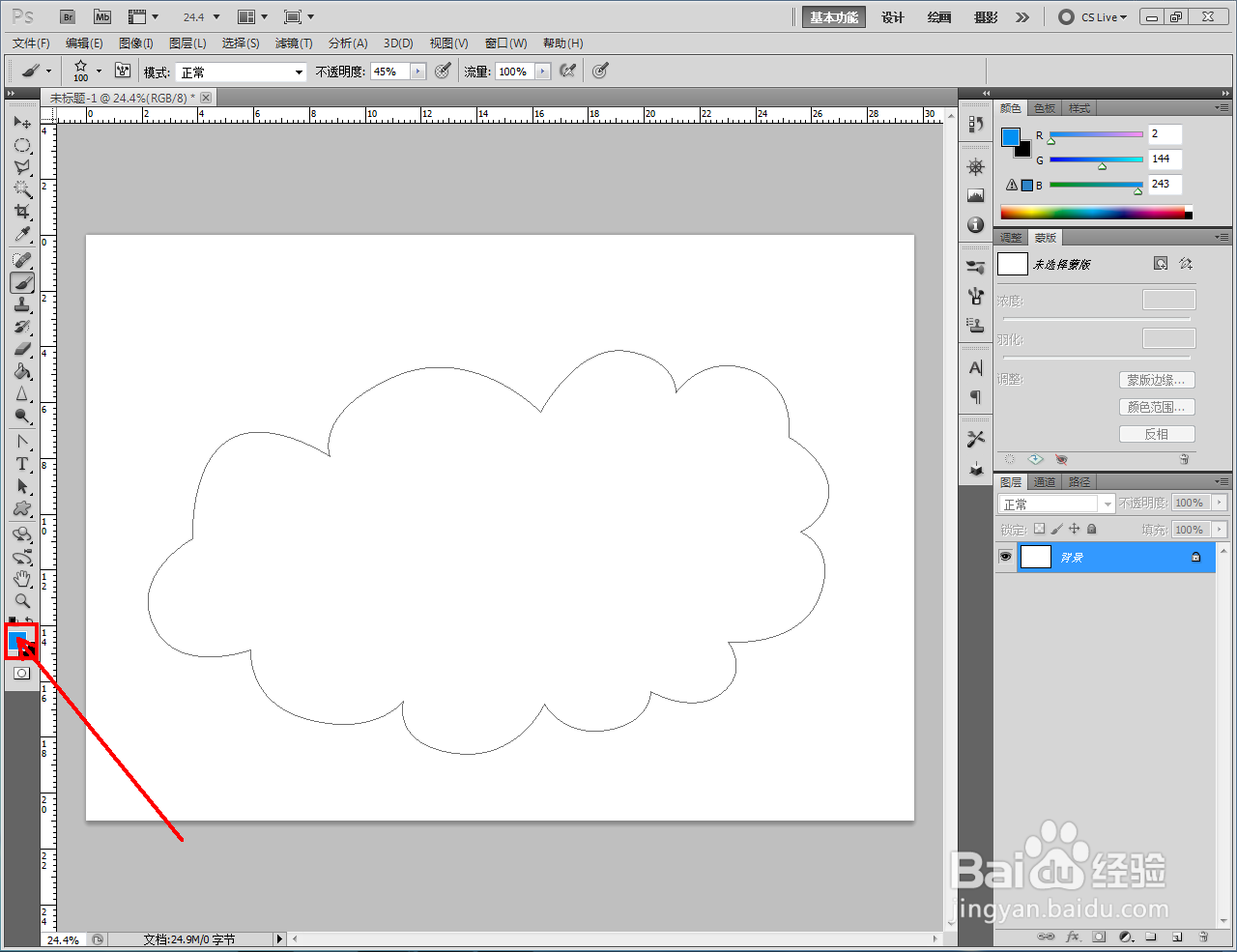
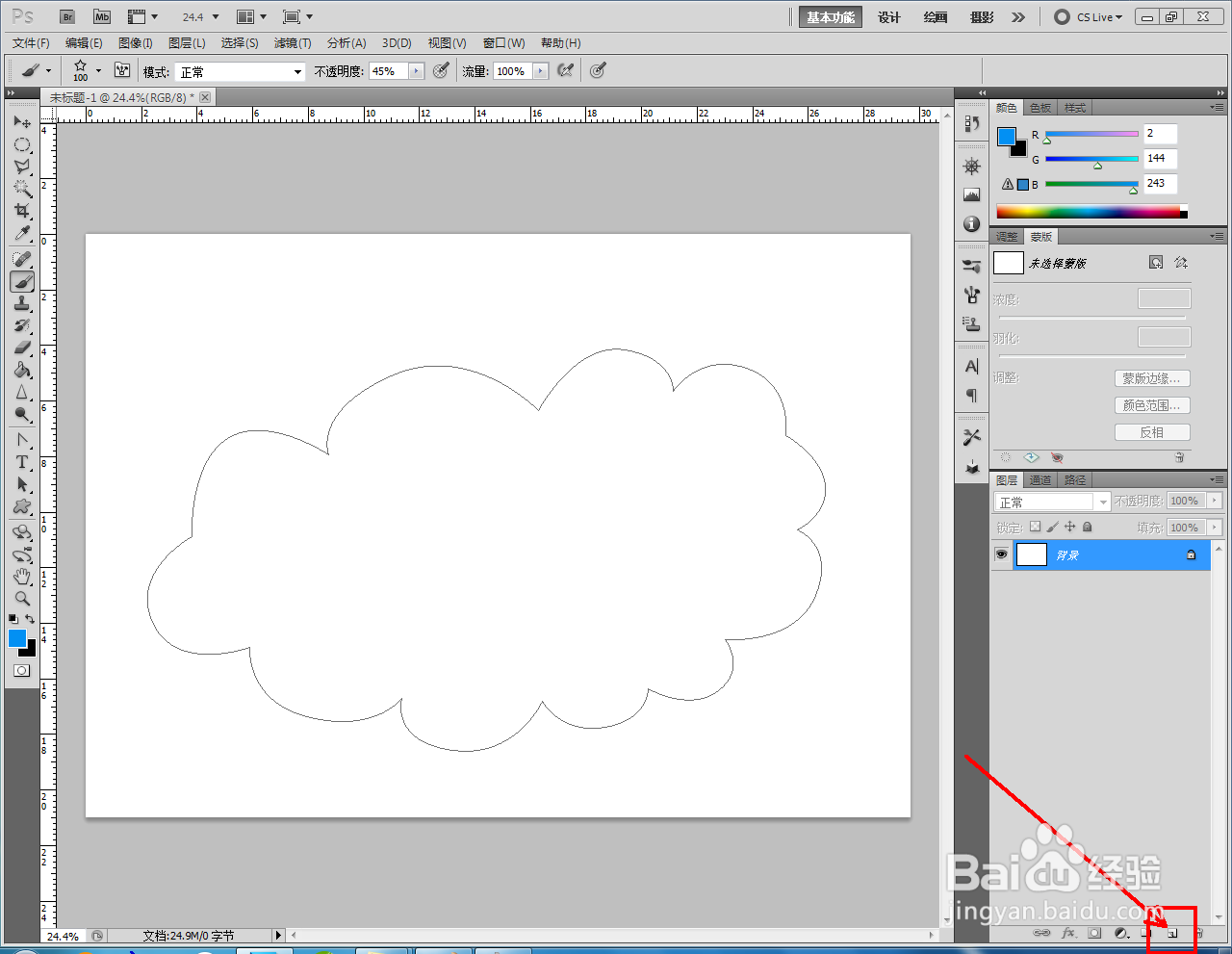
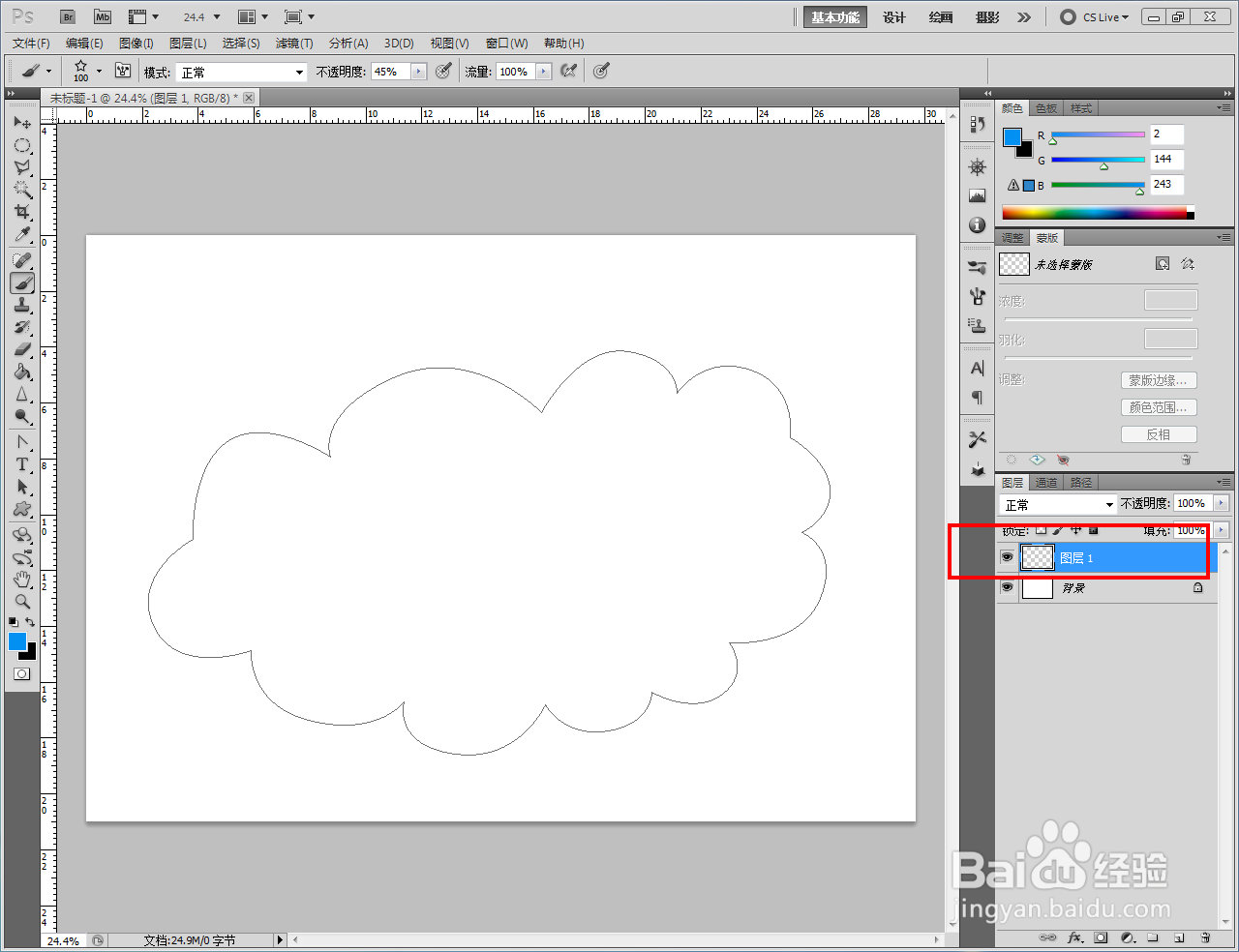
3、点击【画笔工具】,打开画笔设置栏,选择星形笔触图案并按图示设置好画笔笔触大小和硬度参数后,将前景色设置为:蓝色。完成后,点击【新建图层】图标,新建一个空白图层;
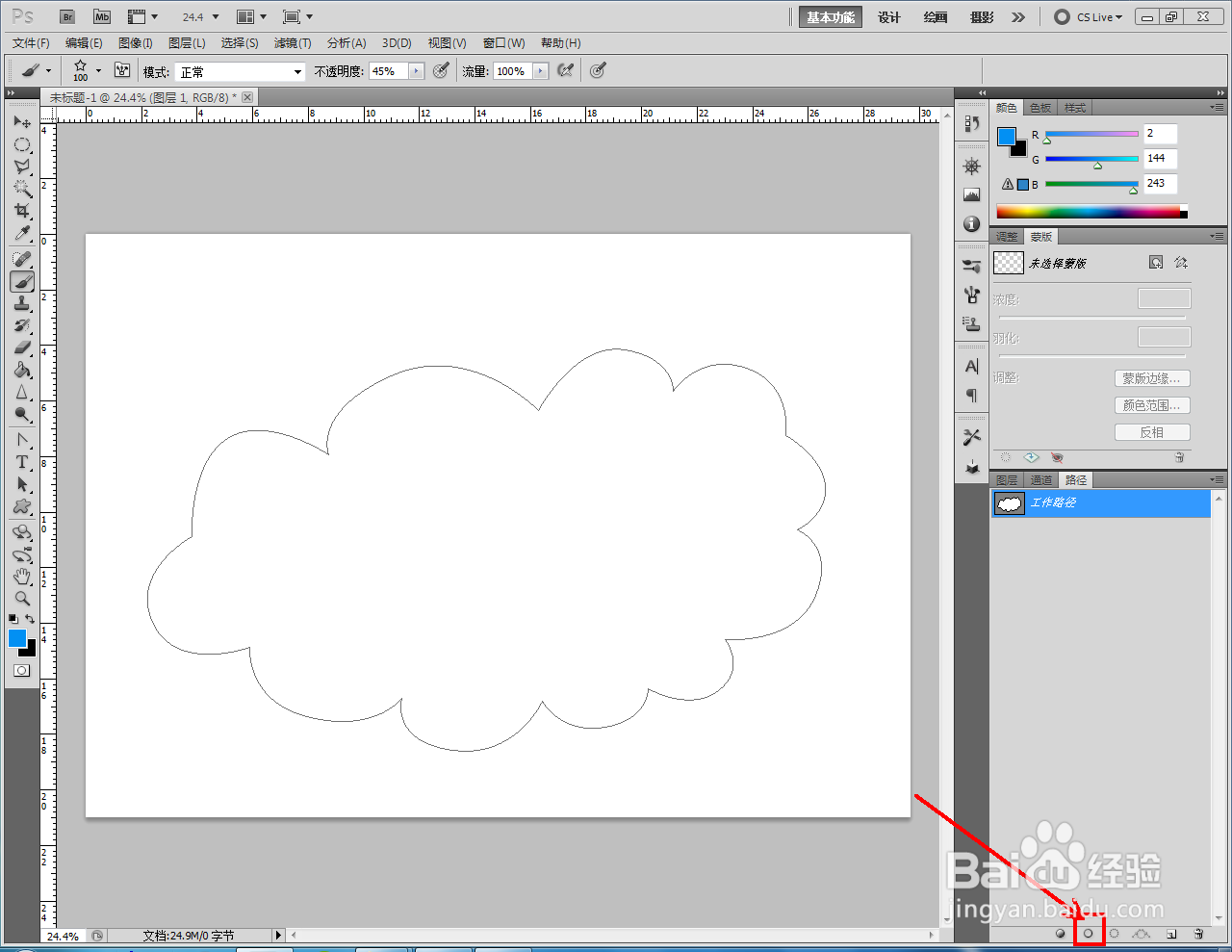
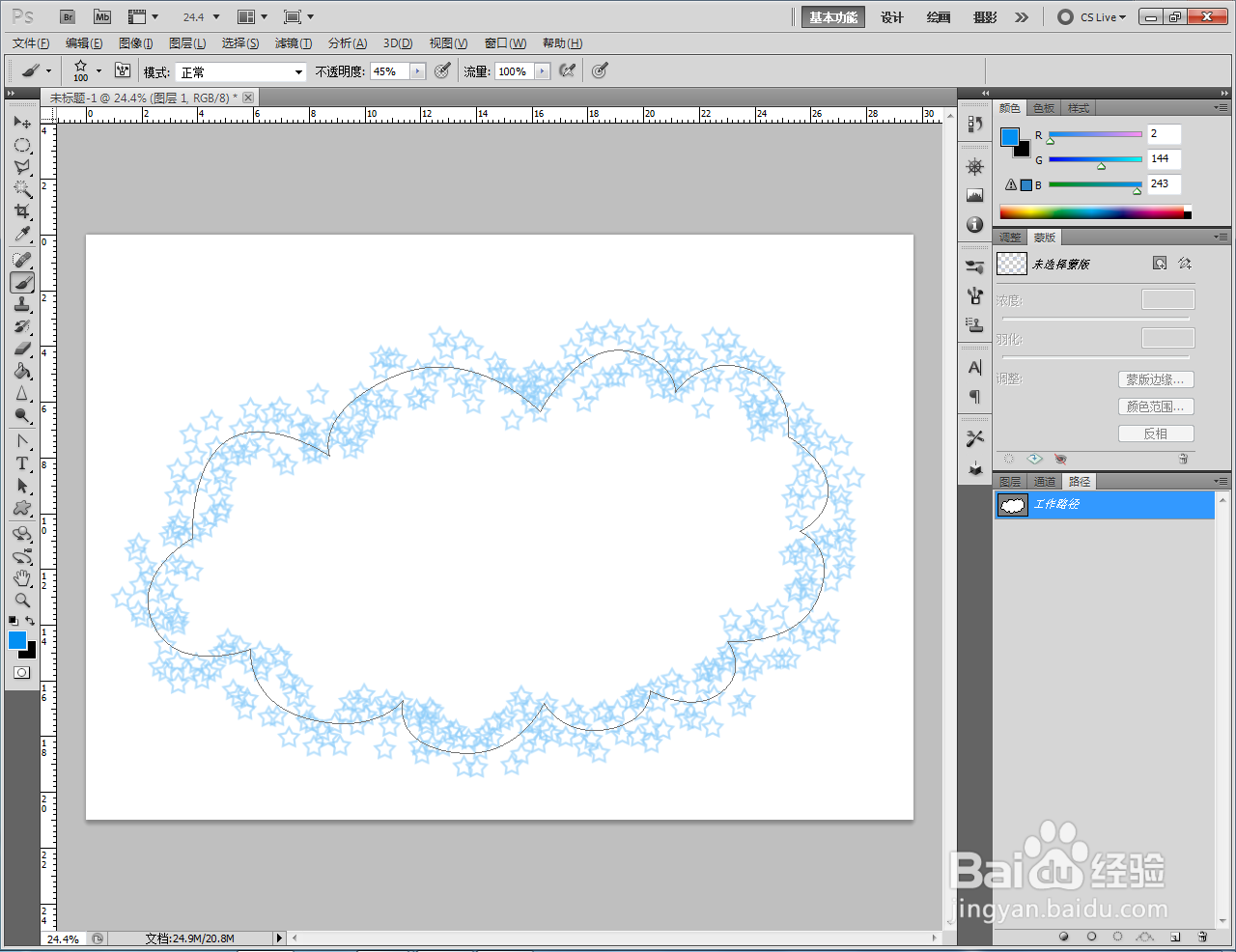
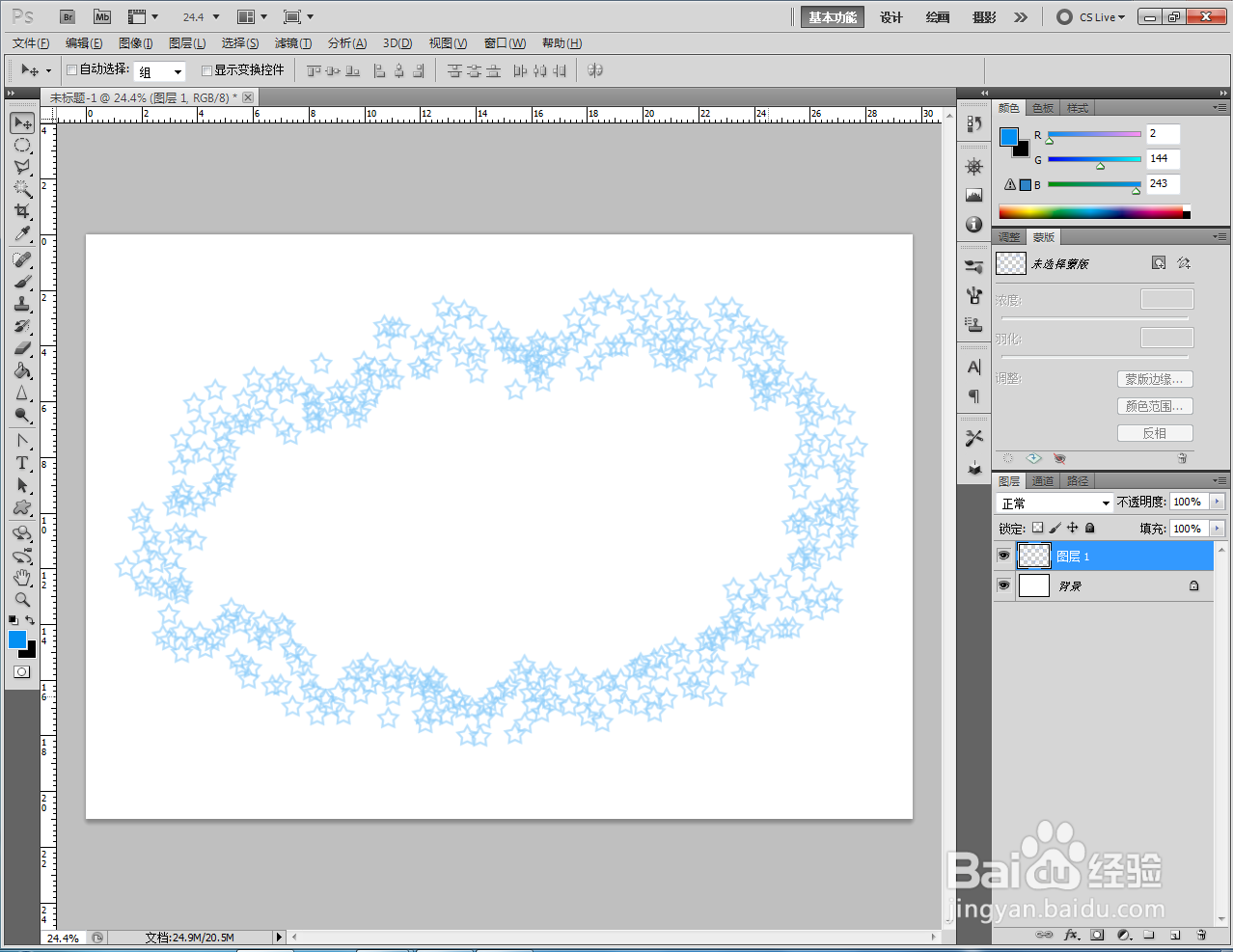
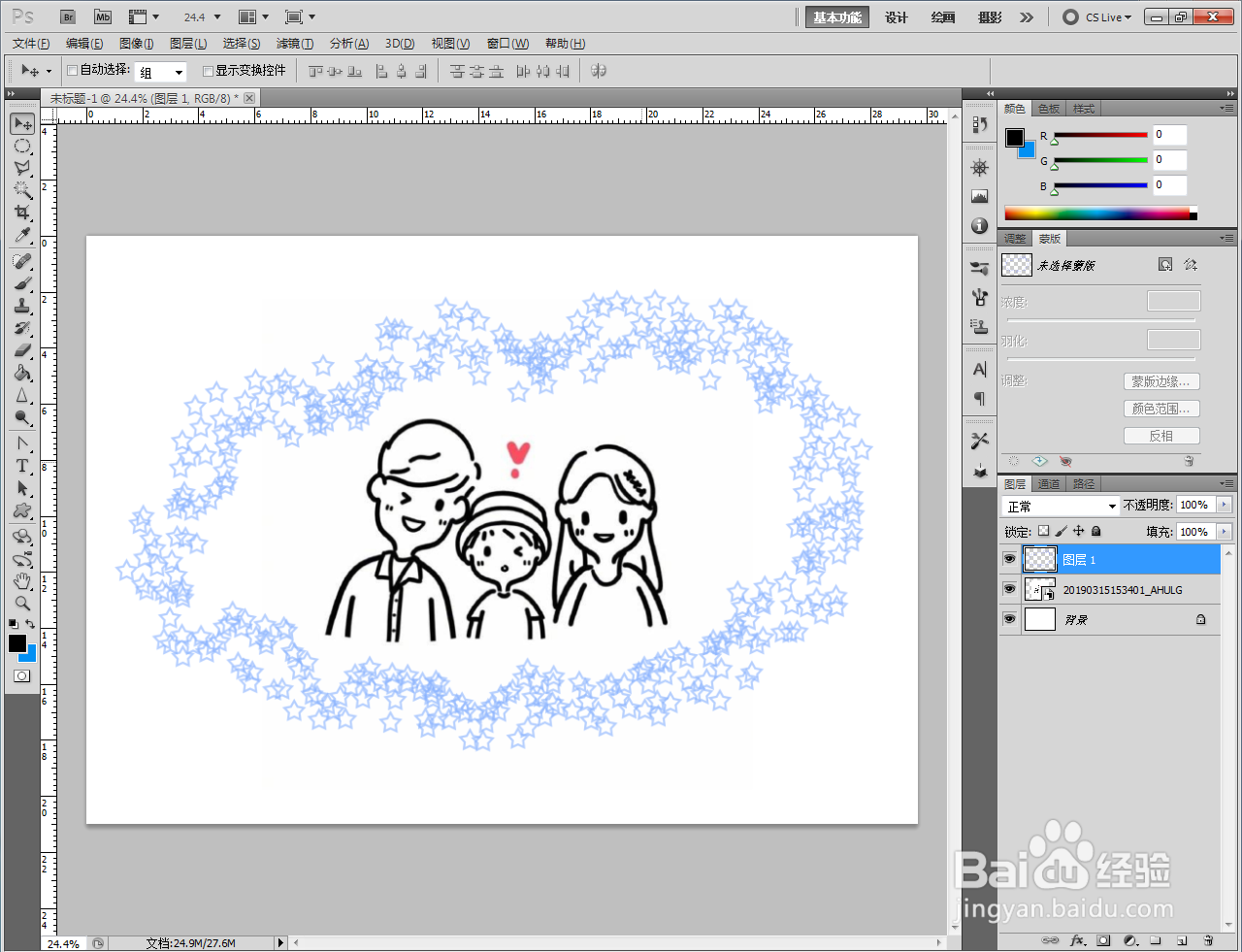
4、切换到路径工作栏后,选中制作好的路径图案,点击【用画笔描边路径】生成星星特效框即可。

时间:2026-04-22 18:15:36
1、打开Adobe Photoshop CS5软件,进入软件作图区域;
2、点击【钢笔工具】,点击选择【路径】图标,按图示绘制出一个自定义路径图案;
3、点击【画笔工具】,打开画笔设置栏,选择星形笔触图案并按图示设置好画笔笔触大小和硬度参数后,将前景色设置为:蓝色。完成后,点击【新建图层】图标,新建一个空白图层;
4、切换到路径工作栏后,选中制作好的路径图案,点击【用画笔描边路径】生成星星特效框即可。
