电脑创建一个新磁盘

 时间:2026-02-17 15:31:46

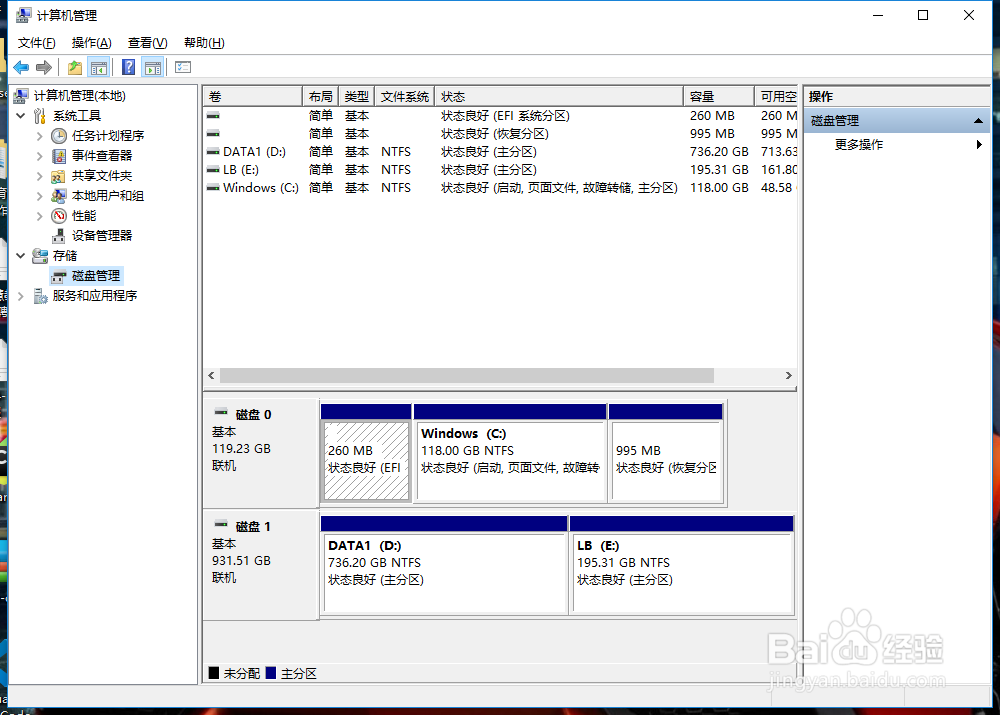
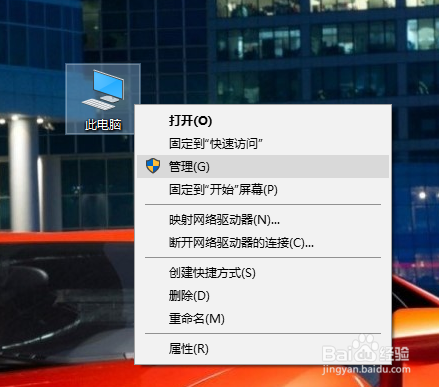
1、首先在我的电脑/计算机右击,出来选项点击'管理'


如图:
电脑创建一个新磁盘

2、进入如下页面,在左面选项栏点击>存储>磁盘管理

电脑创建一个新磁盘

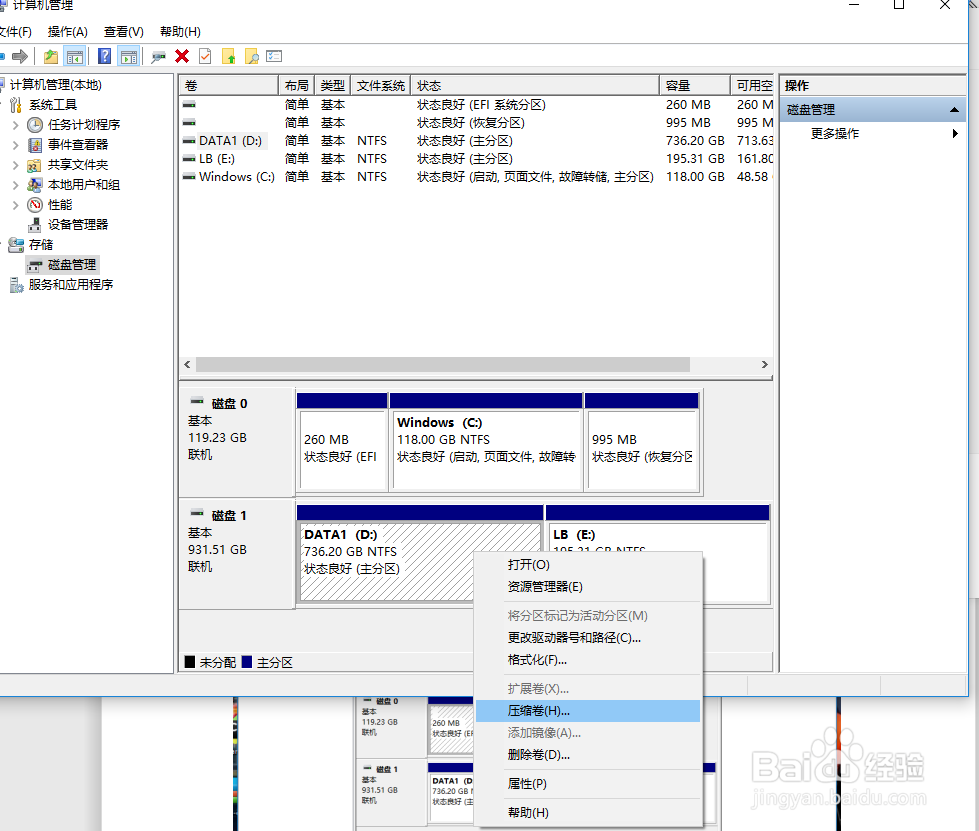
3、选择所需要减少容量的,我选择的是容量比较大的盘,然后右击> 压缩卷

电脑创建一个新磁盘

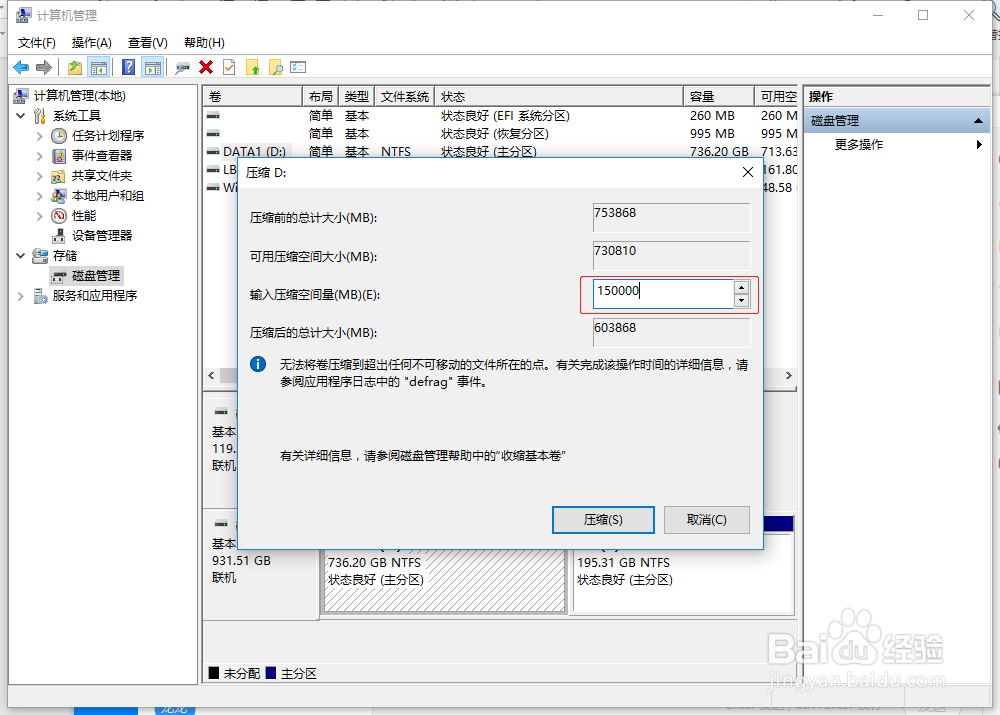
4、接下来就是给新盘分配容量,如同,我分配的是150G, 直接点击压缩

电脑创建一个新磁盘

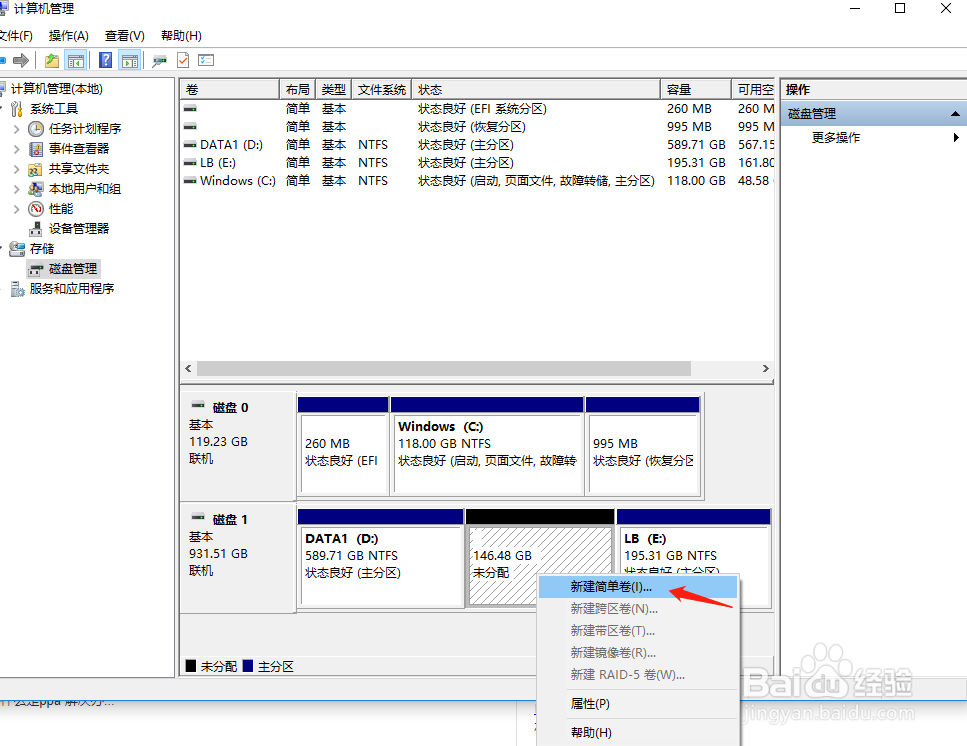
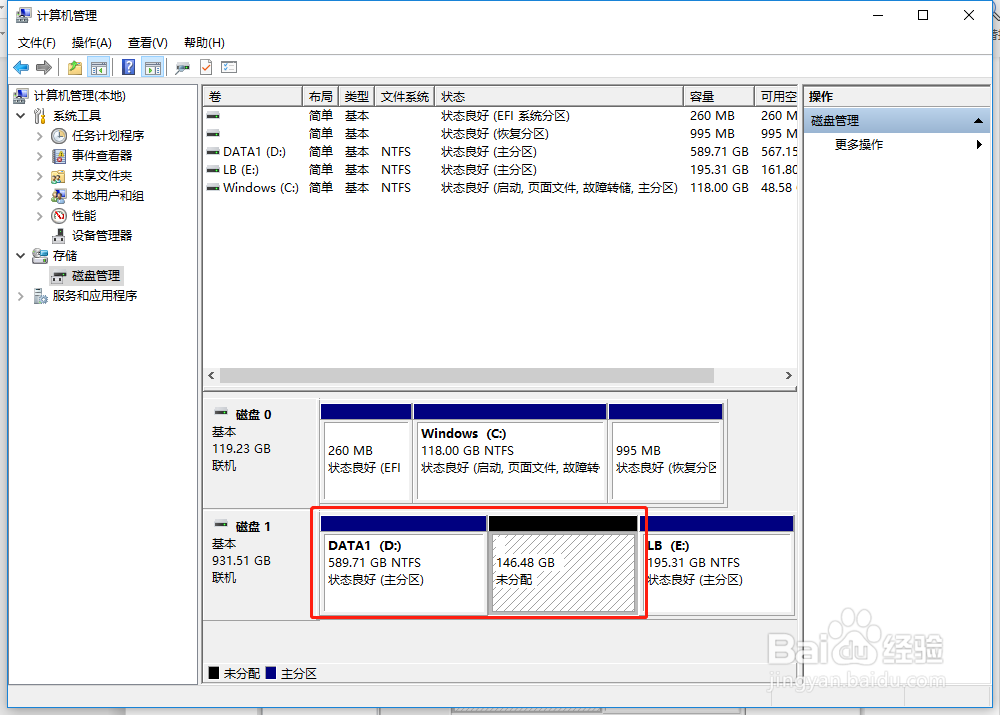
5、接下来就会发现会出现一个新空间盘(并不是磁盘),刚才选择的那个盘内存容量减少了
电脑创建一个新磁盘

6、接下来就是右击刚才新产生的空间,点击‘新建简单卷’


如图:

电脑创建一个新磁盘

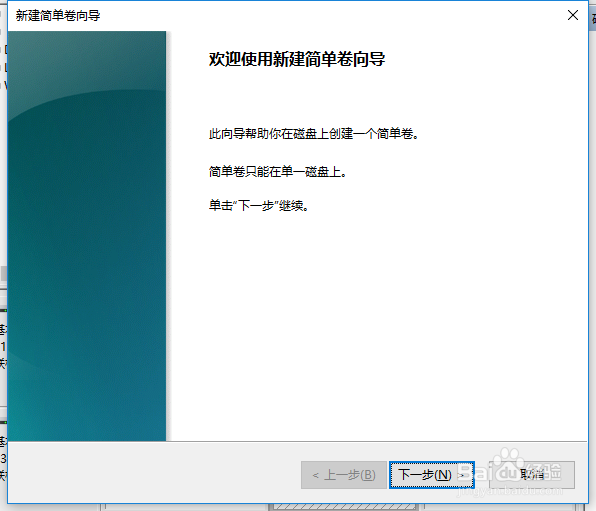
7、接下来会出现如下图:

电脑创建一个新磁盘

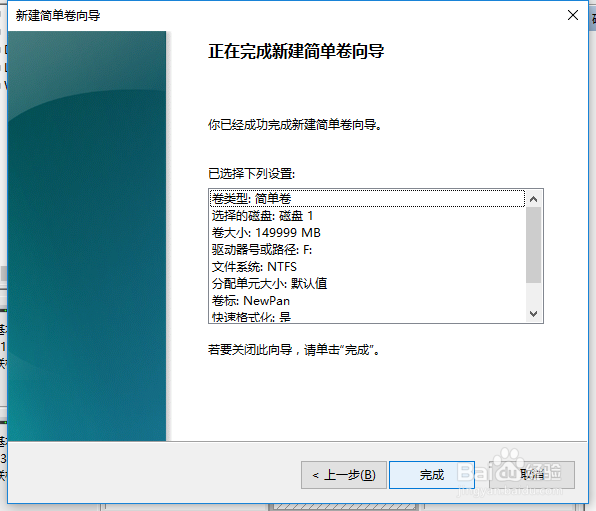
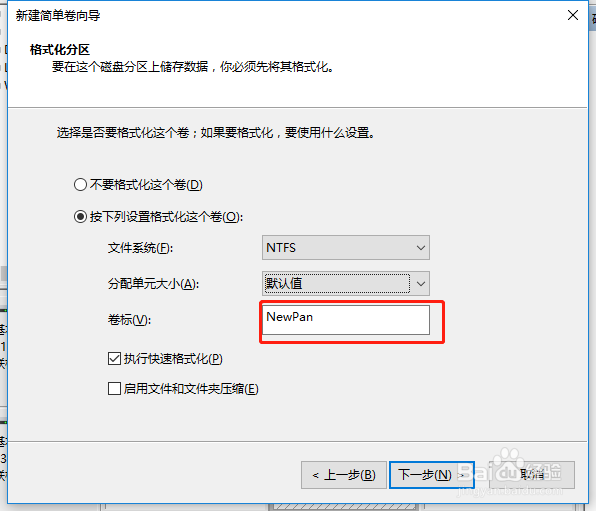
8、接下来就是一路点击‘下一步’,到这一步可以设置一下磁盘名字,我设置的是‘NewPan’然后还是点击下一步


如下图
电脑创建一个新磁盘

9、出现这个图片信息说明你的新盘已经创建好了


如图:

电脑创建一个新磁盘

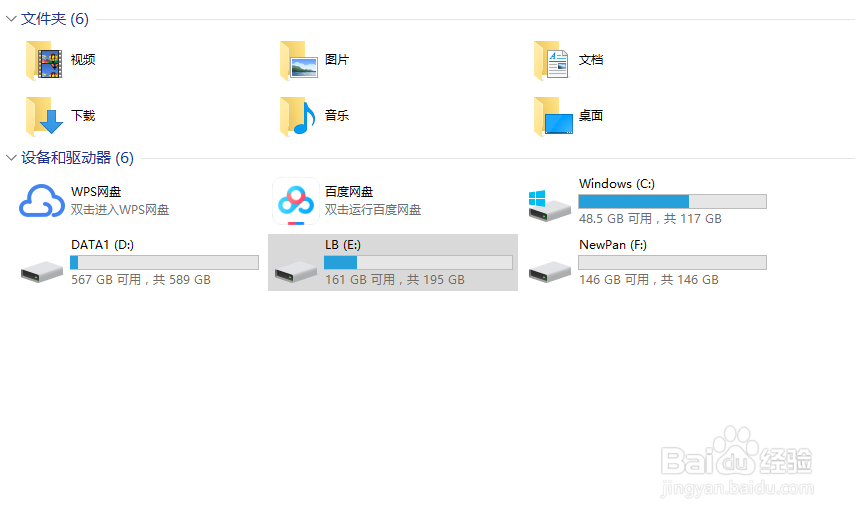
10、这是我的结果,你的呢?Nice!!! 奥利给

电脑创建一个新磁盘

  • 如何将c盘分出一部分空间给d盘
  • 怎么查看电脑中c盘安装的应用
  • Win10应用商店的下载路径如何更改
  • windows11系统自带解压工具的使用方法
  • 电脑怎么增加e盘
  • 热门搜索
    争当美德少年手抄报 两城同创手抄报 清明节手抄报图片简单 宪法手抄报图片大全 春的手抄报 世界地球日手抄报图片 小年手抄报 安全出行我做主手抄报 我的梦中国梦手抄报内容 手抄报字体设计