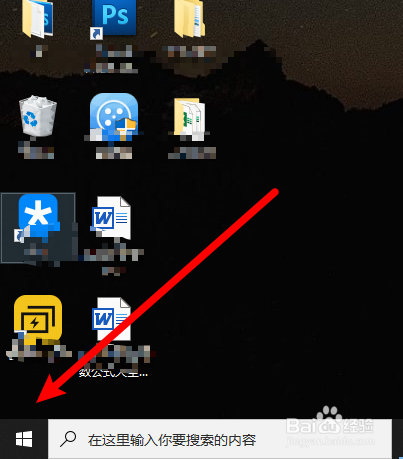
1、在电脑桌面点击右下角的开始按钮(也就是windows的标志性图标)
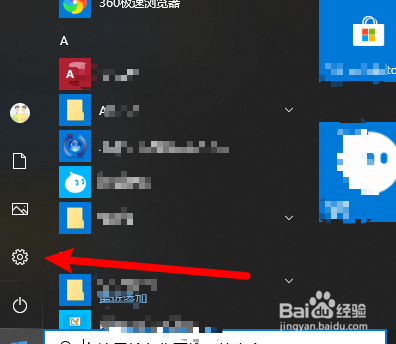
2、点击过开始后,点击右侧的设置按钮
3、进入设置后,点击第一个系统图标

4、进入系统后,点击左侧靠下方位置的剪切板选项

5、然后打开剪切板历史记录开关,选择自动同步复制的文件,最后点击跨设备同步下的开始按钮

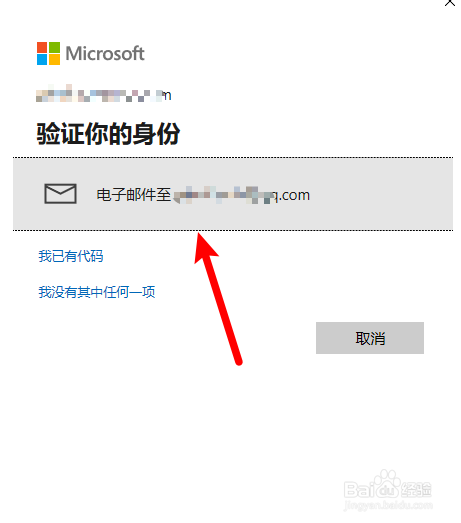
6、然后等待大约10秒钟会弹出,身份验证窗口,点击电子邮件至XXXXX(你的邮箱)。此时会发送验证码至你邮箱,接收并验证
7、此时可以看到跨设备同步已经打开,使用的时候按win+v键就可以跨设备粘贴了

时间:2026-04-24 16:50:04
1、在电脑桌面点击右下角的开始按钮(也就是windows的标志性图标)
2、点击过开始后,点击右侧的设置按钮
3、进入设置后,点击第一个系统图标
4、进入系统后,点击左侧靠下方位置的剪切板选项
5、然后打开剪切板历史记录开关,选择自动同步复制的文件,最后点击跨设备同步下的开始按钮
6、然后等待大约10秒钟会弹出,身份验证窗口,点击电子邮件至XXXXX(你的邮箱)。此时会发送验证码至你邮箱,接收并验证
7、此时可以看到跨设备同步已经打开,使用的时候按win+v键就可以跨设备粘贴了
