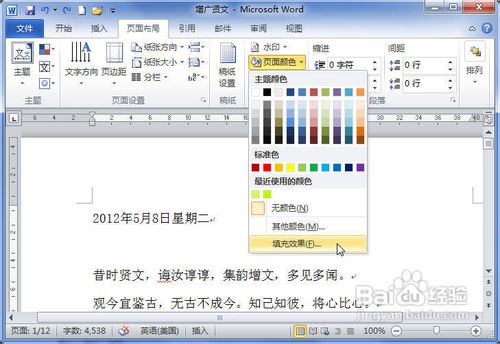
1、打开Word2010文档,单击“页面布局”选项卡。

2、在“页面背景”中单击“页面颜色”按钮。

3、在菜单中选择“填充效果吩压”命令。
4、在“填怕温欧充效果”对话框中单击“渐变”选项卡。

5、在“颜色”区选中“双色”单选框。

6、分别选匠处择“颜色1”和“颜色2”的颜色。
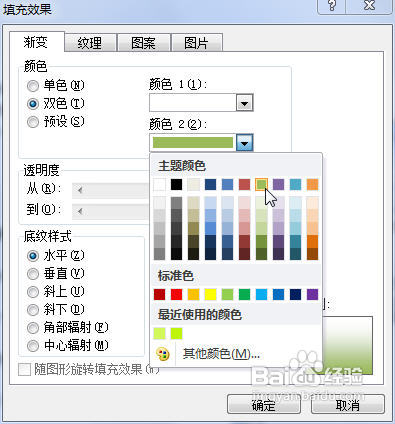
7、在“底纹样式”区选择“水平”、“垂直”、“斜上”、“斜下”、“角部辐射”或“中心辐射”选项之一,以设置颜色渐变方向。

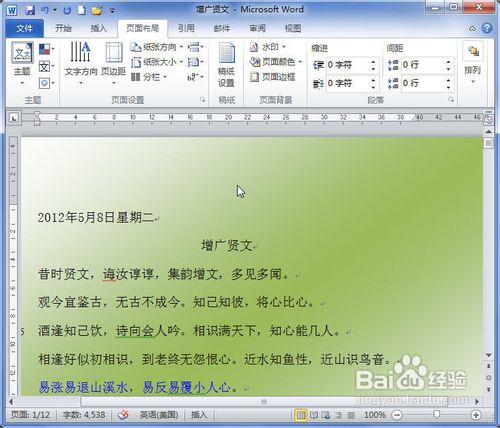
8、单击“确定”按钮,添加渐变效果背景的文档实例。
时间:2026-04-23 11:54:24
1、打开Word2010文档,单击“页面布局”选项卡。
2、在“页面背景”中单击“页面颜色”按钮。
3、在菜单中选择“填充效果吩压”命令。
4、在“填怕温欧充效果”对话框中单击“渐变”选项卡。
5、在“颜色”区选中“双色”单选框。
6、分别选匠处择“颜色1”和“颜色2”的颜色。
7、在“底纹样式”区选择“水平”、“垂直”、“斜上”、“斜下”、“角部辐射”或“中心辐射”选项之一,以设置颜色渐变方向。
8、单击“确定”按钮,添加渐变效果背景的文档实例。
