如何用口袋动画在PPT中快速制作笔画顺序动图?

 时间:2026-05-01 02:22:11

1、插入-文本框-任意输入一个文字。

如何用口袋动画在PPT中快速制作笔画顺序动图?

2、字体选择“楷体_GB2312”-字号为:340-字体加粗。

如何用口袋动画在PPT中快速制作笔画顺序动图?

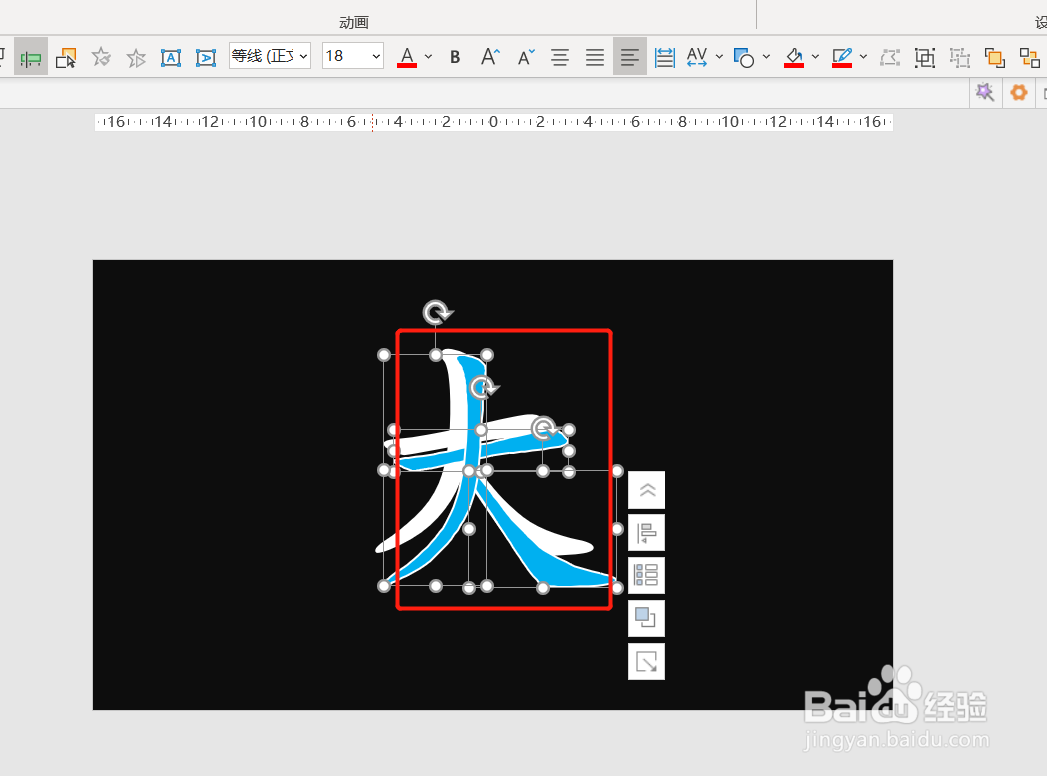
3、点击大字-点击口袋动画-矢量工具-笔画拆分。

如何用口袋动画在PPT中快速制作笔画顺序动图?

如何用口袋动画在PPT中快速制作笔画顺序动图?

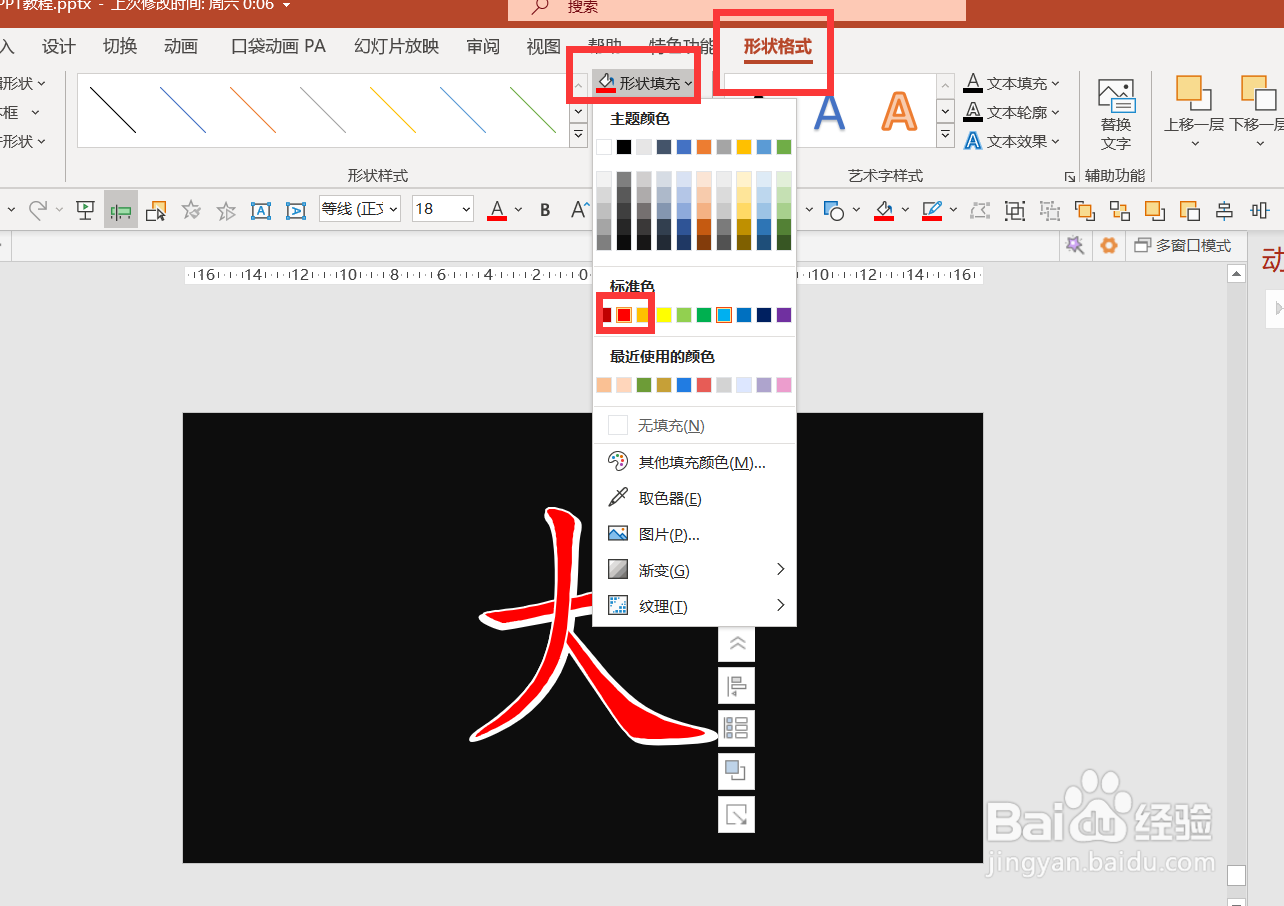
4、调整字体和笔画的位置-全选笔画-形状格式-形状填充-红色。

如何用口袋动画在PPT中快速制作笔画顺序动图?

5、点击【动画】-【擦除】。

如何用口袋动画在PPT中快速制作笔画顺序动图?

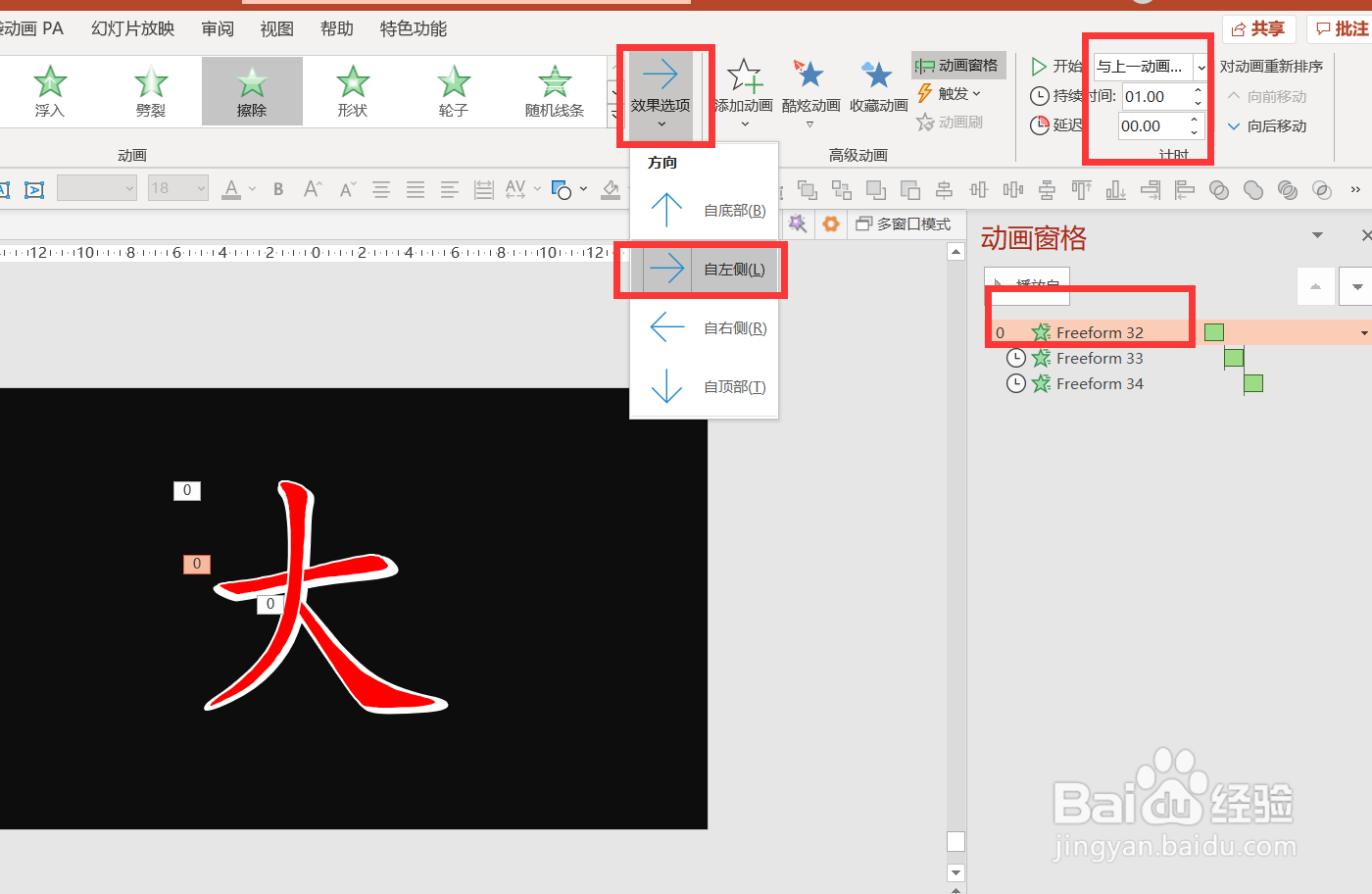
6、根据笔画的先后顺序调整动画。

笔画“横”动画在第一个-效果选项:自左侧-与上一动画同时-持续时间1秒。
如何用口袋动画在PPT中快速制作笔画顺序动图?

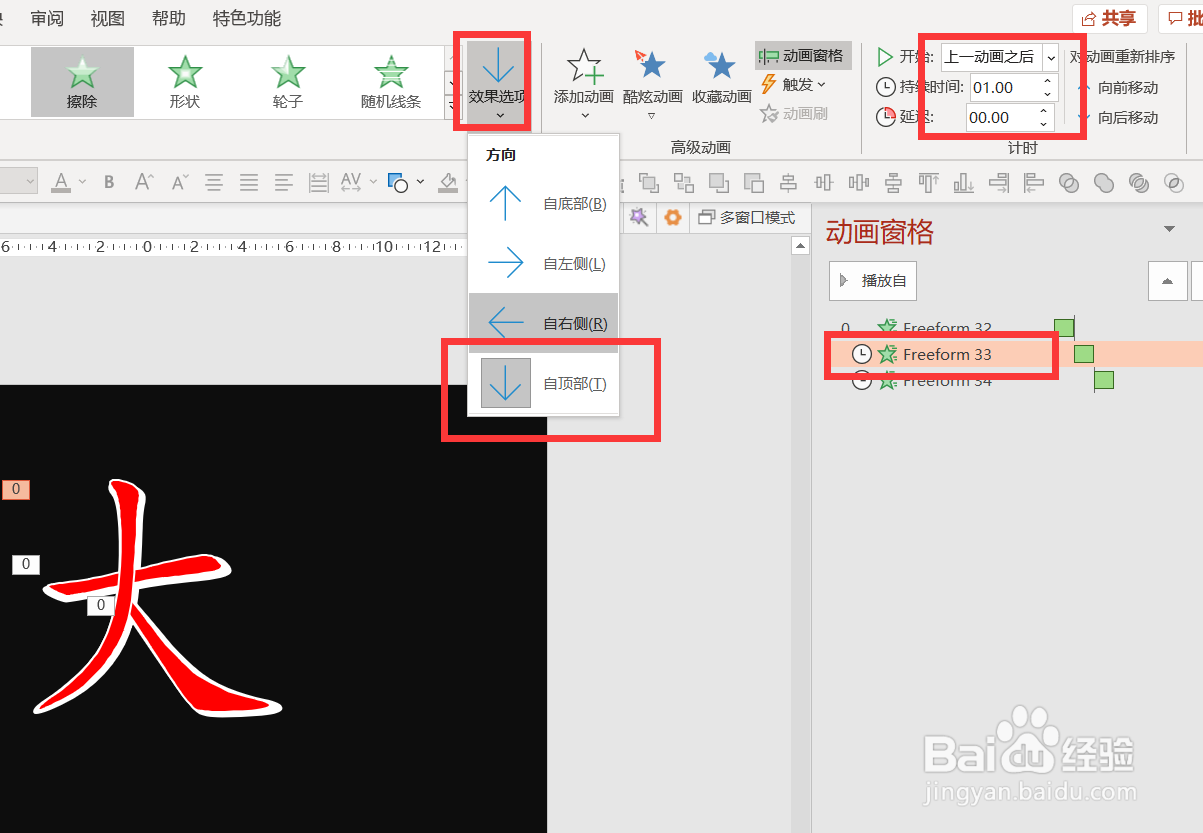
7、笔画“撇”动画在第二个-效果选项:自顶部-上一动画之后-持续时间1秒。
如何用口袋动画在PPT中快速制作笔画顺序动图?

8、笔画“捺”动画在第三个-效果选项:自左侧-上一动画之后-持续时间1秒。

如何用口袋动画在PPT中快速制作笔画顺序动图?

9、点击预览,最终效果就完成了。

如何用口袋动画在PPT中快速制作笔画顺序动图?

  • 同化和顺应的简单例子有哪些
  • 如何写好教学设计
  • ppt怎么设置pptx文件格式
  • PowerPoint软件如何插入一个信封图标?
  • PPT怎样制作带影子文字效果
  • 热门搜索
    元旦手抄报资料 文明用语手抄报 电子版手抄报 保护视力手抄报 七年级英语手抄报 关于教师节手抄报 防火手抄报图片 送别诗手抄报 手抄报板块设计图 手抄报读书伴我成长