AI效果画廊中的纹理化效果如何使用?

 时间:2026-04-22 17:14:22

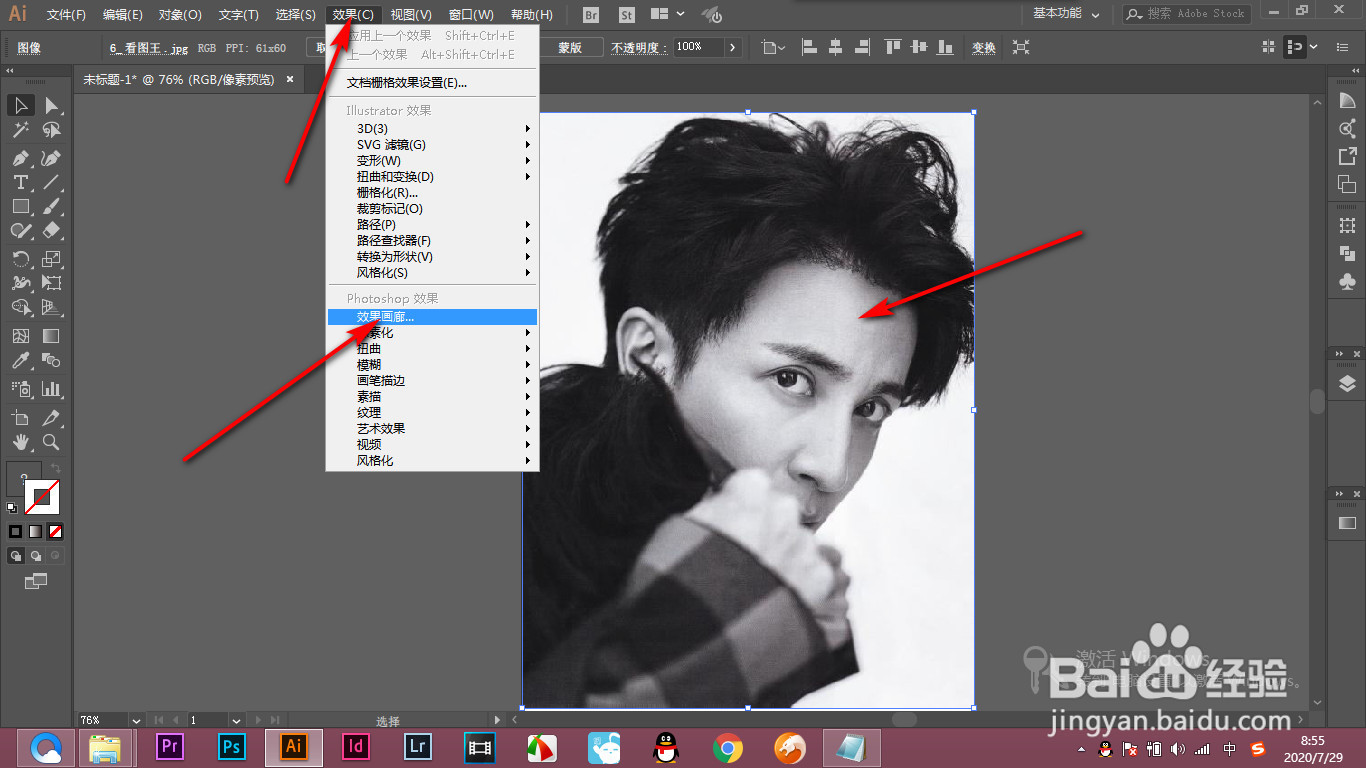
1、首先我们导入一张图片,点击效果选项卡中的效果画廊选项。

AI效果画廊中的纹理化效果如何使用?

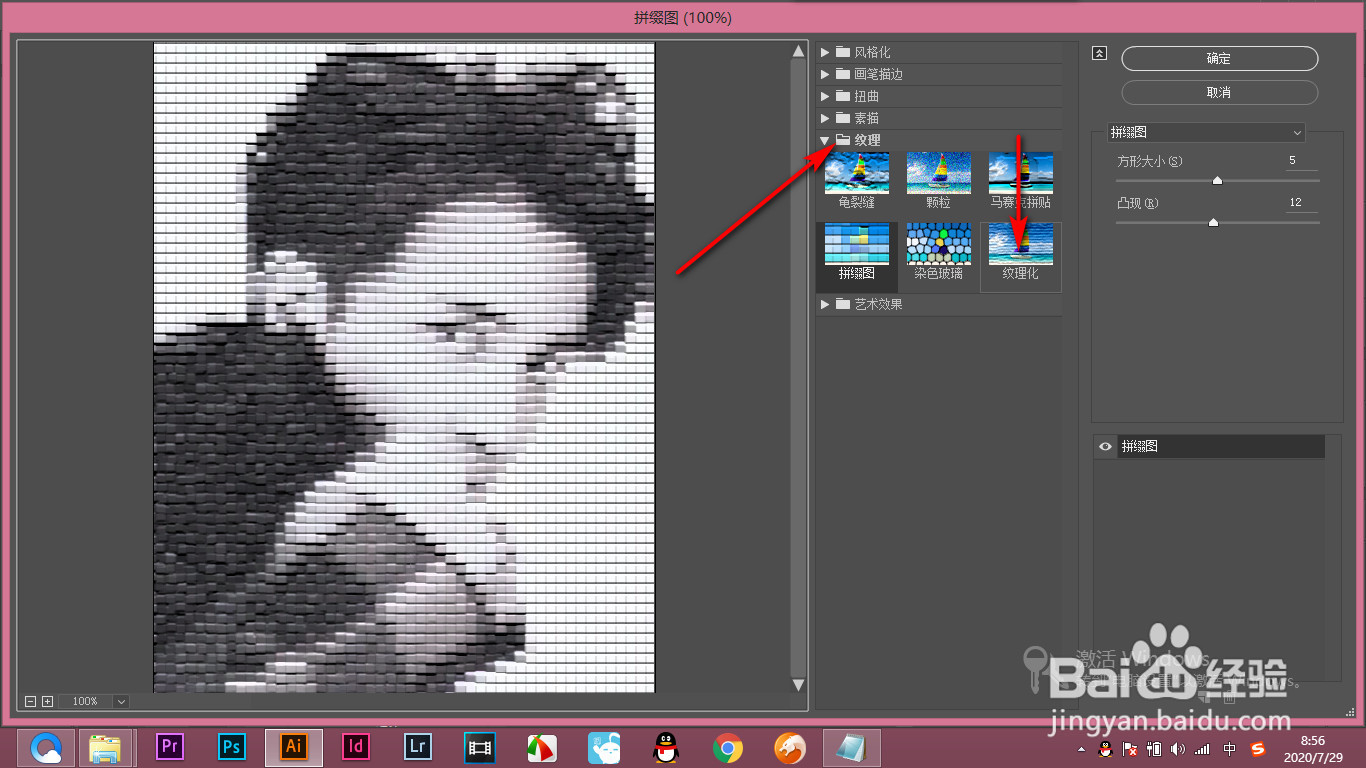
2、进入效果画廊之后点击纹理按钮,找到——纹理化选项。


AI效果画廊中的纹理化效果如何使用?

3、这个时候会发现图片出现了一种纹理的感觉,主要在右侧有四种预设的纹理可供选择。


AI效果画廊中的纹理化效果如何使用?

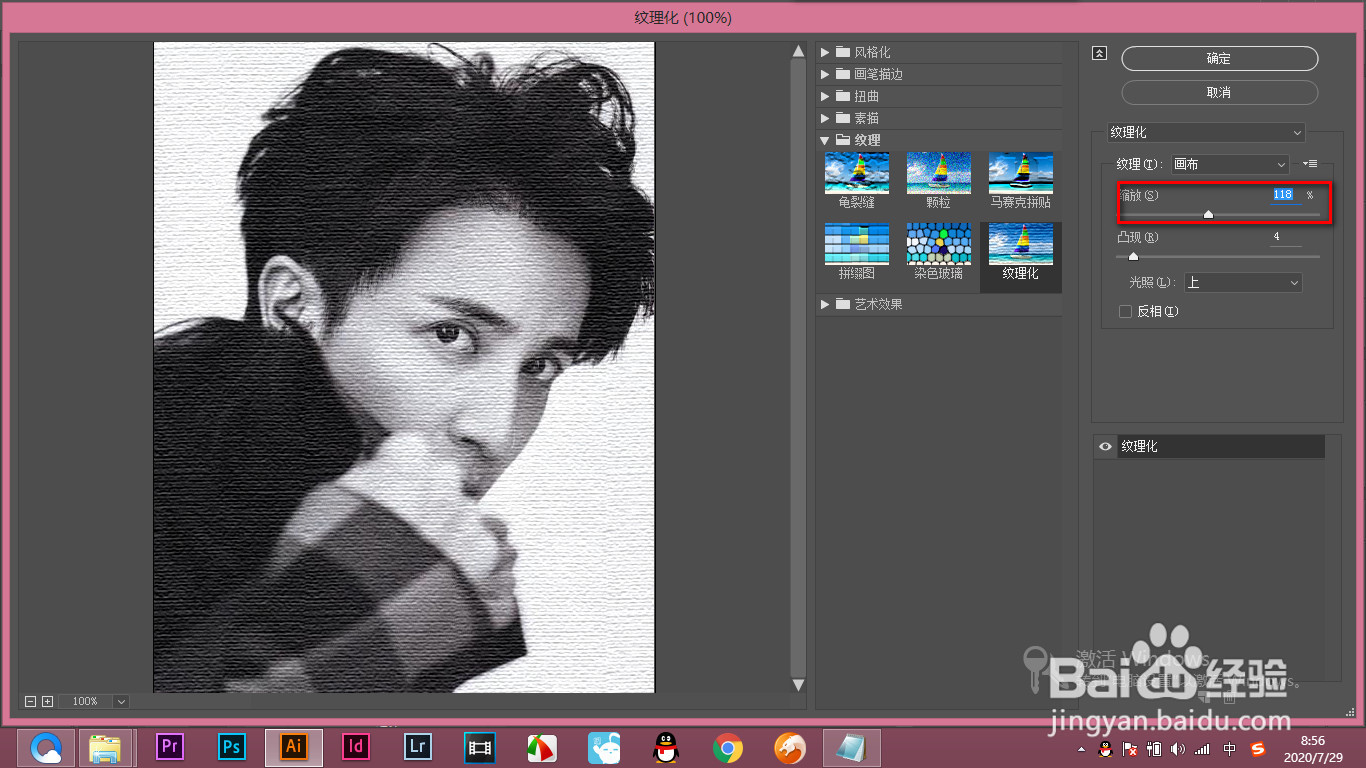
4、下方的缩放就是调整纹理的大小的,数值越大纹理就越大。


AI效果画廊中的纹理化效果如何使用?

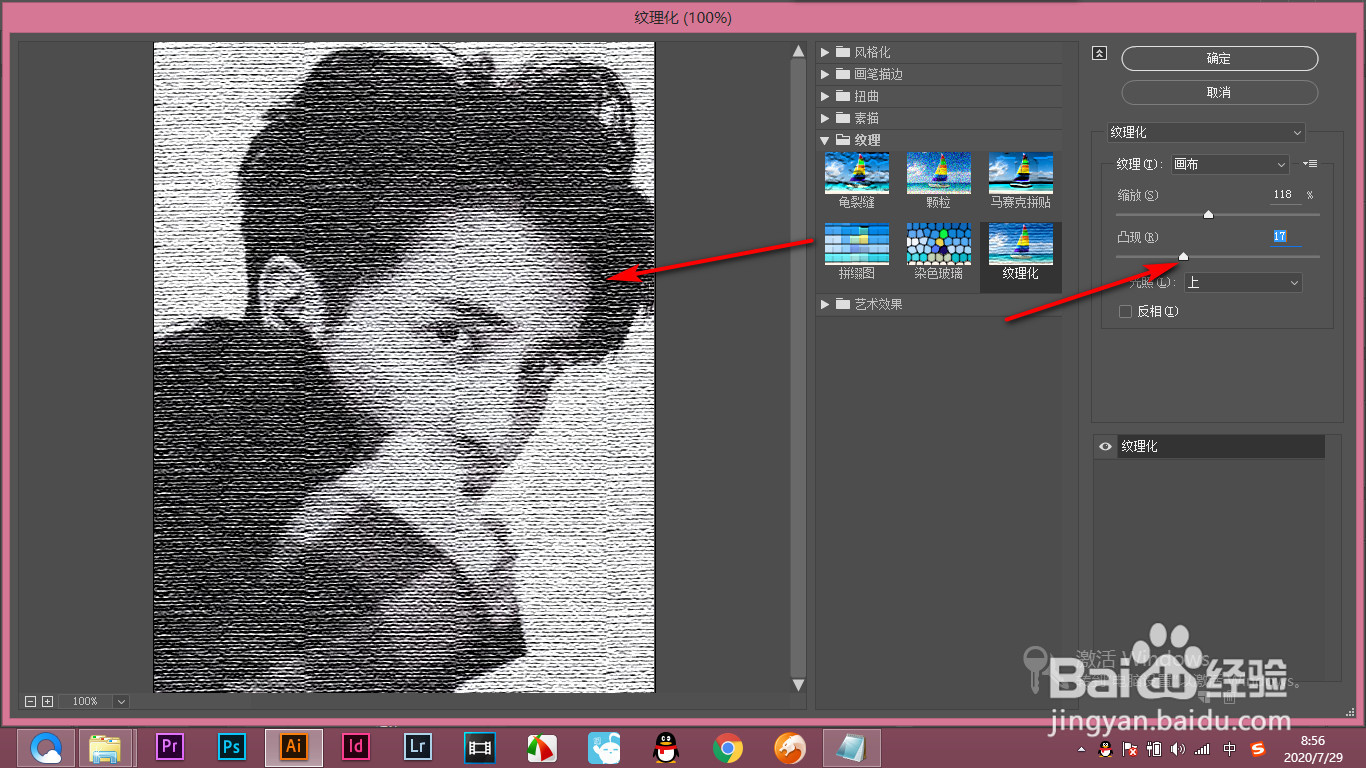
5、凸显命令就是将纹理变得更加的深刻,类似凸起的效果。


AI效果画廊中的纹理化效果如何使用?

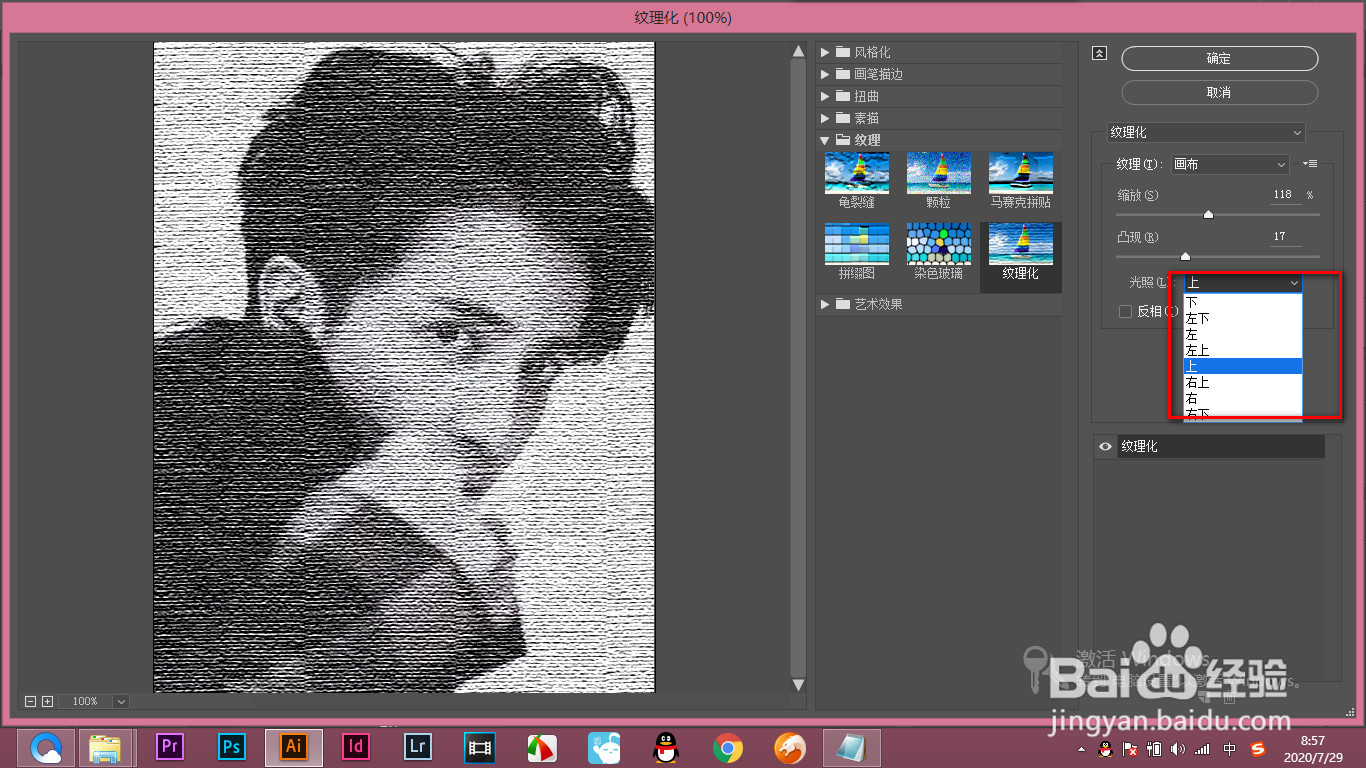
6、我们还可以通过设置光照的方向来改变纹理的方向。


AI效果画廊中的纹理化效果如何使用?

1、1.首先我们导入一张图片,点击效果选项卡中的效果画廊选项。


2.进入效果画廊之后点击纹理按钮,找到——纹理化选项。
3.这个时候会发现图片出现了一种纹理的感觉,主要在右侧有四种预设的纹理可供选择。
4.下方的缩放就是调整纹理的大小的,数值越大纹理就越大。
5.凸显命令就是将纹理变得更加的深刻,类似凸起的效果。
6.我们还可以通过设置光照的方向来改变纹理的方向。
  • ai可以从哪里快速找到炭笔效果
  • ai怎么设置矩形,ai怎么画矩形
  • AI导出的jpg图片边缘有白边如何处理?
  • AI怎样使用形状生成器?
  • AI的历史记录在哪
  • 热门搜索
    病毒手抄报内容写什么 同讲普通话携手进小康手抄报 诗配画手抄报 关于春节的英语手抄报 清明节手抄报模板 十一手抄报 欢度国庆手抄报 交通安全手抄报资料 读书手抄报资料 手抄报 春节