1、首先,打开AutoCAD2017,进入CAD模型空间,输入点的快捷命令PO。
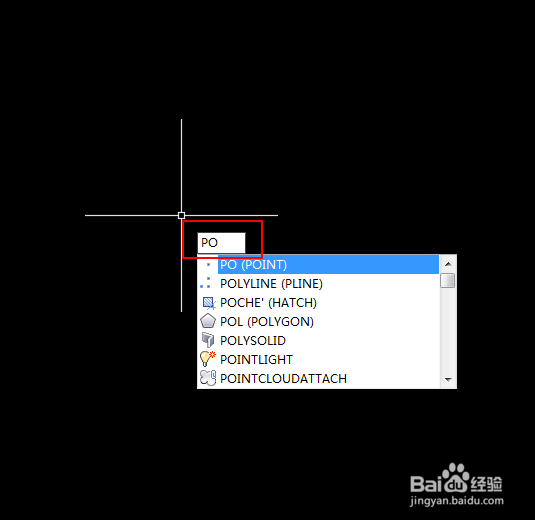
2、输入PO后,键入键盘空格键或者enter回车键确认命令,鼠标左键单击模型空间绘制点,可以发现在模型空间中的点十分的不易察觉,如果点刚好在直线上就无法看到点的位置上。

3、在CAD工具栏中,选择实用工具,并且点击进入。

4、进入实用工具后,在实用工具中,点坐标和点样式两项选择中选择点样式。
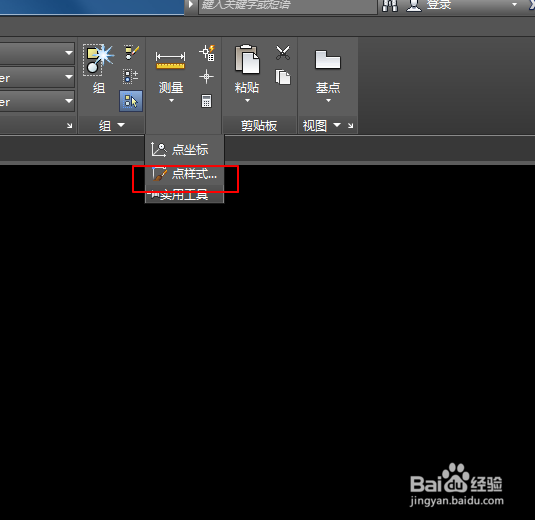
5、选择点样式后,弹出点样式对话框,在点样式对话框中选择其中一种点样式,并点击确定按钮。
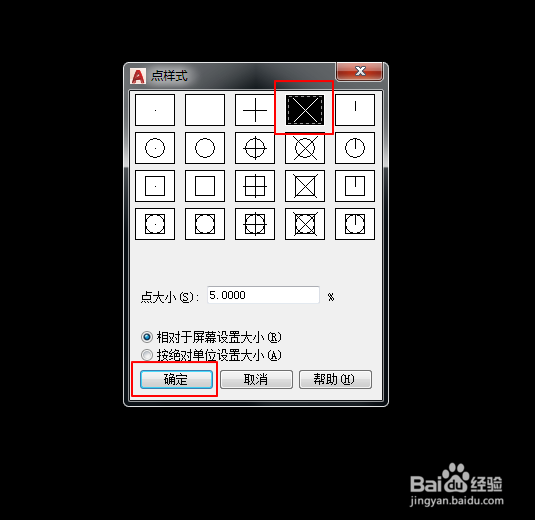
6、确定后,回到模型空间,即可完成CAD2017版样式设置,可以清楚辨别点。

1、1.打开AutoCAD2017,进入CAD模型空间,输入点的快捷命令PO
2、2.键入键盘空格键或者enter回车键确认命令,鼠标左键单击模型空间绘制点
3、3.选择实用工具,并且点击进入
4、4.在使用工具中,选择点样式
5、5.在点样式对话框中选择其中一种点样式,并点击确定按钮
6、6.回到模型空间,即可完成CAD2017版样式设置
