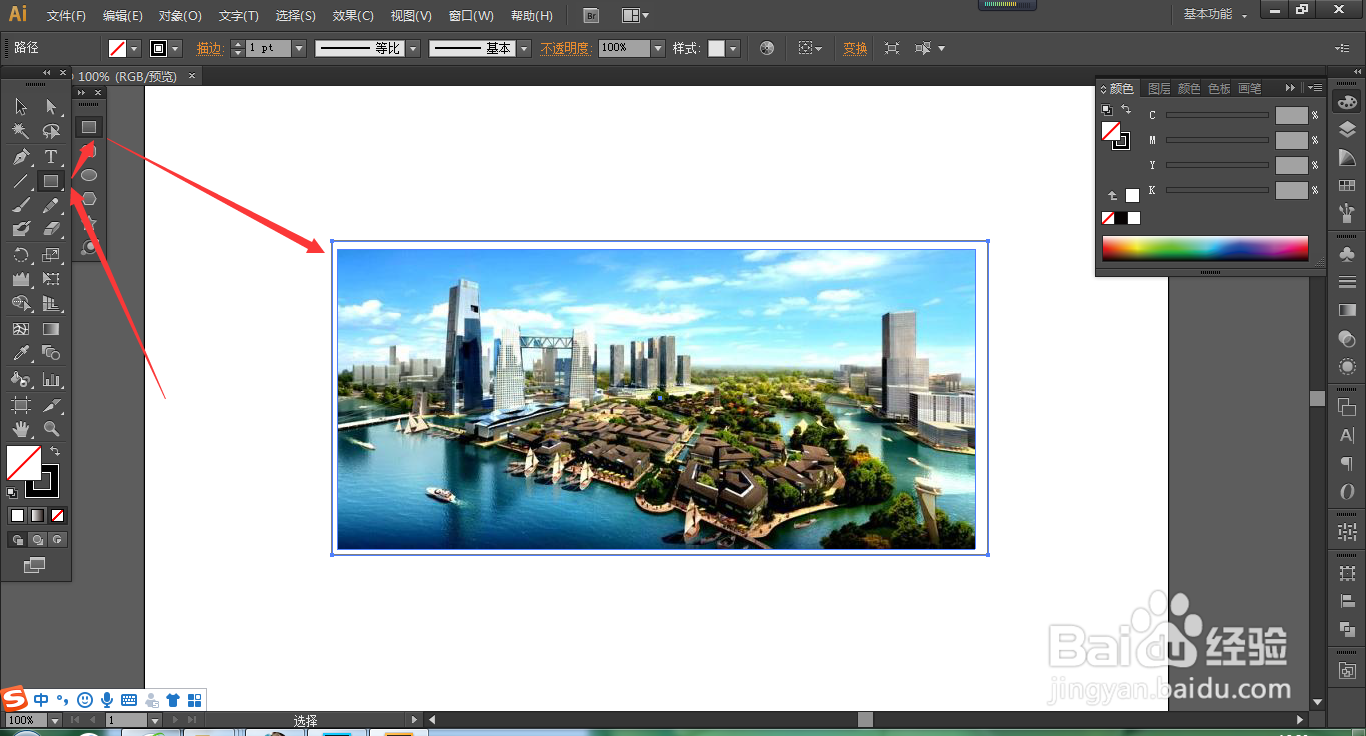
1、我们将片拖去AI。

2、然后使用矩形工具会议个大于图片的线框,不要填充。
3、再后点击右侧的笔刷按钮。
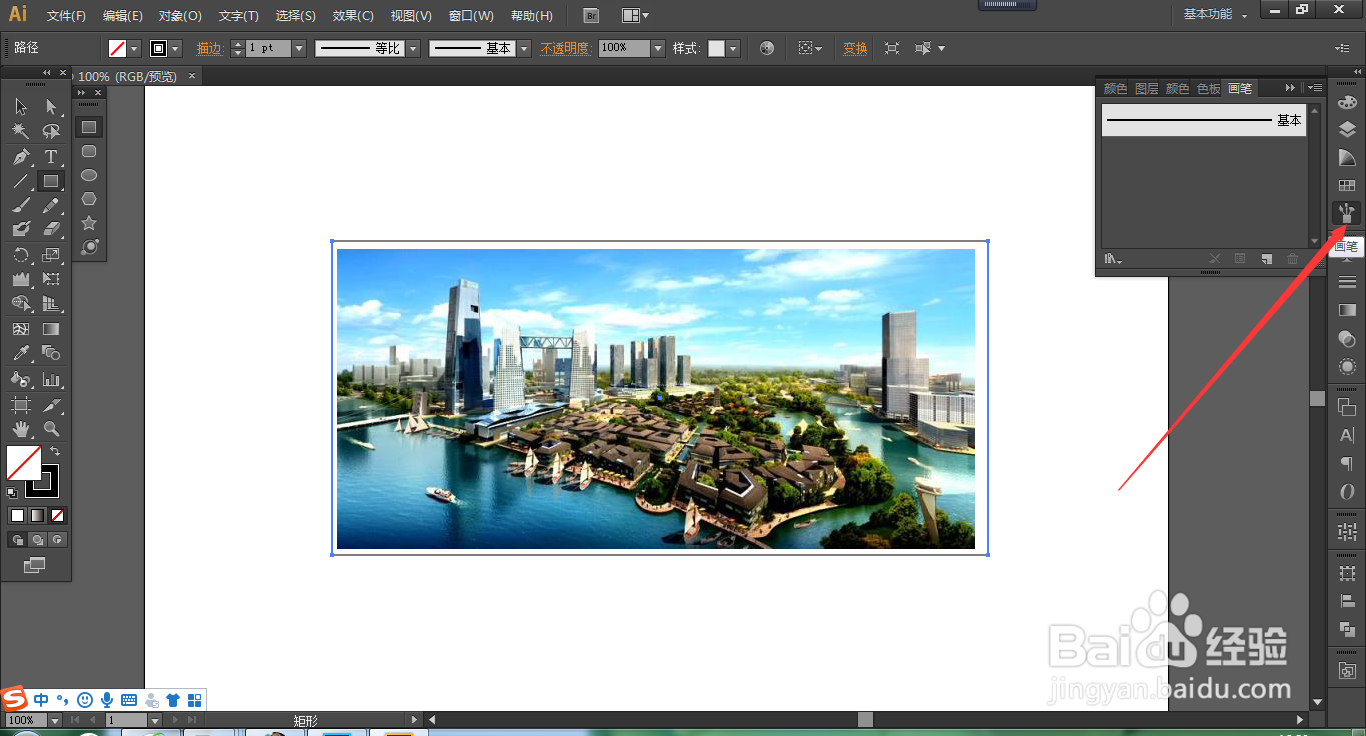
4、我们找到毛笔画工具。

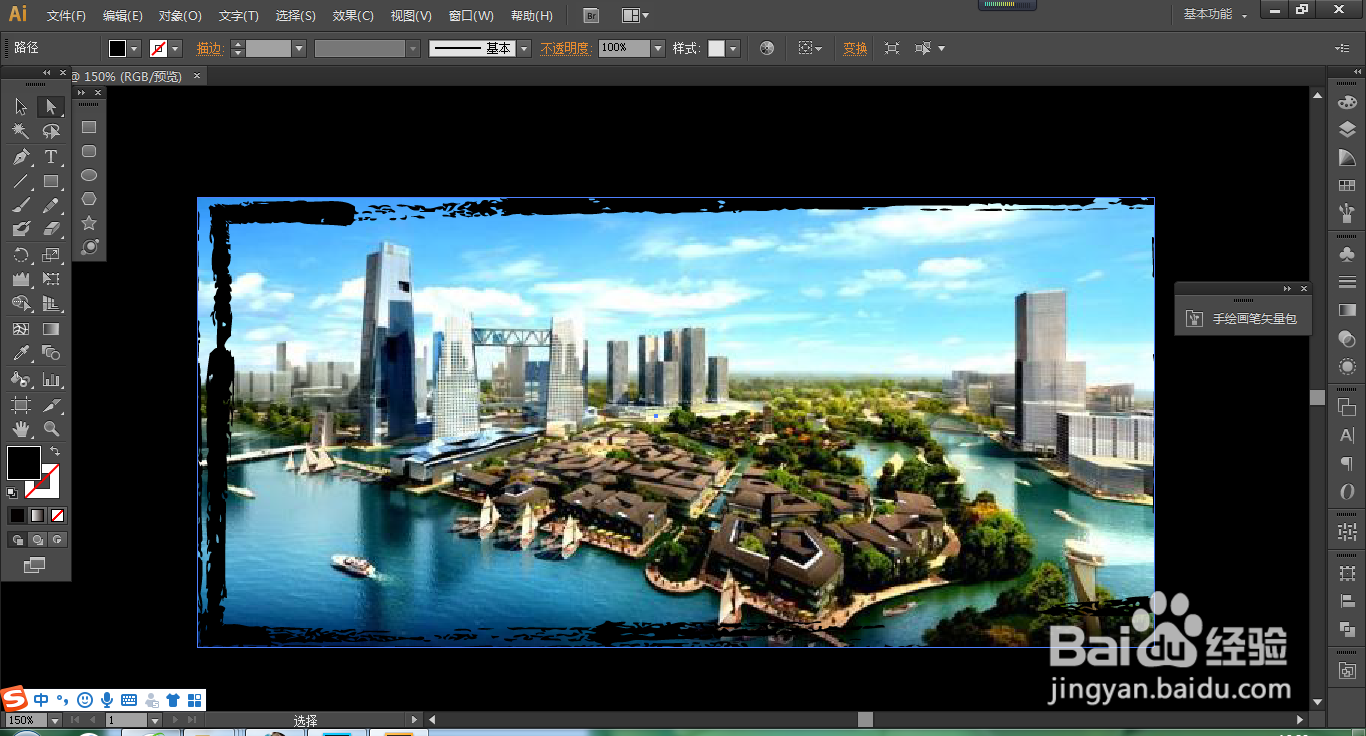
5、点击右箭头选择“手绘画笔矢量”。


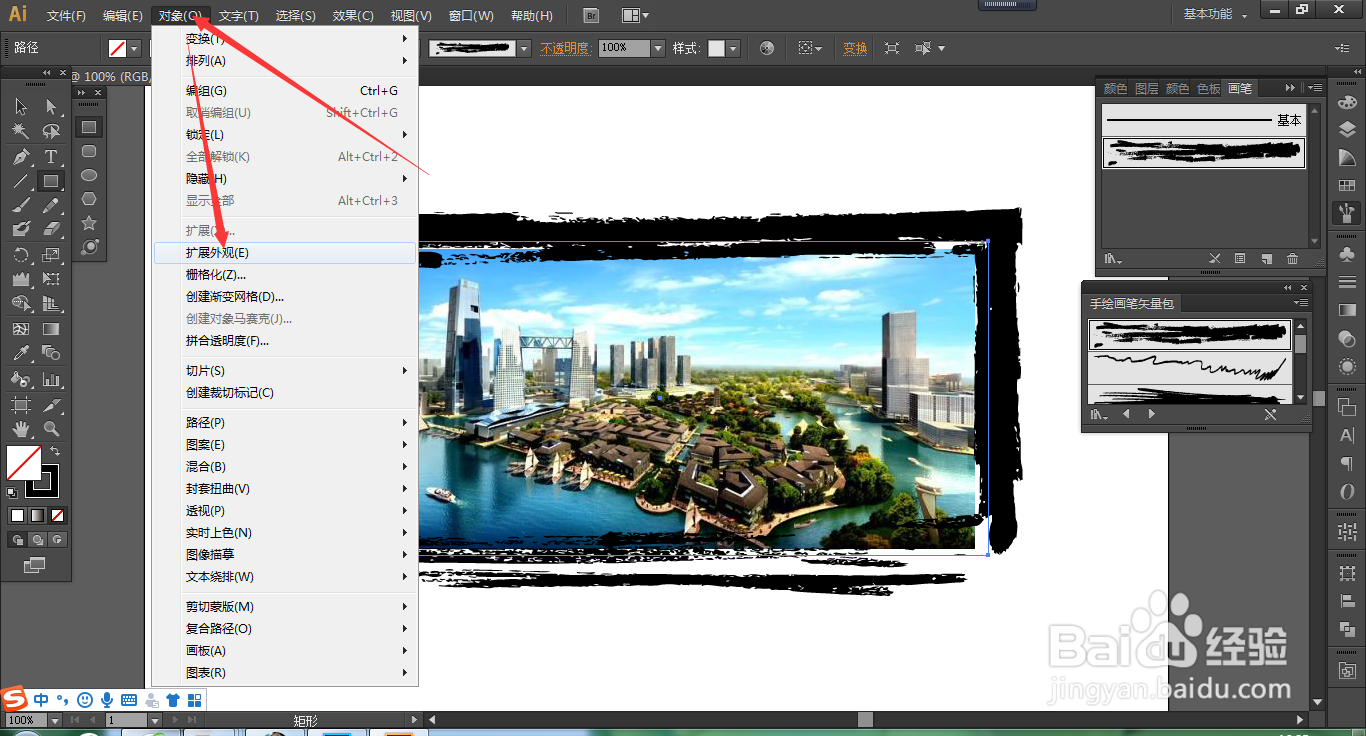
6、然后点击对象——扩展。
7、全选所有,再点击右侧的透明度。

8、点击制作蒙版。
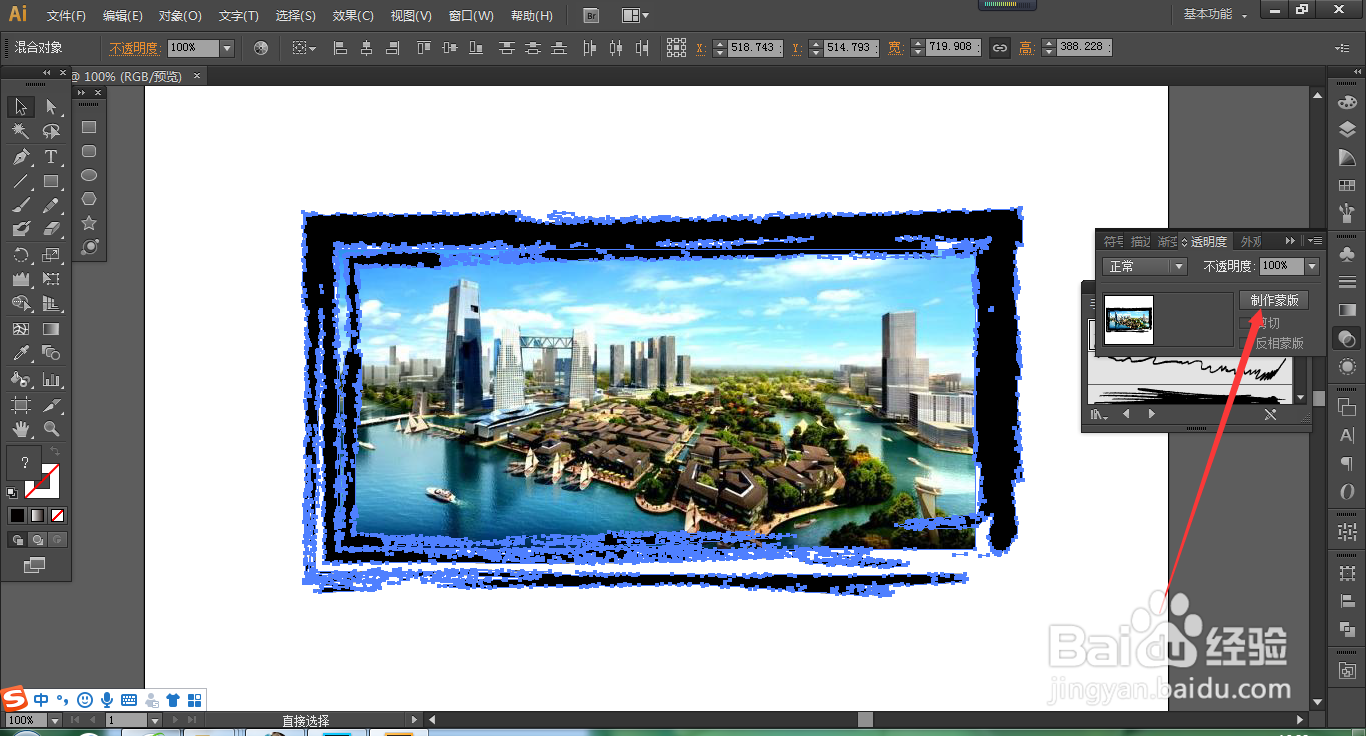
9、将剪切的勾去掉即可。

10、这样我们换个底色看看效果吧。
时间:2026-04-22 10:41:00
1、我们将片拖去AI。
2、然后使用矩形工具会议个大于图片的线框,不要填充。
3、再后点击右侧的笔刷按钮。
4、我们找到毛笔画工具。
5、点击右箭头选择“手绘画笔矢量”。
6、然后点击对象——扩展。
7、全选所有,再点击右侧的透明度。
8、点击制作蒙版。
9、将剪切的勾去掉即可。
10、这样我们换个底色看看效果吧。
