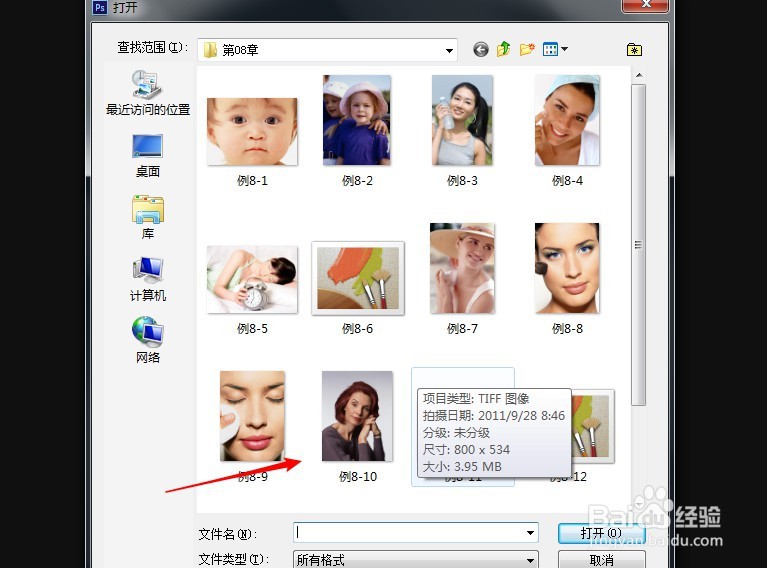
1、在Photoshop中菜单栏中,选择-打开需要处理的照片文件。
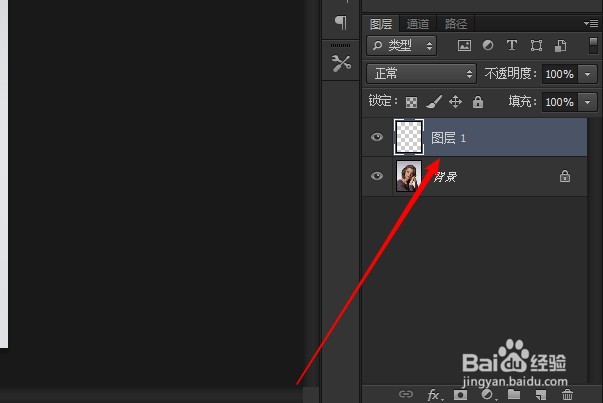
2、在图层面板中,单击创建新图层按钮,新建图层2图层。
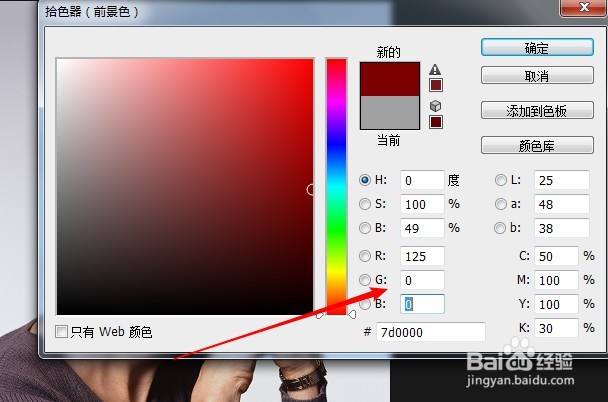
3、在颜色面板中,设置颜色为125/0/0。然后选择画笔工具,在人物头发处涂抹。
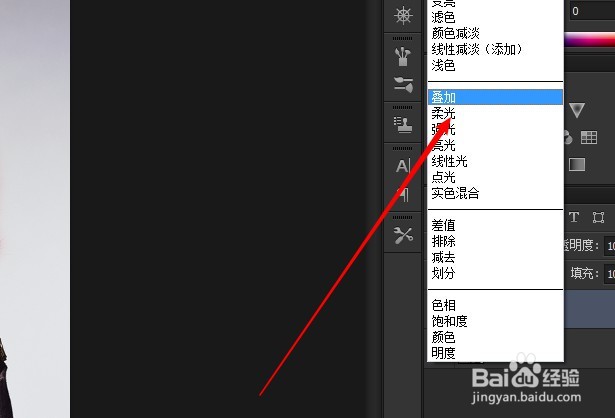
4、在图层面板中,设置图层2混合模式为叠加。不透明度为百分之五十。
5、在图层面板中,单击添加图层蒙版按钮,在选项栏中设置不透明度为百分之三十。
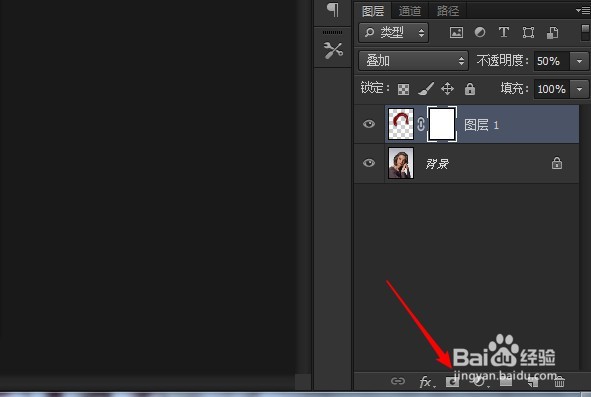
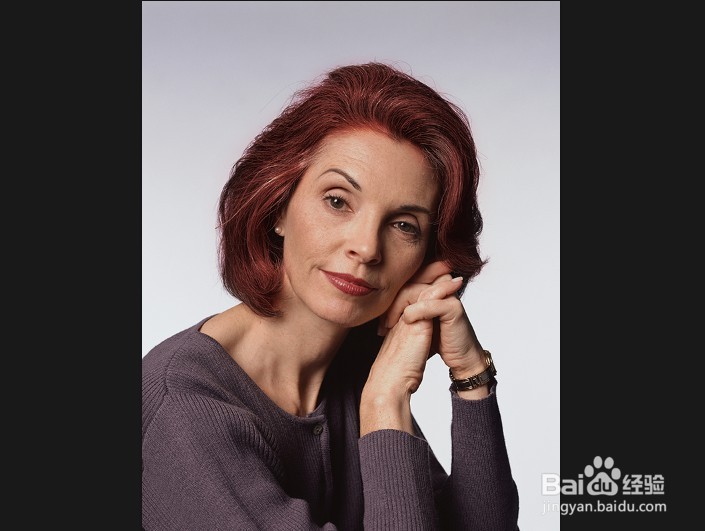
6、最后使用画笔工具咋图层2图层蒙版中涂抹,进一步修饰头发。
时间:2026-04-23 05:05:56
1、在Photoshop中菜单栏中,选择-打开需要处理的照片文件。
2、在图层面板中,单击创建新图层按钮,新建图层2图层。
3、在颜色面板中,设置颜色为125/0/0。然后选择画笔工具,在人物头发处涂抹。
4、在图层面板中,设置图层2混合模式为叠加。不透明度为百分之五十。
5、在图层面板中,单击添加图层蒙版按钮,在选项栏中设置不透明度为百分之三十。
6、最后使用画笔工具咋图层2图层蒙版中涂抹,进一步修饰头发。
