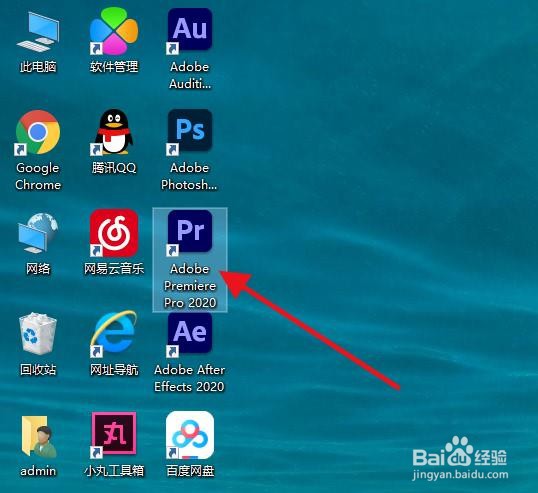
1、桌面打开Adobe Premiere Pro 2020,小编这里用的是Adobe Premiere Pro 2020版本,当然,其他版本也可以的。
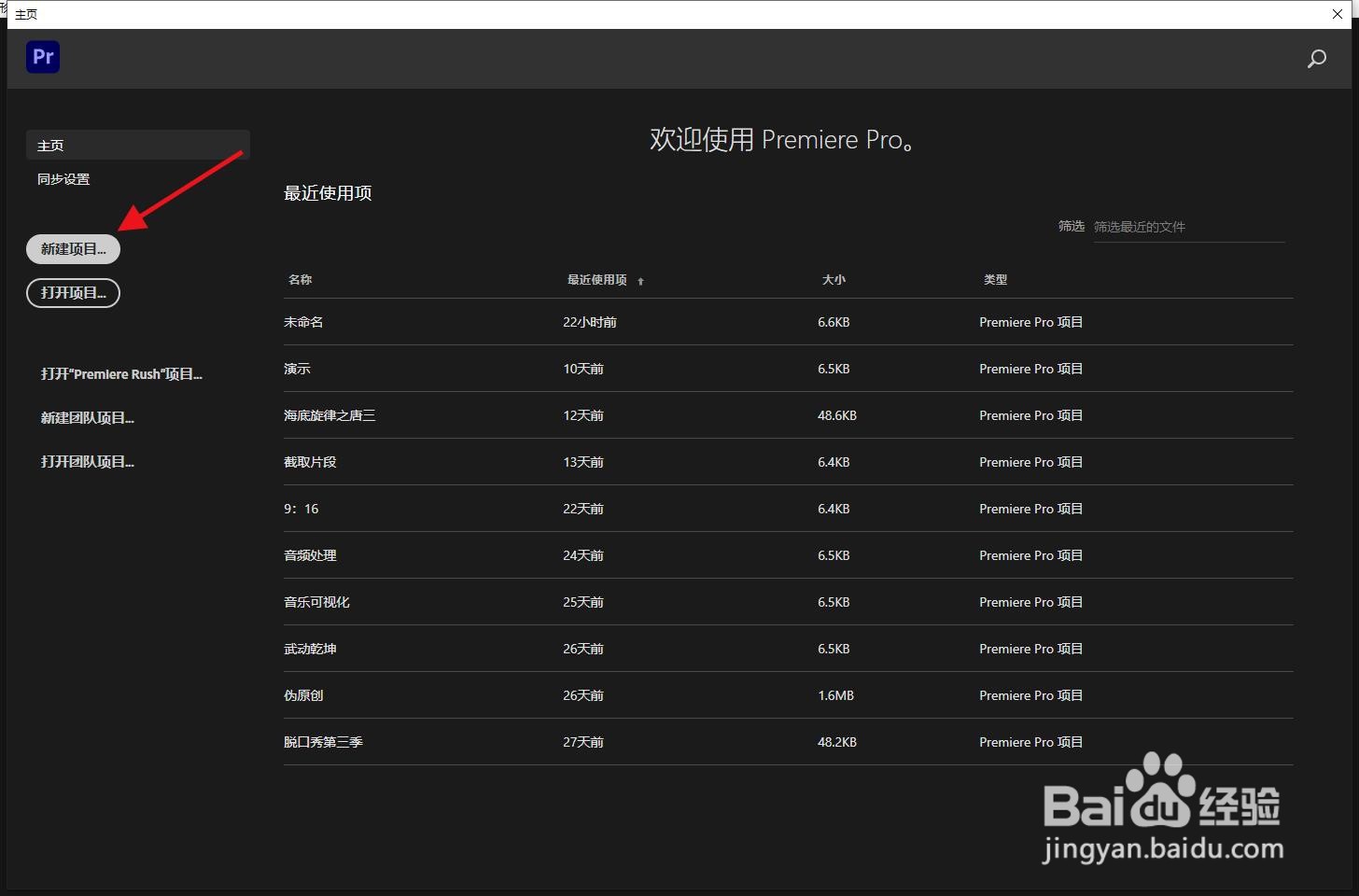
2、打开Adobe Premiere Pro 2020之后,新建一个项目,名字自己取,小编建议如果不常用则可以放置 于一个临时文件夹。
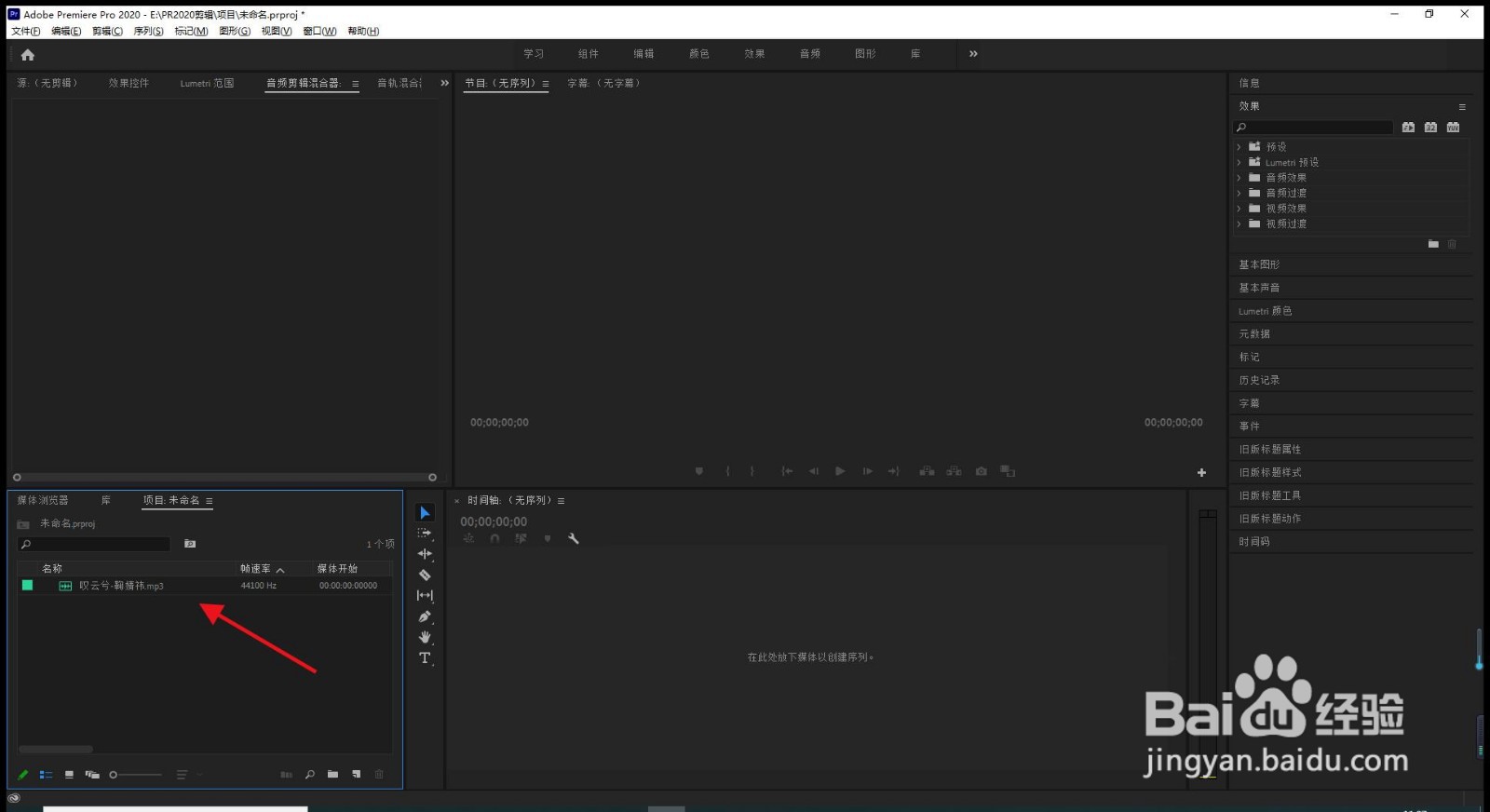
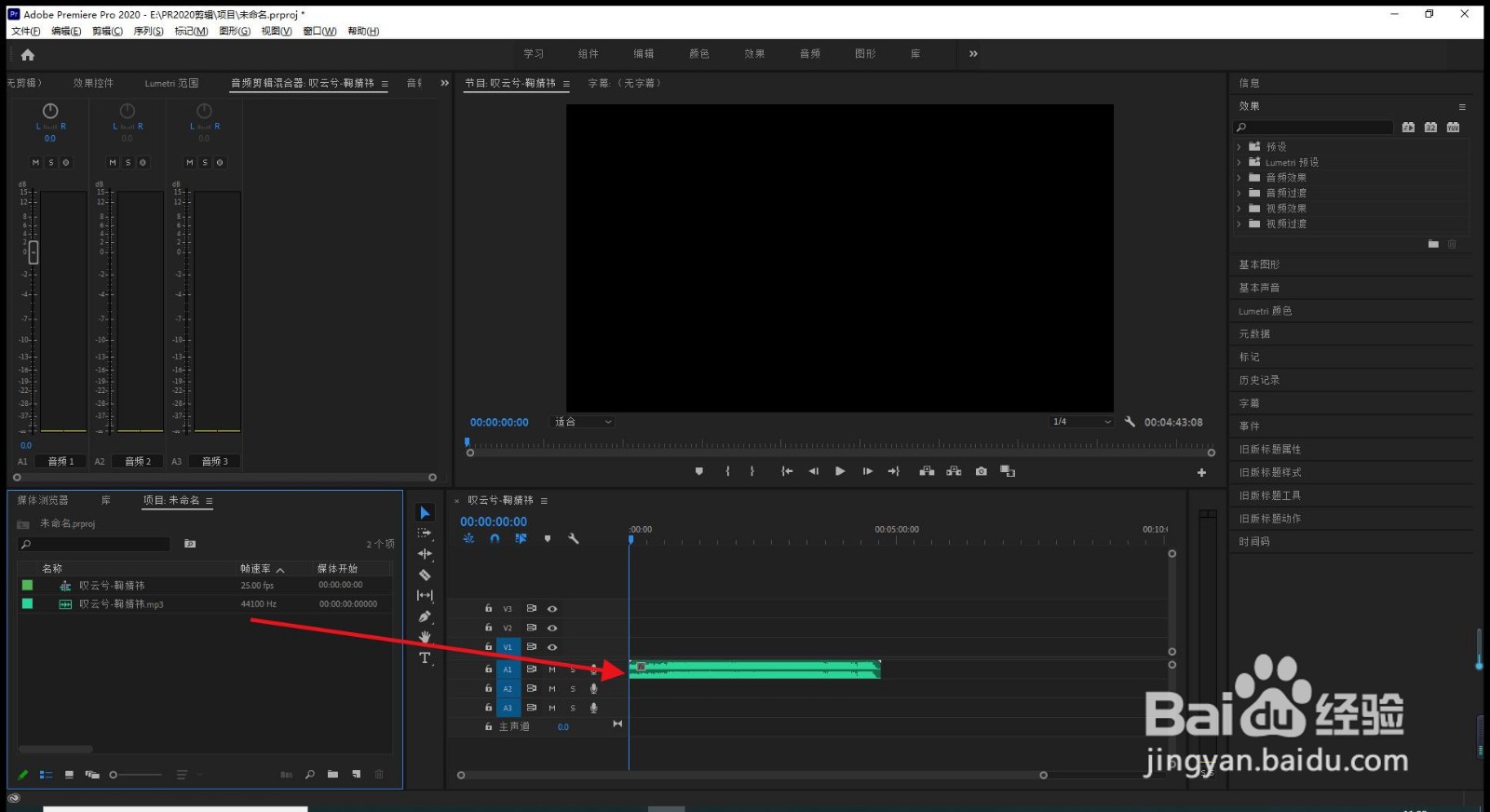
3、可以将音频直接拖拽进项目窗口里面,也可以鼠标右键,再导入即可。导入的时候要记得找到存放音频的位置。
4、导入音频之后,将项目中的音频拖拽进时间轴上面,拖动进时间轴后可以拖动下方的进度条来控制时间轴上面的时间进度。
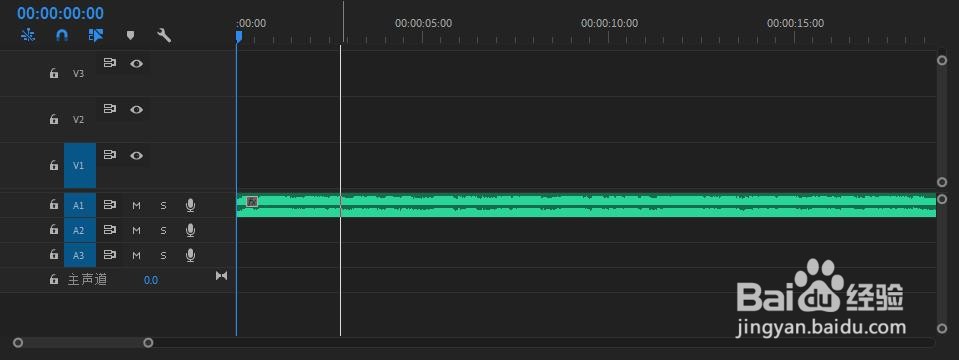
5、用剃刀工具分割音频,将不要的部分删除,留下自己需要截取的部分,最后拖动到时间轴最左侧即可。
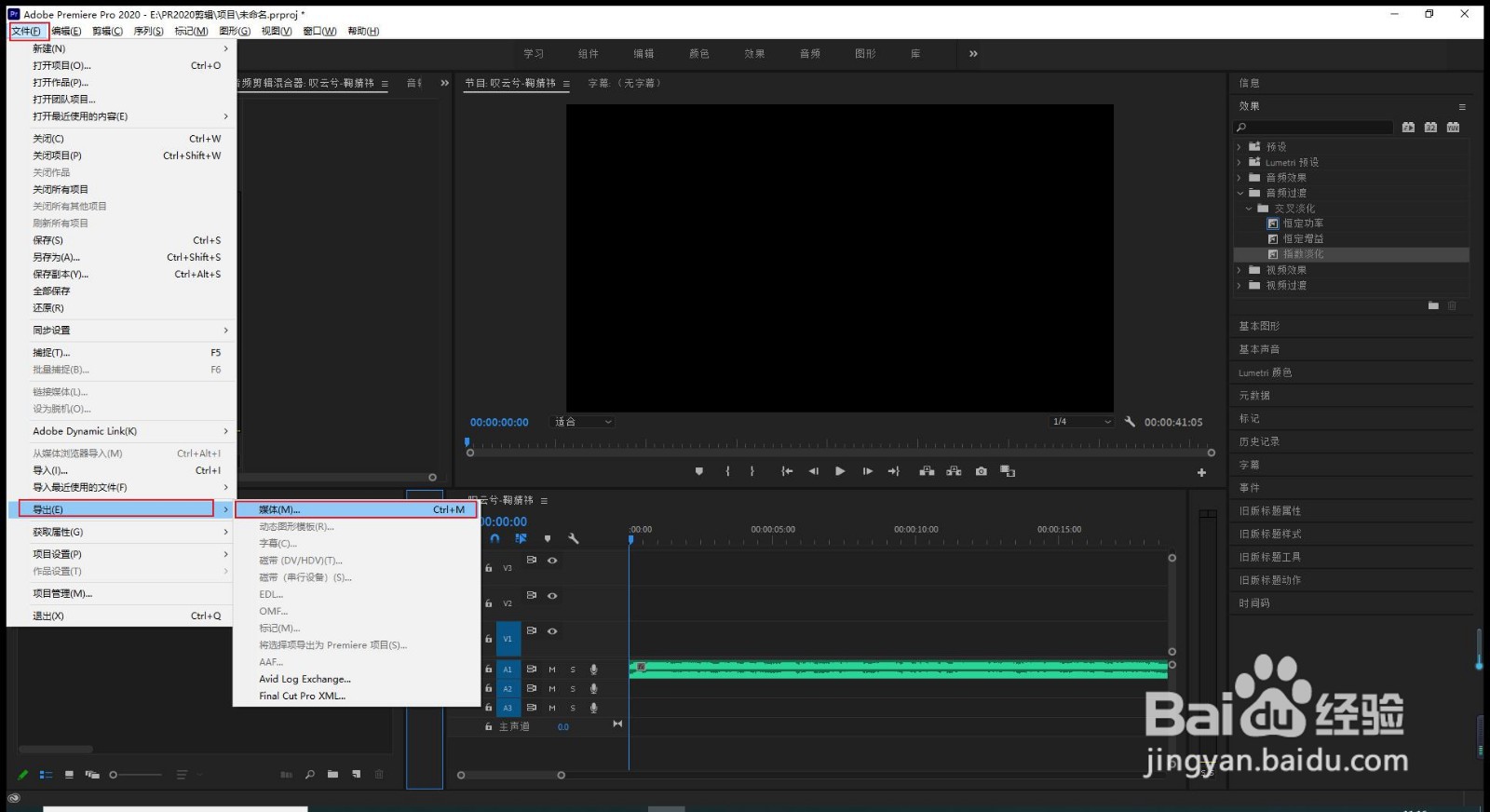
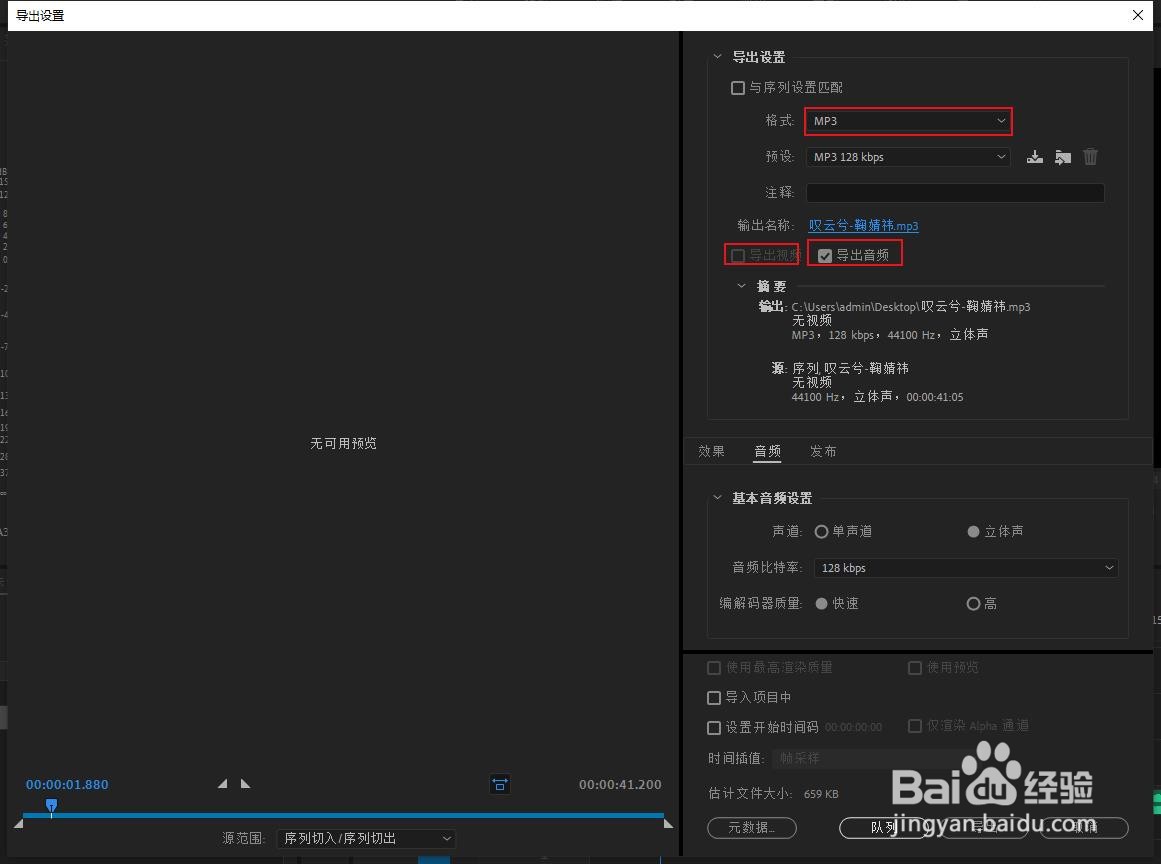
6、选择文件,【导出】,再选择【媒体】导出即可完成操作。如果直接导出就会是系统默认的mp4格式,需要将视频框取消勾选,格式再选择mp3即可。
1、1.打开PR。
2.导入音频。
3.裁剪。
4.导出。
5.格式mp3.
