1、如下所示,
双击桌面PS快捷方式,打开PS软件,

2、如下所示,
点击标题栏中的“窗口”,有一个长长的下拉菜单,

3、如下所示,
点击下拉菜单最下方的“工具”。

4、如下所示,
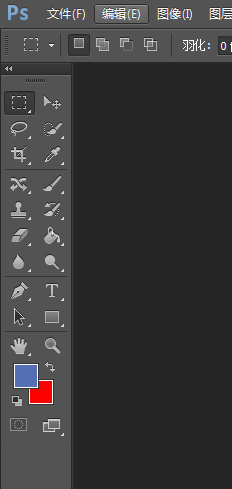
看软件左列的工具箱,默认是单列的。

5、如下所示,
看工具箱最上方的两个向右三角标,

6、如下所示,
点击这个向右的三角标,
工具箱就变成了双列了,
如果想变回单列,也是点击这个三角标。
时间:2026-04-24 08:53:31
1、如下所示,
双击桌面PS快捷方式,打开PS软件,
2、如下所示,
点击标题栏中的“窗口”,有一个长长的下拉菜单,
3、如下所示,
点击下拉菜单最下方的“工具”。
4、如下所示,
看软件左列的工具箱,默认是单列的。
5、如下所示,
看工具箱最上方的两个向右三角标,
6、如下所示,
点击这个向右的三角标,
工具箱就变成了双列了,
如果想变回单列,也是点击这个三角标。
