SolidWorks工程图如何插入表格?

 时间:2026-04-27 23:53:47

1、如下图所示,

打开事先保存好的SolidWorks工程图,作为演示所用。

SolidWorks工程图如何插入表格?

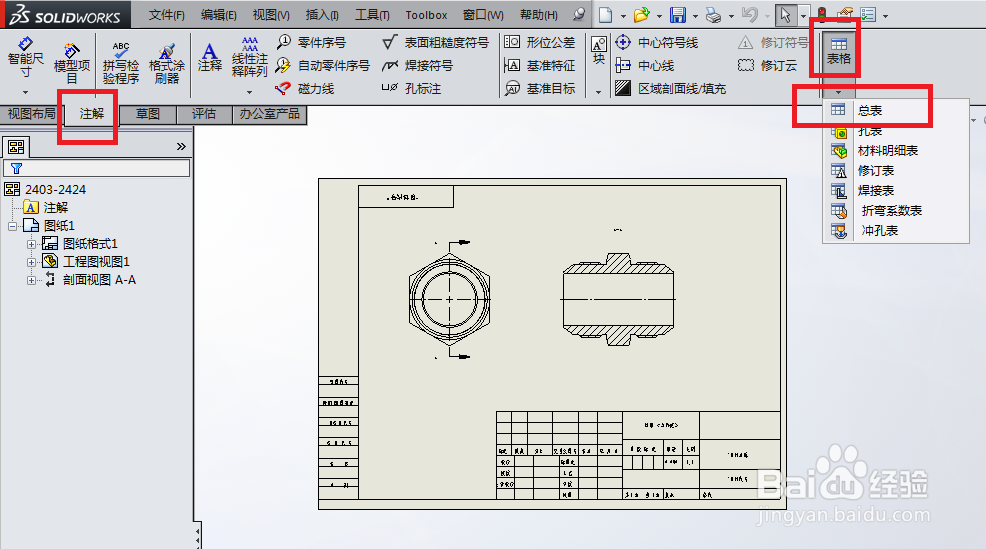
2、如下图所示,

点开“注解”工具栏,

在“注解”工具栏中点击“表格”,

在之后弹出的下拉菜单中选择一种表格模式,

笔者选择了“总表”。
SolidWorks工程图如何插入表格?

3、如下图所示,

出现了“总表”对话框,

注意红色框选,

表格大小默认的是:列2行2,

这怎么够用,

要改。

SolidWorks工程图如何插入表格?

4、如下图红色框选所示,

表格大之八民小改成了列10行3,

并且,

把外边界的框选改成了0.25mm粗。

SolidWorks工程图如何插入表格?

5、如下图所示,

参数已经设置完毕,

点击对话框左上角的√,

完成表格的设置。

SolidWorks工程图如何插入表格?

6、如下图所示,

刚刚设置的表格出现了,

我们需要指定一个地点来放置这个扬菌披虚表格。

SolidWorks工程图如何插入表格?

7、如下图所示,

在工程图中空白处点一下鼠标左键,

表格放置成功。

至此,工程图中成功插入了表格。

SolidWorks工程图如何插入表格?

  • solidworks怎么修改标注尺寸字体大小
  • SolidWorks怎么修改画好的模型尺寸
  • 如何改solidworks工程图里面的字体?
  • solidworks工程图怎么标注尺寸
  • solidworks零件怎么装配
  • 热门搜索
    小学生反邪教手抄报 热爱祖国手抄报图片 养成教育手抄报内容 一年级手抄报图片 创建文明城手抄报 英语手抄报内容大全 崇德向善手抄报 关于动物的英语手抄报 爱鸟护鸟手抄报 感恩手抄报花边