Win10怎么禁止程序向微软发送错误报告

 时间:2026-02-15 02:08:52

1、在Windows10系统中,我们右键点击开始按钮,在弹出菜单中选择“运行”菜单项。

Win10怎么禁止程序向微软发送错误报告

2、接下来就会打开Windows10的运行窗口,在窗口中输入命令gpedit.msc,然后点击确定按钮。

Win10怎么禁止程序向微软发送错误报告

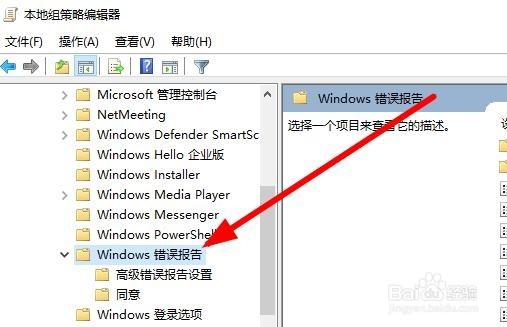
3、接下来在打开的Windows10的本地组策略编辑器窗口中,我们依次点击“用户配置/管理模板/Windows组件./Windows错误报告”菜单项
Win10怎么禁止程序向微软发送错误报告

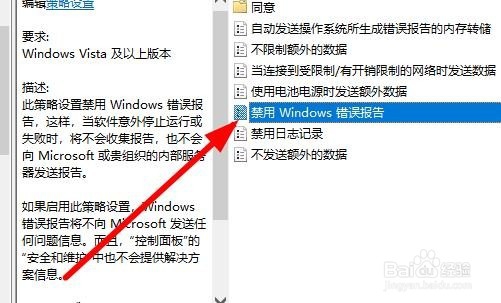
4、在右侧的窗口中找到“禁用Windows错误 报告”的设置项。

Win10怎么禁止程序向微软发送错误报告

5、我们右键点击该设置项,然后在弹出菜单中选择“编辑”菜单项。

Win10怎么禁止程序向微软发送错误报告

6、接下来就可以在打开的禁用Windows错误 报告的编辑窗口中,选择“已启用”设置项,最后点击确定按钮就可以了。这样以后就不会再发送错误报告的情况了。

Win10怎么禁止程序向微软发送错误报告

  • hyper-v怎么关闭
  • win10为什么关机很久后才断电?
  • 制作可启动IMG镜像并用QEMU虚拟机测试
  • 电脑端哔哩哔哩如何看港澳台番剧
  • win11更新系统时报错代码0x8007042c解决方法
  • 热门搜索
    安全教育日手抄报 国庆节手抄报图片 劳动节手抄报内容 植物园手抄报 三八妇女节手抄报内容 理想手抄报 消防手抄报图片大全 世界读书日手抄报内容 小学生疫情手抄报 欢度春节手抄报