如何快速批量的更改文件夹名称

 时间:2026-02-14 06:13:29

1、首先,我们先新建一个文件,然后我们在这个文件夹里面新建四个文件夹,如图所示;

如何快速批量的更改文件夹名称

2、之后我们选中这些新建的文件夹;

如何快速批量的更改文件夹名称

3、然后我们右击,弹出的界面,我们点击重命名;

如何快速批量的更改文件夹名称

4、之后我们会发现界面中出现了其中一个文件夹是可以重命名的,如图所示;

如何快速批量的更改文件夹名称

5、之后我们就可以在刚刚可以重命名的文件夹中输入我们想要更改的名称了,此处我们输入照片,然后我们按键盘上的回车键;

如何快速批量的更改文件夹名称

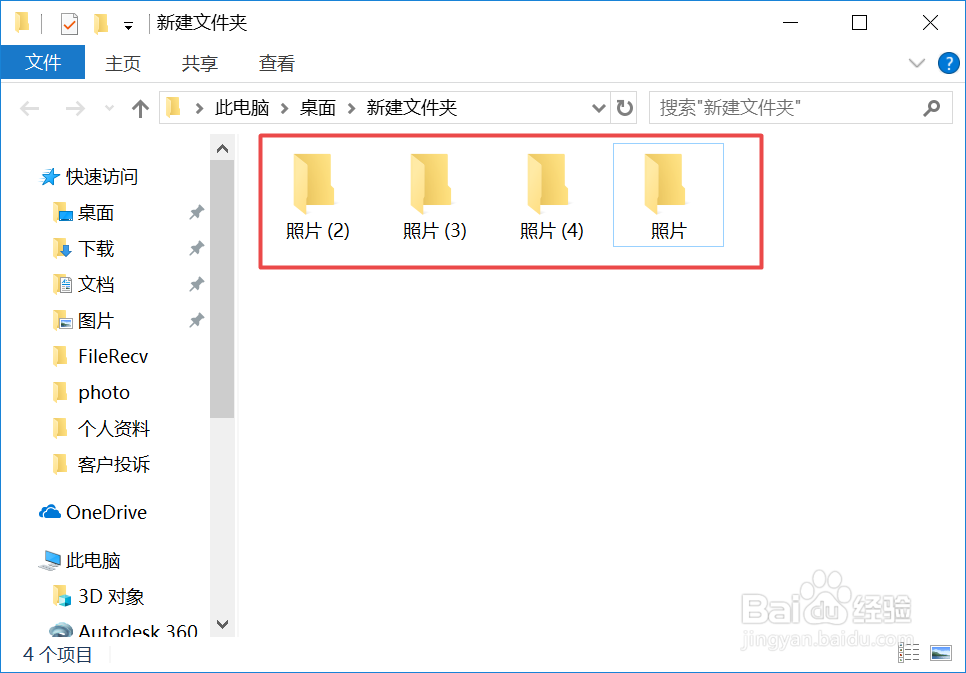
6、效果如图所示,我们可以看到图示中的四个文件夹名称已经全部更改了,这样我们就批量进行了更改名称,而不需要单独一个个的输入照片1,照片2,照片3等了,这种操作在实际工作中使用是非常广泛的,尤其是批量性的文件夹更改名称,可以节省很多的时间。
如何快速批量的更改文件夹名称

  • Windows11如何设置应用和功能的跨设备共享
  • 2009年后购入固定资产出售的会计处理
  • 模板安装报验表格Word文档
  • 英雄联盟十周年许愿池怎么许愿
  • 三角梅不开花怎么办?
  • 热门搜索
    节约用纸的手抄报 平安校园手抄报资料 百善孝为先手抄报内容 数学乐园手抄报内容 数学手抄报三年级上册 日行一善手抄报名言 国防手抄报图片 人间真情手抄报 初中手抄报图片 爱的教育手抄报图片