QQ邮箱怎么设置签名 邮箱签名设置

 时间:2026-02-13 09:59:38

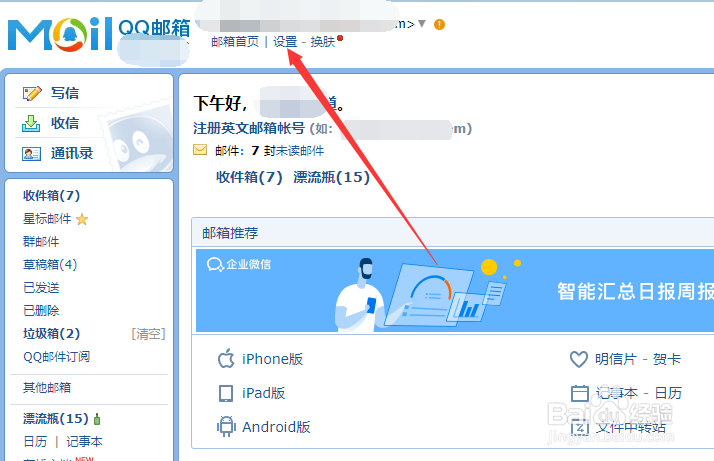
1、首先打开QQ邮箱的地址,可以直接从QQ上点击邮箱标识进去,默认显示QQ邮箱的首页,点击上方的设置按钮。
QQ邮箱怎么设置签名 邮箱签名设置

2、接着进入到设置的常规标签中,将页面往下翻,找到其中一个【个性签名】分类,如下图所示,点击添加个性签名。

QQ邮箱怎么设置签名 邮箱签名设置

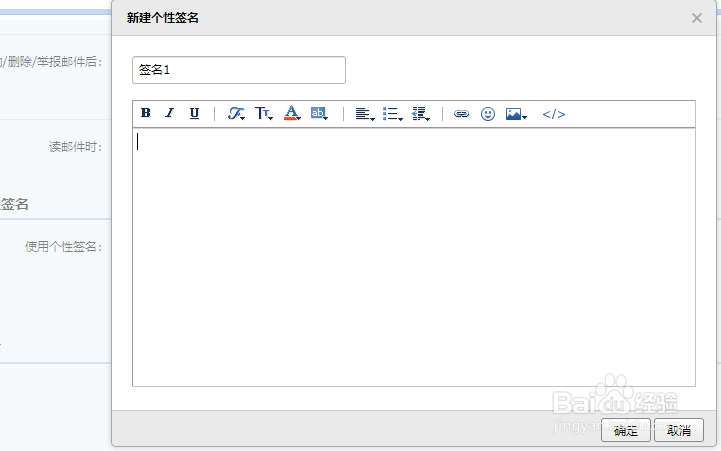
3、接下来,弹出个性签名的对话框,可以对签名进行编辑,包括文字、图片、链接等等。
QQ邮箱怎么设置签名 邮箱签名设置

4、输入自己想要的签名内容,比如小编只输入简单的文字作为自己的签名,确认后点击右下角的确定。

QQ邮箱怎么设置签名 邮箱签名设置

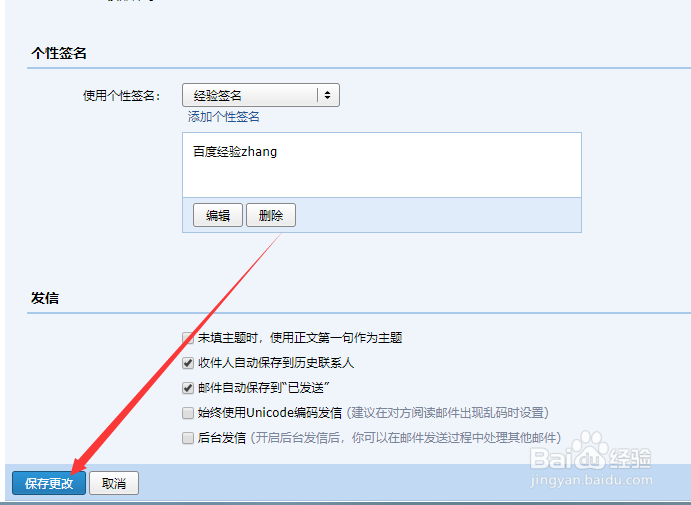
5、返回到常规设置页面,这个时候在个性签名处已经有刚刚设置的签名了,如果多个可以直接选择签名标签。

点击底部的保存修改按钮。
QQ邮箱怎么设置签名 邮箱签名设置

6、我们试着发送一封邮件,点击写信后,发送普通邮件,此时在正文的末尾,就包含自己的签名了。

QQ邮箱怎么设置签名 邮箱签名设置

  • 如何设置QQ邮箱邮件签名
  • 手机QQ邮箱怎么在签名里插入图片
  • 网易邮箱如何设置邮箱别名?
  • 手机QQ邮箱如何设置个性签名
  • 手机邮箱如何设置签名
  • 热门搜索
    手抄报国庆70周年 小学科技手抄报内容 关于古诗词的手抄报 家庭文明公约手抄报 关于名著的手抄报 手抄报排版设计 放飞心灵手抄报 重阳节手抄报内容30字 我健康我快乐的手抄报 科技手抄报资料大全