word中段落标记(回车符)如何去掉

 时间:2024-10-30 17:04:45

1、首先打开word,作者这边是2016版的,版本不同但是方法也通用。
word中段落标记(回车符)如何去掉

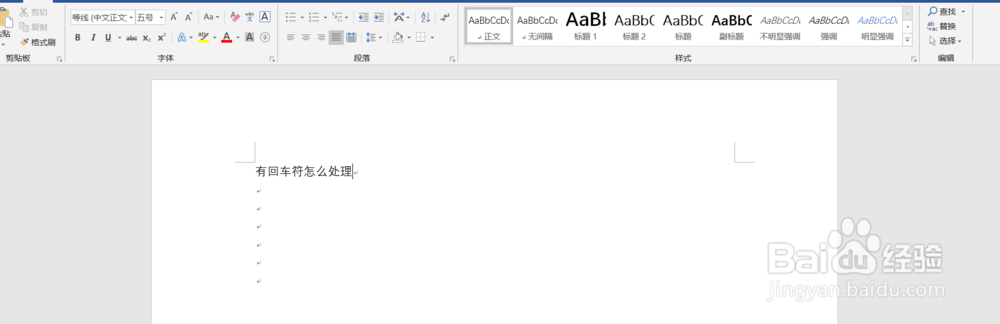
2、然后我们会看到敲了回车就有一个段落标记在后面。下面我们点击左上角的文件菜单栏。
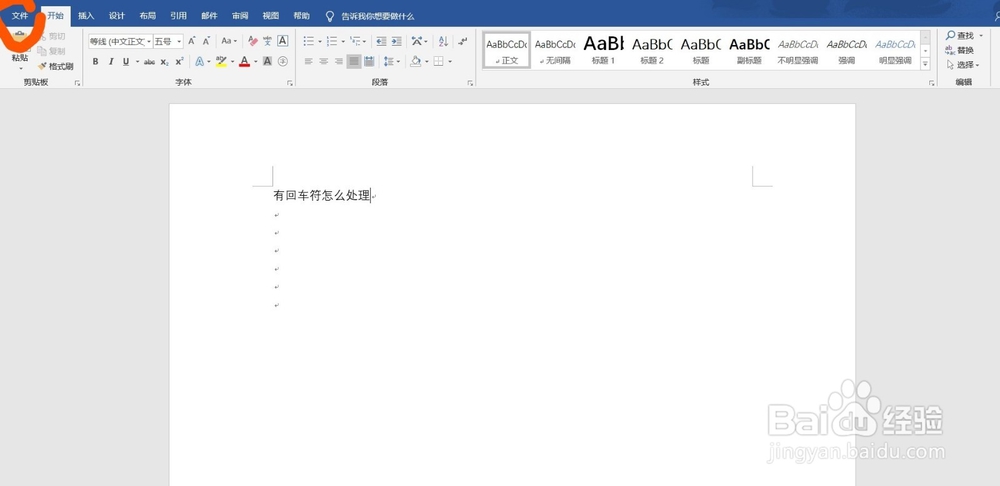
word中段落标记(回车符)如何去掉

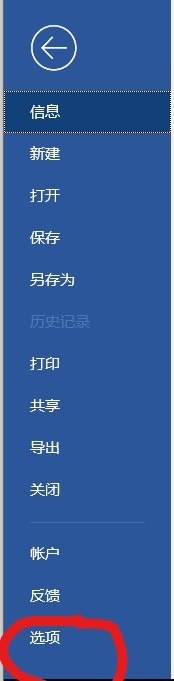
3、然后就会显示一个选项框。我们点击左边最下面的选项这一个。

word中段落标记(回车符)如何去掉

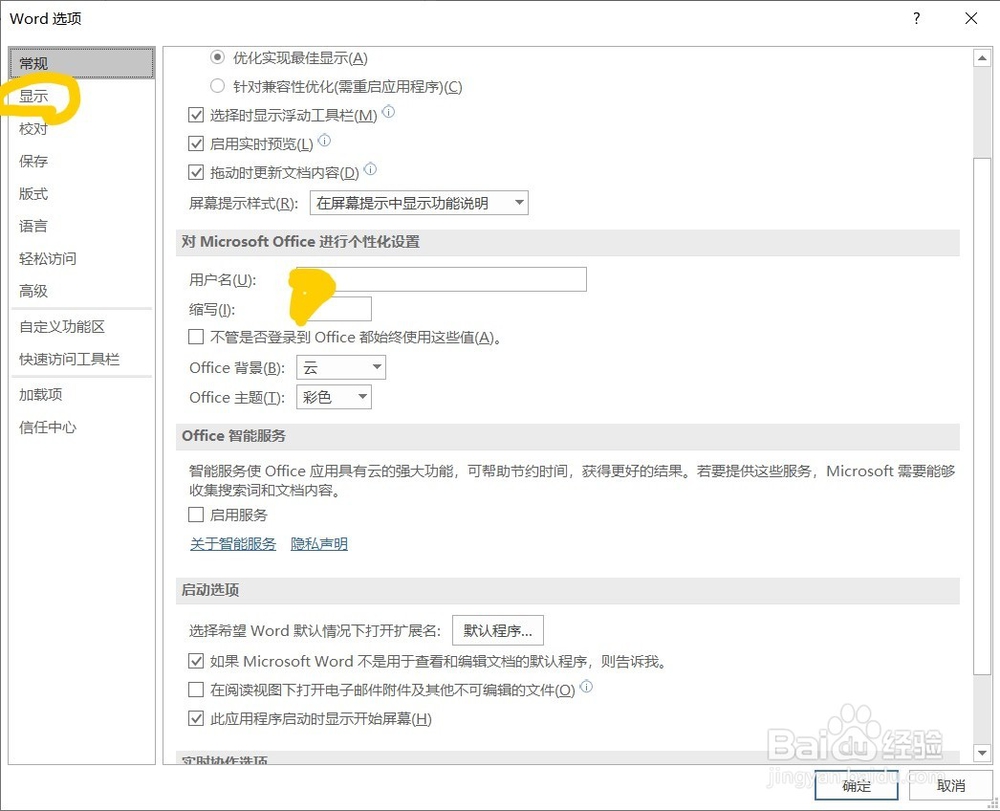
4、然后就会进入另一个选项框中。点击第二个显示选项。

word中段落标记(回车符)如何去掉

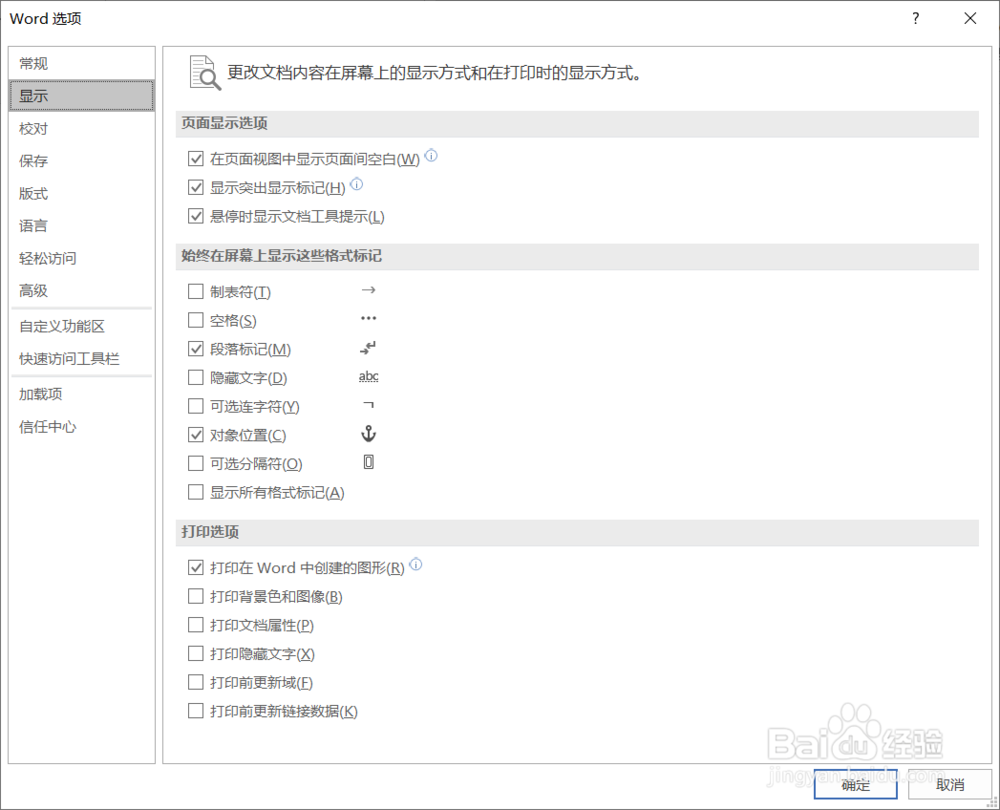
5、接着会进入另一个选项框中。

word中段落标记(回车符)如何去掉

6、在这个框子中我们可以看到很多选项,每个选项前面都有一个小框子,里面有的有勾。

7、接下来找到段落标记这个选项,把前面框子里的小勾点掉。
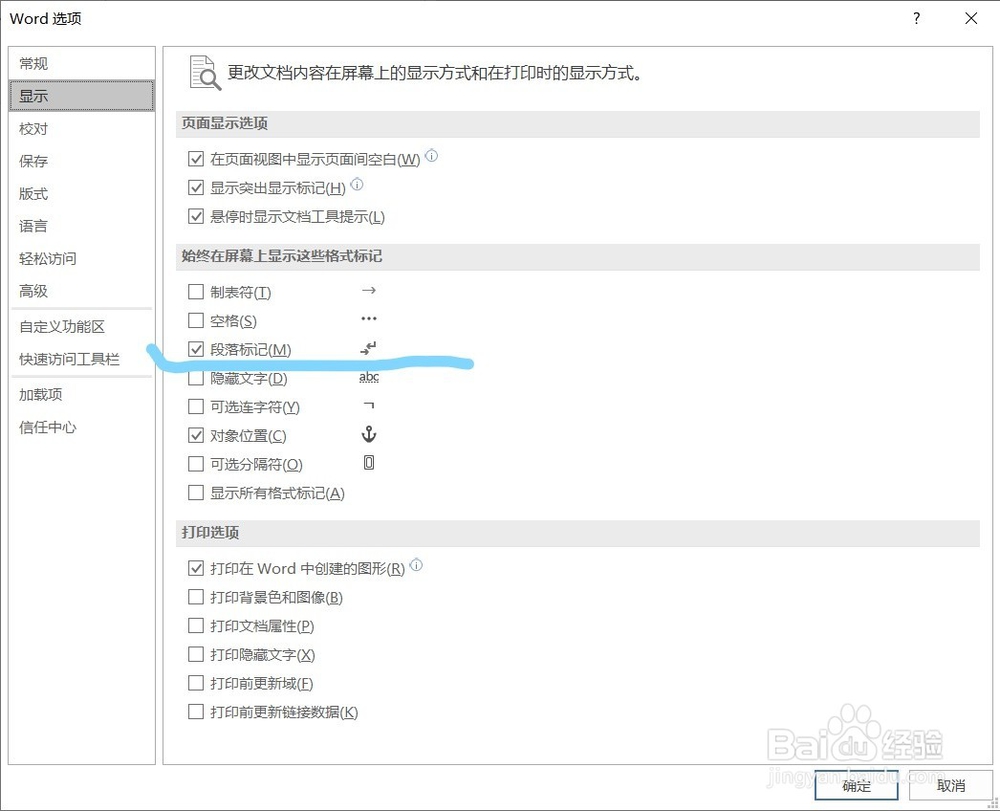
word中段落标记(回车符)如何去掉

8、然后点击右下角的确定,出来后就会发现我们原来写的东西后面的符号消失了。
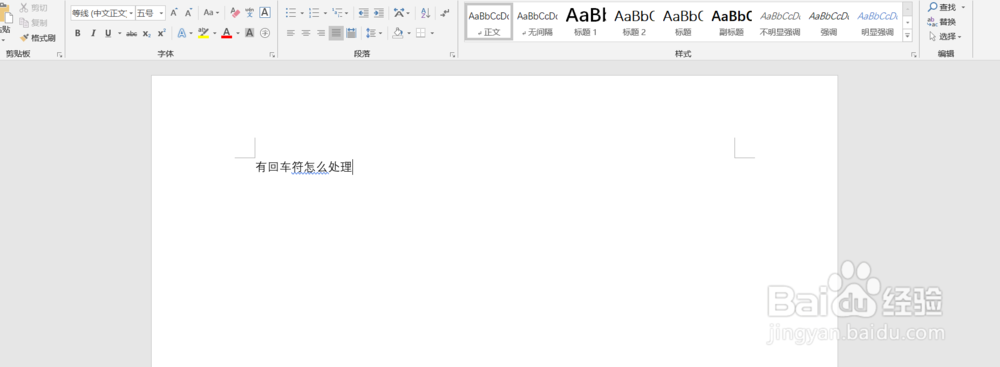
word中段落标记(回车符)如何去掉

9、是不是很神奇呢,还不会的小伙伴快去试试把。

  • Word长文档快速选取除大标题以外的文字内容
  • word怎么替换某一个段落中的固定文字
  • word怎么全选正文不选标题
  • WORD表格如何新建样式
  • word制表符怎么设置
  • 热门搜索
    平安出行手抄报 作文手抄报 安全的手抄报内容 国庆节手抄报资料 防震减灾的手抄报 海洋知识手抄报 美术手抄报 森林防火手抄报图片 教师节英语手抄报内容 关于孔子的手抄报