1、在WPS文字的操作界面找到“插入”选项,点击“插入”,点击“形状”选项,点击“矩形”选项。

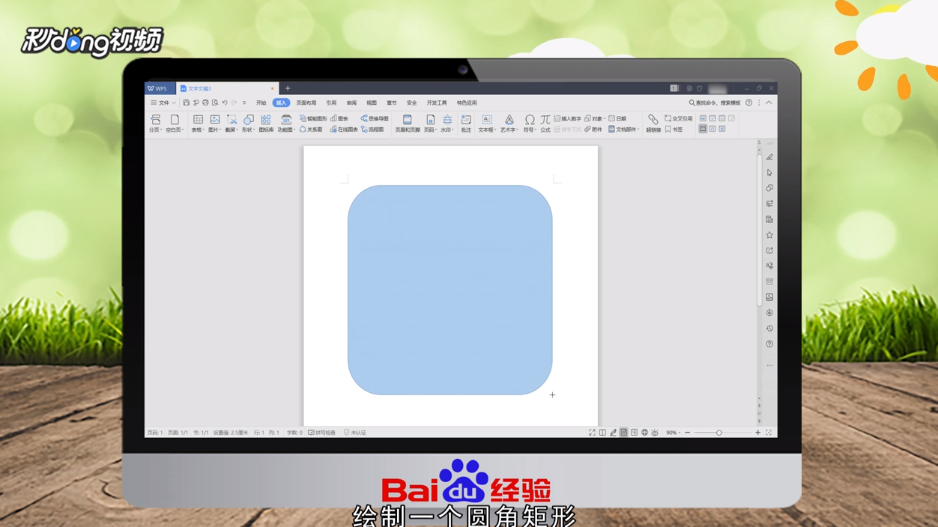
2、在编辑工具区用鼠标左键拖拽,绘制一个圆角矩形,选择刚刚绘制的圆角矩形。
3、点击“填充”选项,点击“图片或纹理”选项,点击“本地图片”选项,弹出“选择纹理”对话框,在对话框内找到对应图片,点击“打开”。

4、选择该贺卡,点击“形状效果”选项,点击“三维旋转”选项,在下拉列表里找到“透视”选项,点击需要的“透视”选项即可。

5、总结如下。

时间:2026-04-30 03:12:20
1、在WPS文字的操作界面找到“插入”选项,点击“插入”,点击“形状”选项,点击“矩形”选项。
2、在编辑工具区用鼠标左键拖拽,绘制一个圆角矩形,选择刚刚绘制的圆角矩形。
3、点击“填充”选项,点击“图片或纹理”选项,点击“本地图片”选项,弹出“选择纹理”对话框,在对话框内找到对应图片,点击“打开”。
4、选择该贺卡,点击“形状效果”选项,点击“三维旋转”选项,在下拉列表里找到“透视”选项,点击需要的“透视”选项即可。
5、总结如下。
