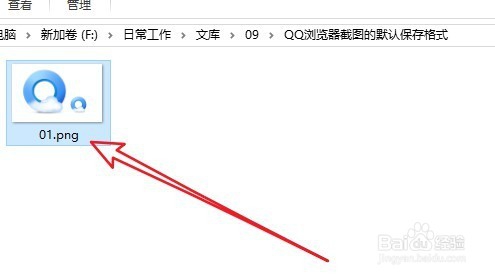
1、先来看一下在默认情况下截取的图像为PNG格式。
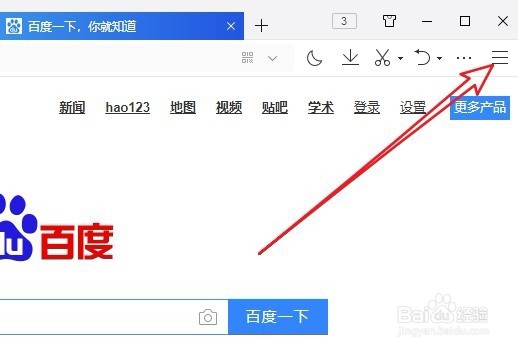
2、在QQ浏览器主界面,点击右上角的“主菜单”按钮。
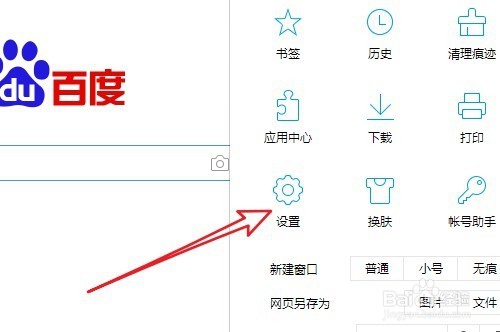
3、然后在弹出菜单中点击“设置”的图标。
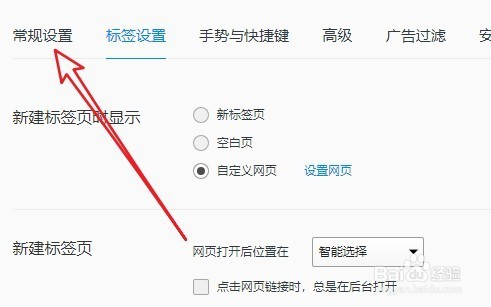
4、接着在打开的QQ浏览器设置窗口中点击“常规设置”选项卡。
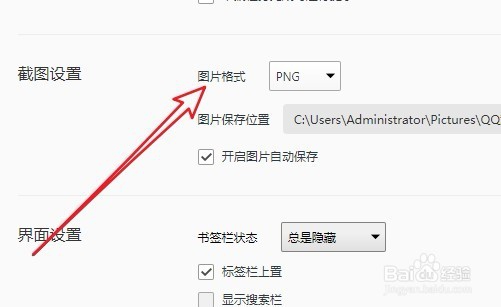
5、然后在打开的页面中看到“截图设置”的设置项,点击“图片格式”下拉按钮。
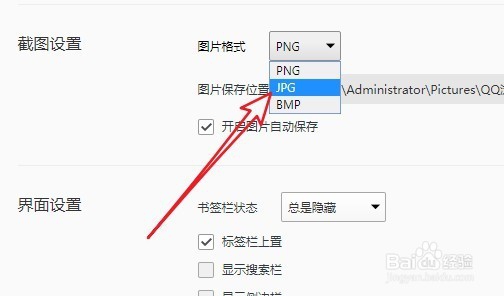
6、在弹出菜单中选择“JPG”的菜单项就可以了。这样以后我们截图时默认的格式就变成JPG格式了。
时间:2026-04-22 21:15:10
1、先来看一下在默认情况下截取的图像为PNG格式。
2、在QQ浏览器主界面,点击右上角的“主菜单”按钮。
3、然后在弹出菜单中点击“设置”的图标。
4、接着在打开的QQ浏览器设置窗口中点击“常规设置”选项卡。
5、然后在打开的页面中看到“截图设置”的设置项,点击“图片格式”下拉按钮。
6、在弹出菜单中选择“JPG”的菜单项就可以了。这样以后我们截图时默认的格式就变成JPG格式了。
