1、首先我们打开ps软件,并导入我们的修图人物图片。
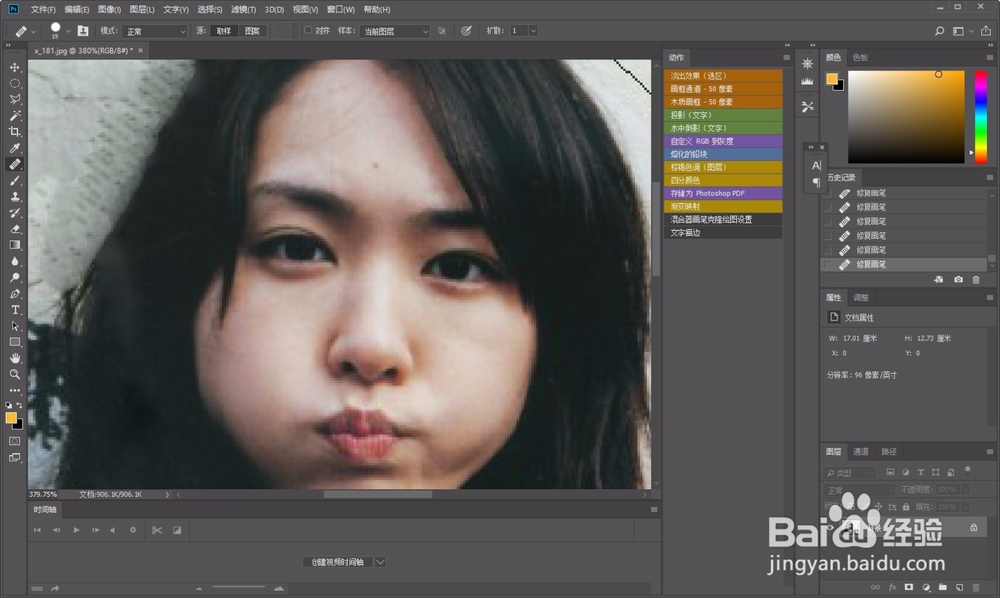
2、然后我们在工具栏中使用修复工具。
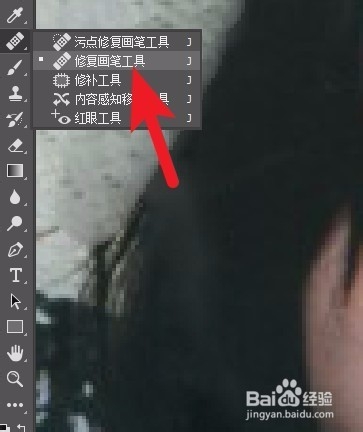
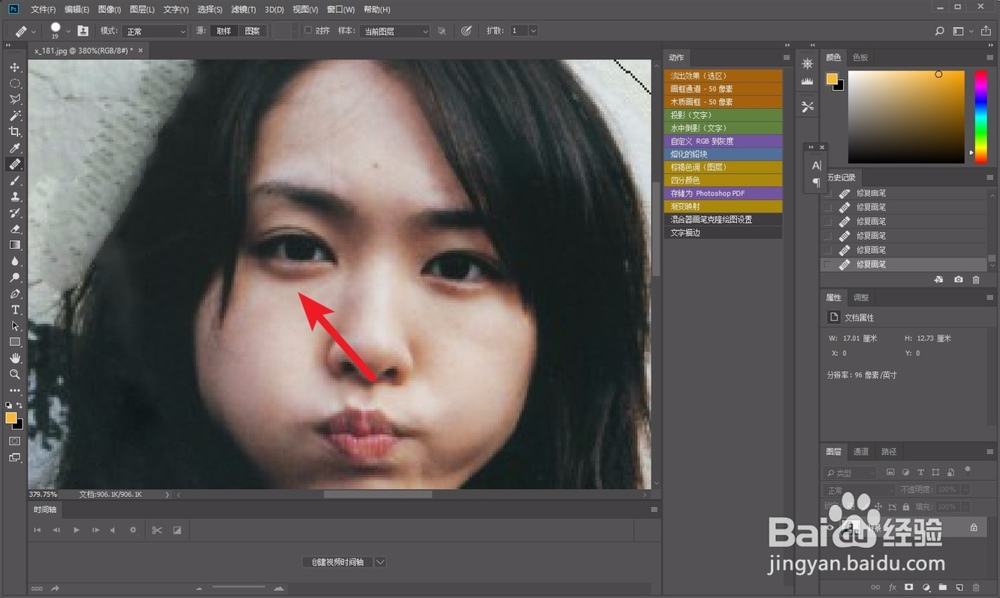
3、先在眼袋附近取一个正常的点,按住键盘上的alt键然后点击鼠标左键。
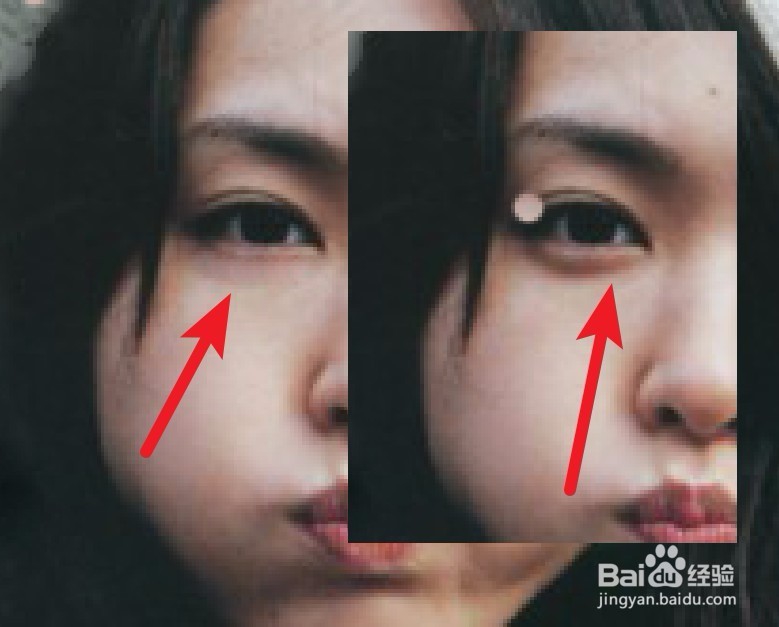
4、接着就使用修复工具涂抹眼袋的区域。
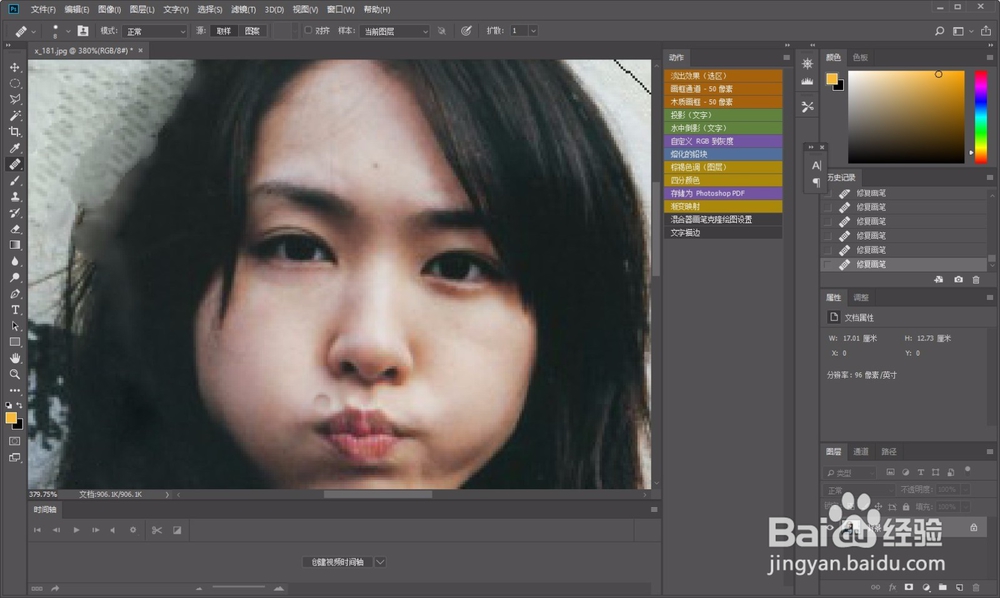
5、大家可以多取几个点来进行涂抹,完成后大家可以看一下去除眼袋后的效果。
6、先写到这里了,谢谢大家的观看。
祝大家生活愉快。
小编还有许多其他的经验可以观看,如果无法解决问题可以联系小编进行咨询。
看不清楚图片的可以点击放大再看哦。
时间:2026-04-26 12:37:58
1、首先我们打开ps软件,并导入我们的修图人物图片。
2、然后我们在工具栏中使用修复工具。
3、先在眼袋附近取一个正常的点,按住键盘上的alt键然后点击鼠标左键。
4、接着就使用修复工具涂抹眼袋的区域。
5、大家可以多取几个点来进行涂抹,完成后大家可以看一下去除眼袋后的效果。
6、先写到这里了,谢谢大家的观看。
祝大家生活愉快。
小编还有许多其他的经验可以观看,如果无法解决问题可以联系小编进行咨询。
看不清楚图片的可以点击放大再看哦。
