如何制作Photoshop渐变文字

 时间:2026-02-16 04:11:36

1、输入文字

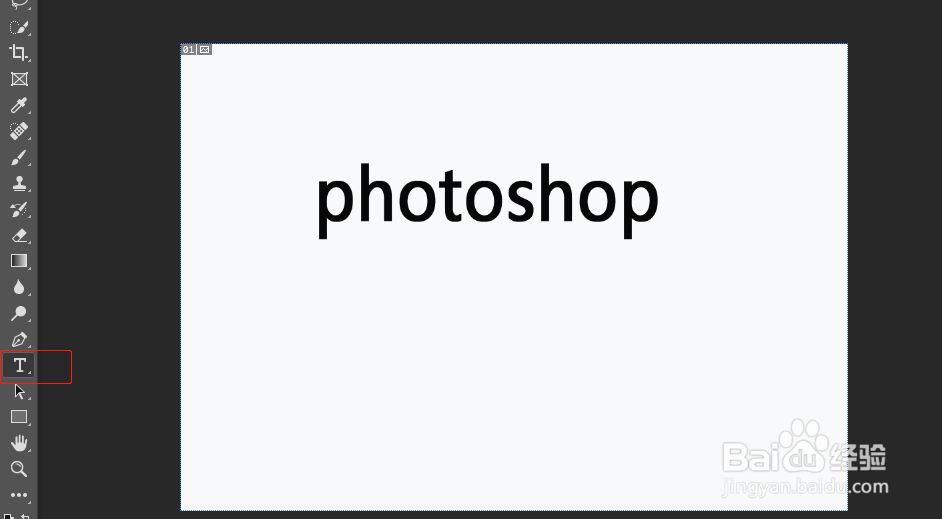
打开photoshop,按“文件”新建一个文档,点击左侧工具栏“文字”工具,输入文字。
如何制作Photoshop渐变文字

2、选择“魔棒”工具

选择“魔棒”工具,当前文字图层点击一下,出现选择了文字的虚线。

如何制作Photoshop渐变文字

3、选择“添加到选区”工具

因魔棒工具有的区域没有选择到,所以要选择菜单栏下方的“添加到选区”工具,分别将鼠标点击这几个空白的区域,把它们也添加上。

如何制作Photoshop渐变文字

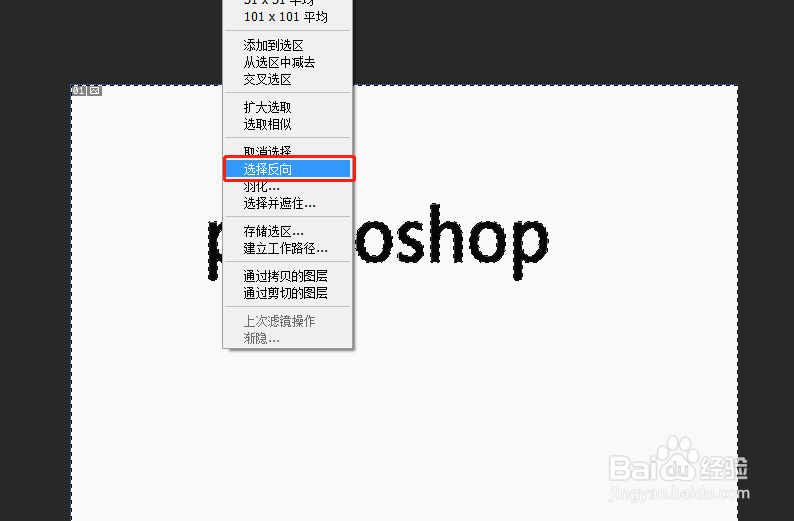
4、选择“反向”

点击右键,按“选择反向”,如下图:

如何制作Photoshop渐变文字

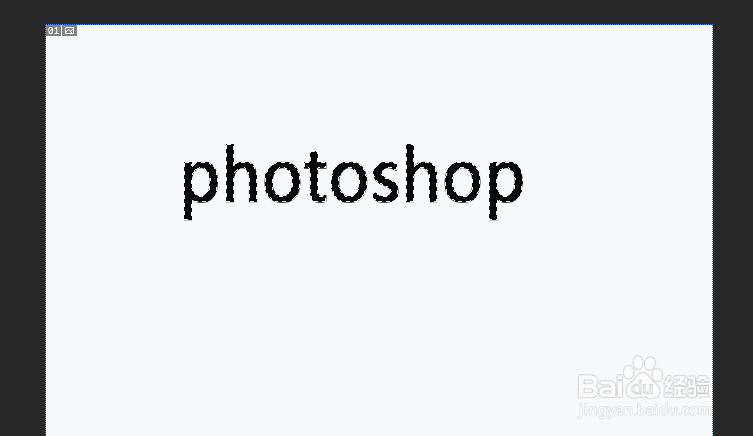
5、选择文字

这时候魔棒工具选择了文字。

如何制作Photoshop渐变文字

6、选择“渐变工具”

选择左侧工具栏的“渐变工具”,可以选择不同的渐变颜色。

如何制作Photoshop渐变文字

7、划线

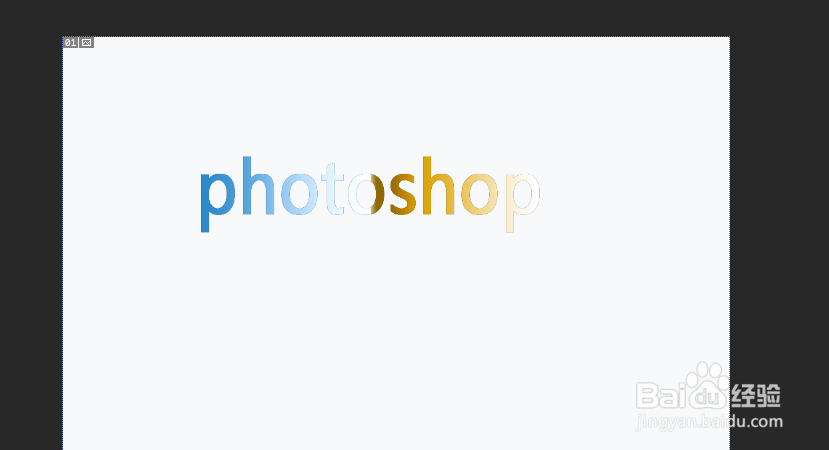
选择好颜色后,按住鼠标左键,在文字上画一条横线,文字就显示渐变颜色。

如何制作Photoshop渐变文字

8、按“取消选择”

最后一步,按取消选择快捷键“ctrl+d”,就可以了。
如何制作Photoshop渐变文字

  • ps如何制作渐变文字效果
  • ps怎么给文字做渐变
  • ps怎么制作渐变字体
  • Photoshop如何设置字体渐变颜色?
  • PS如何制作立体渐变文字
  • 热门搜索
    普通话手抄报图片 海底世界手抄报 超简单清明节手抄报 初一英语手抄报 我的梦中国梦手抄报 关于安全的手抄报图片 法制手抄报内容资料 我的理想手抄报 安全教育手抄报一等奖 改革开放40周年手抄报