如何下载和安装Oracle Linux 8

 时间:2026-02-14 08:57:54

1、使用Oracle账户登录到Oracle官方网站,在软件下载页面,下载Oracle Linux 8的ISO镜像文件。
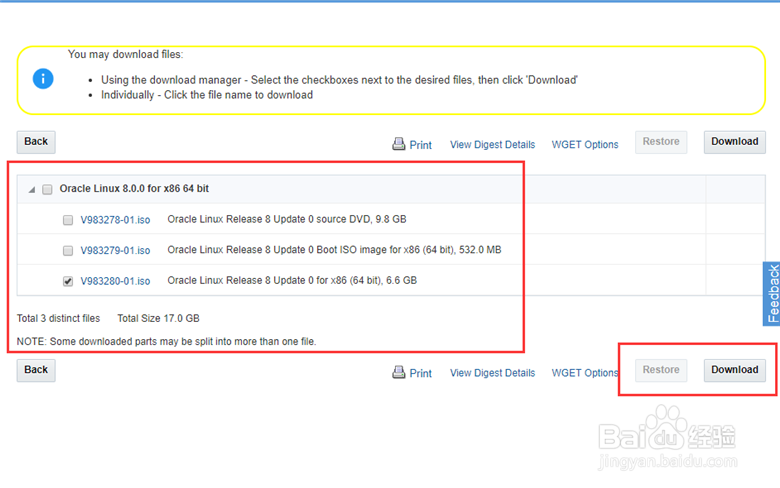
如何下载和安装Oracle Linux 8

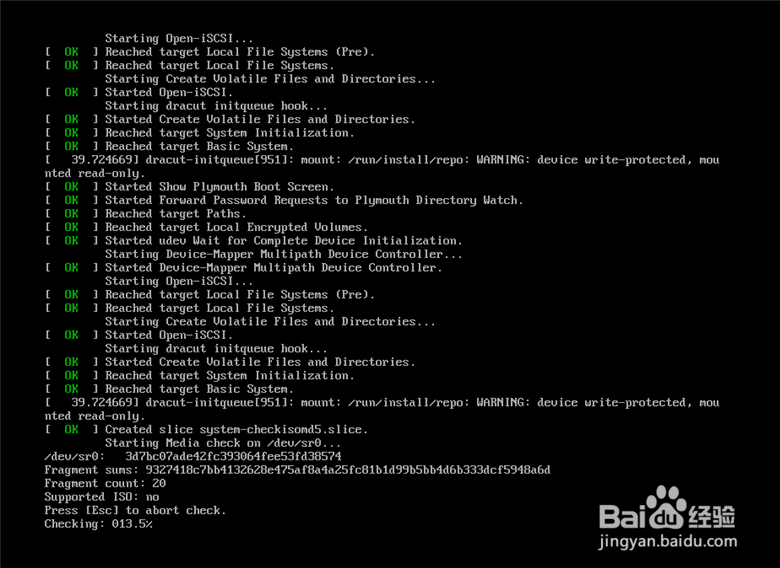
2、引导计算机从光盘或U盘启动,开始安装Oracle Linux 8,安装过程不需要人工干预。

如何下载和安装Oracle Linux 8

如何下载和安装Oracle Linux 8

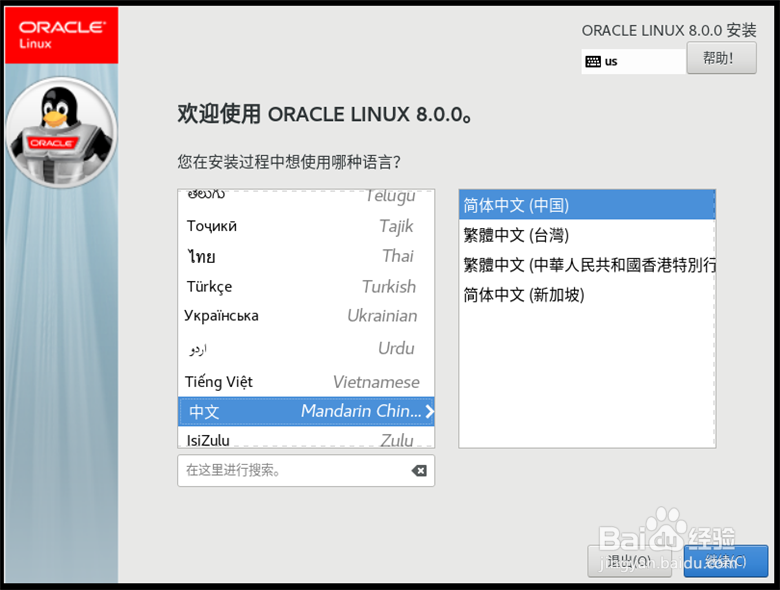
3、在语言选择界面,选择要按照的语言后点击继续,进行下一步。

如何下载和安装Oracle Linux 8

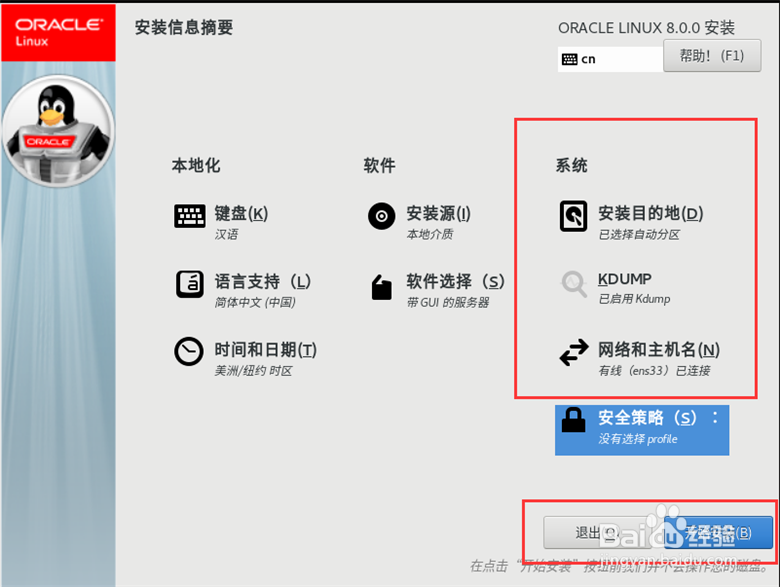
4、设置系统安装的位置、网络信息和主机名等,点击开始安装。

如何下载和安装Oracle Linux 8

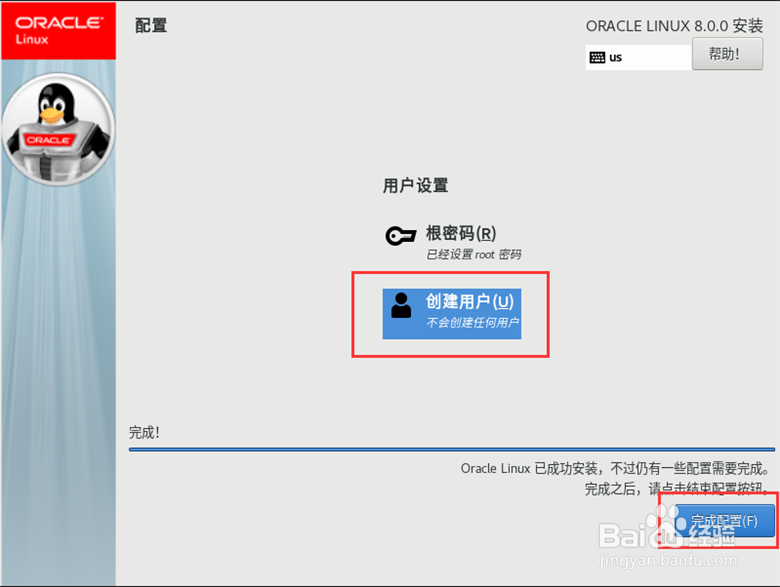
5、设置root用户的密码,以及根据需要创建其他用户。

如何下载和安装Oracle Linux 8

如何下载和安装Oracle Linux 8

6、设置好之后,点击“完成配置”后点击“重启”,重新启动计算机。

如何下载和安装Oracle Linux 8

如何下载和安装Oracle Linux 8

7、计算机重启后,需要进行一些初始配置,接受许可。

如何下载和安装Oracle Linux 8

如何下载和安装Oracle Linux 8

8、设置好之后,点击“结束配置”,进入Oracle Liunx 8系统。
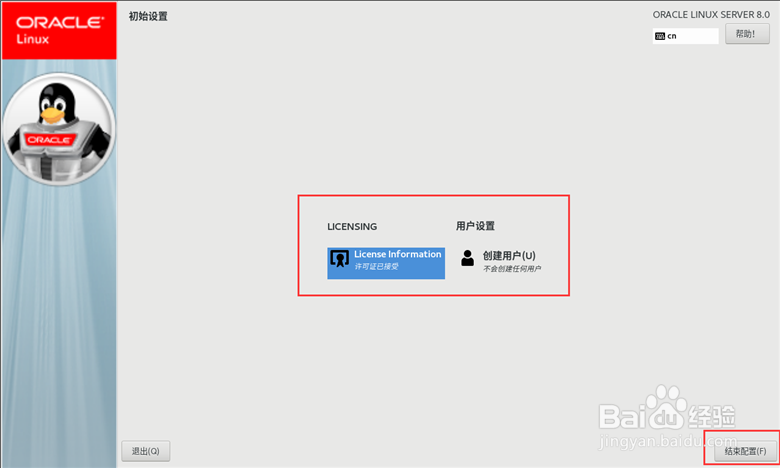
如何下载和安装Oracle Linux 8

如何下载和安装Oracle Linux 8

  • 易语言标签选择夹控件如何用
  • c#如何设置button鼠标悬浮样式
  • 如何用命令行播放音乐
  • Navicat怎么为数据库添加用户?
  • VirtualBox For Mac怎么添加镜像,怎么添加光驱
  • 热门搜索
    小学数学手抄报内容 爱国手抄报图片大全 我爱中华手抄报 劳动节手抄报图片 手抄报装饰 营养与健康手抄报 童话天地手抄报 九一八手抄报 动物趣闻手抄报 我也追星手抄报