如何管理远程桌面用户进行远程控制的权限?

 时间:2026-02-14 01:44:10

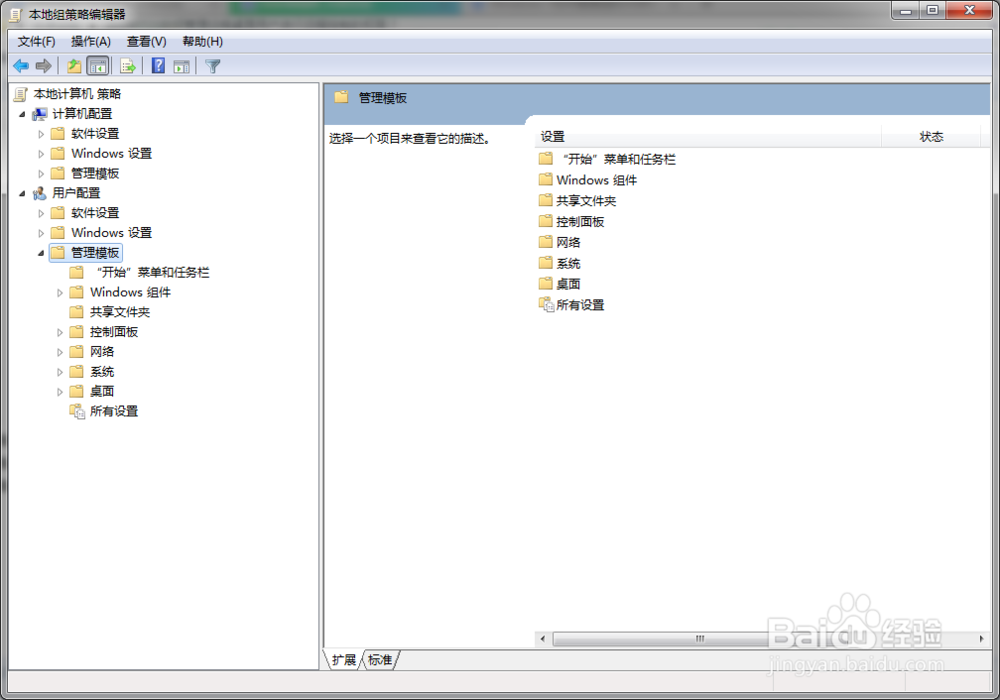
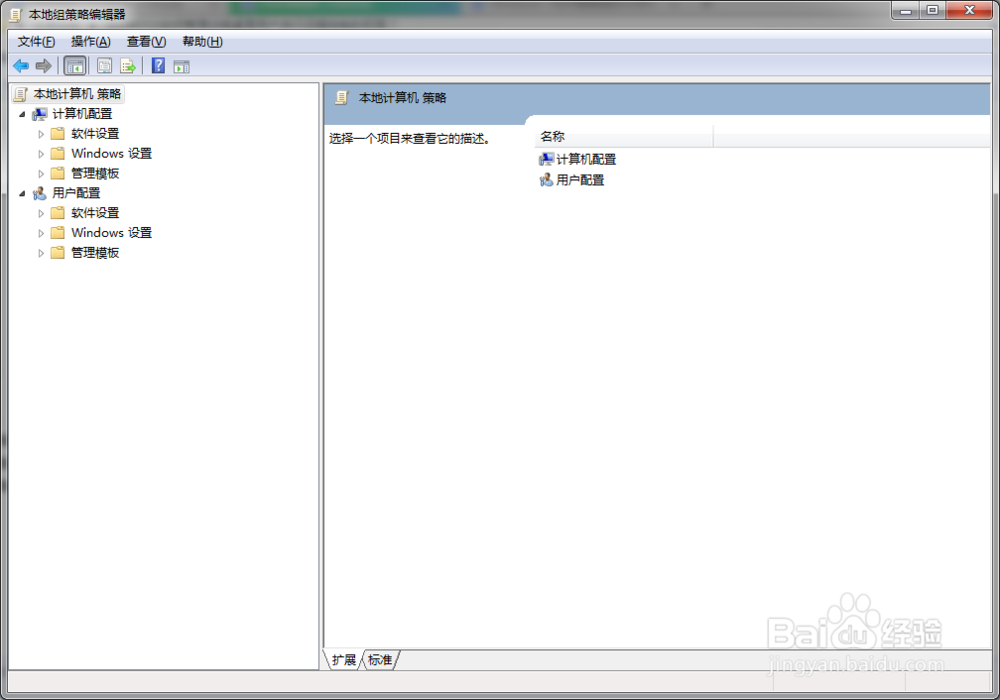
1、打开系统中的本地组策略编辑器;

如何管理远程桌面用户进行远程控制的权限?

2、展开左侧控制树中的“用户配置”子目录;

如何管理远程桌面用户进行远程控制的权限?

3、展开左侧控制树中的“管理模板”子目录;

如何管理远程桌面用户进行远程控制的权限?

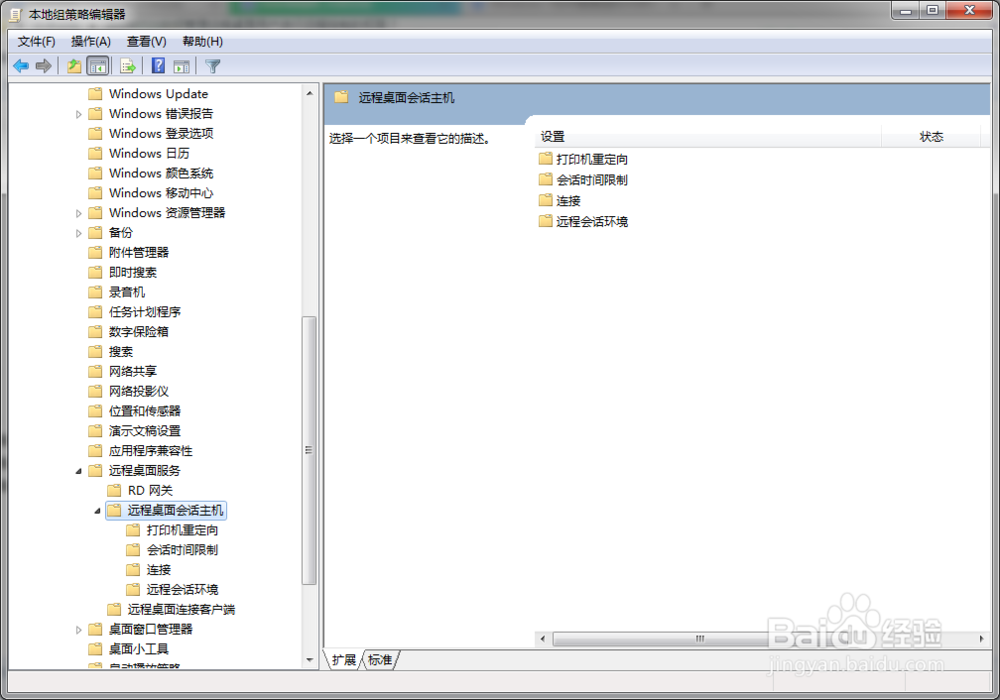
4、展开左侧控制树中的“Windows组件”子目录;

如何管理远程桌面用户进行远程控制的权限?

5、展开左侧控制树中的“远程桌面服务”子目录;

如何管理远程桌面用户进行远程控制的权限?

6、展开左侧控制树中的“远程桌面会话主机”子目录;

如何管理远程桌面用户进行远程控制的权限?

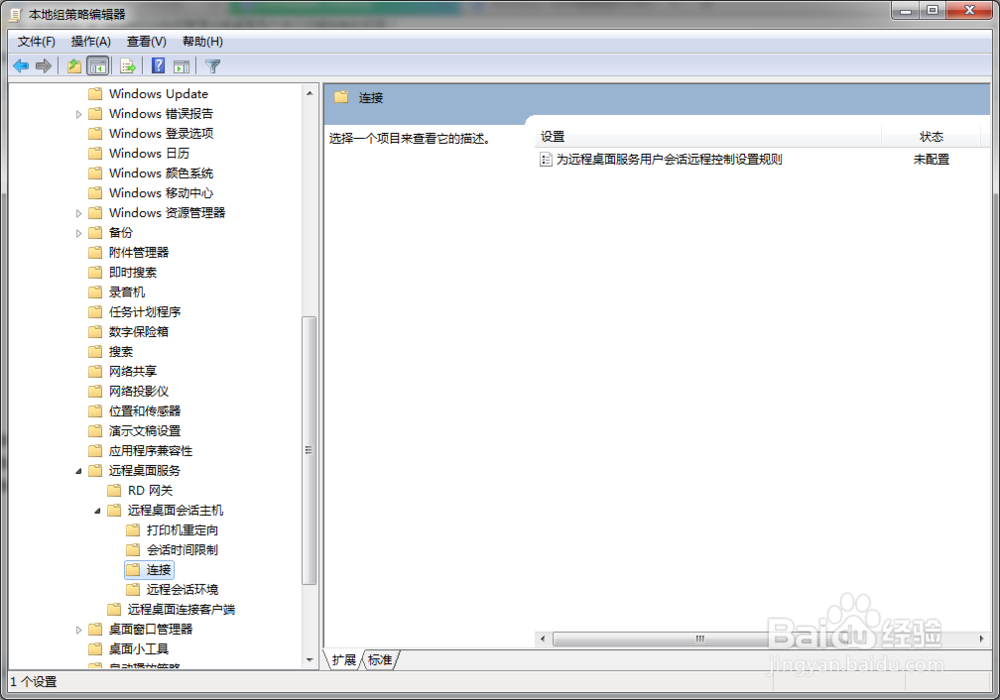
7、点击“连接”文件夹;

如何管理远程桌面用户进行远程控制的权限?

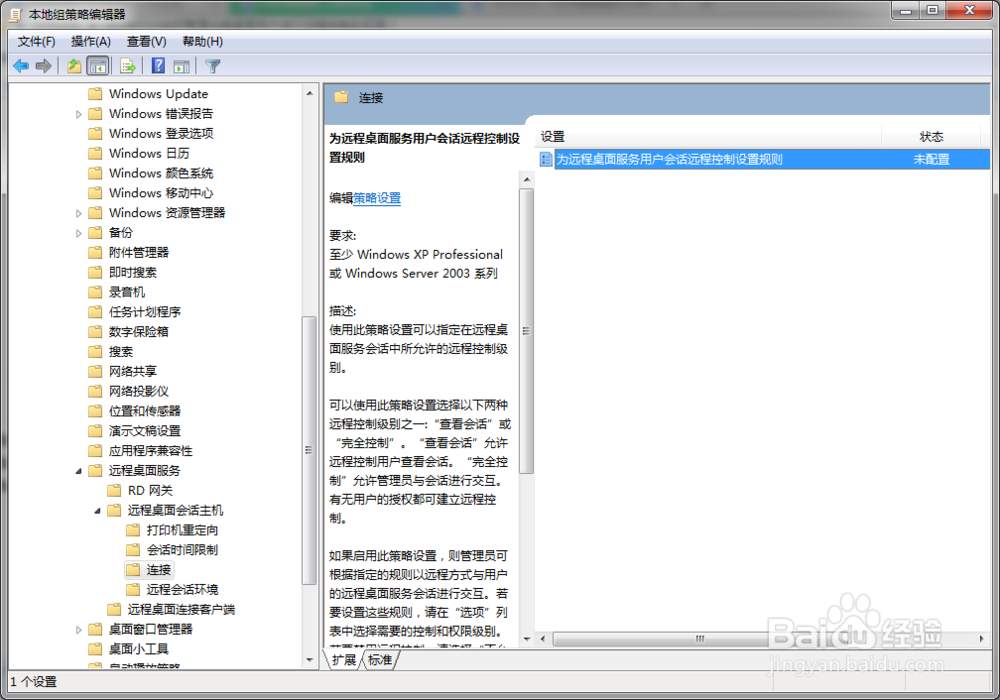
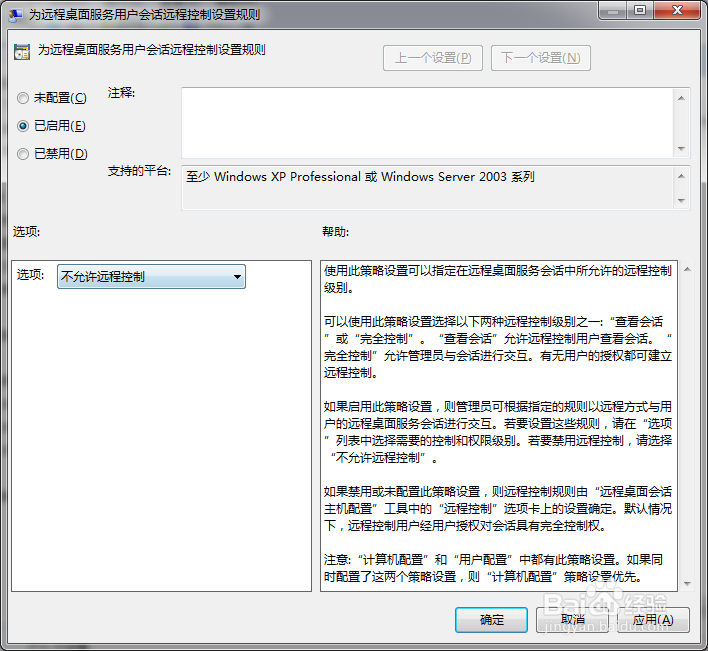
8、在右侧窗口中找到“为远程桌面服务用户会话远程控制设置规则”配置项;

如何管理远程桌面用户进行远程控制的权限?

9、双击打开配置对话框;

如何管理远程桌面用户进行远程控制的权限?

10、点选“已启用”;

如何管理远程桌面用户进行远程控制的权限?

11、在选项中选择指定的权限,可选项目较多,主要是是否远程控制、是否可以查看会话,请根据需求配置;

如何管理远程桌面用户进行远程控制的权限?

12、点击对话框中的“确定”按钮。

如何管理远程桌面用户进行远程控制的权限?

  • 快启动pe工具之bootice如何备份、恢复MBR
  • Windows Server 2019如何安装?
  • 如何注册dll文件
  • Microsoft Edge使用应用程序打开站点在哪设置
  • SQL Server 2008 定时自动备份和自动删除方法
  • 热门搜索
    手抄报图片大全简单 关于法治的手抄报 法制安全手抄报内容 端午手抄报模板 爱国诚信友善手抄报 关于感恩父母的手抄报 关于读书的手抄报资料 小学二年级手抄报大全 三年级国庆节手抄报 元旦节手抄报一等奖