打印机如何取消打印,取消正在打印内容的方法

 时间:2026-02-14 18:58:37

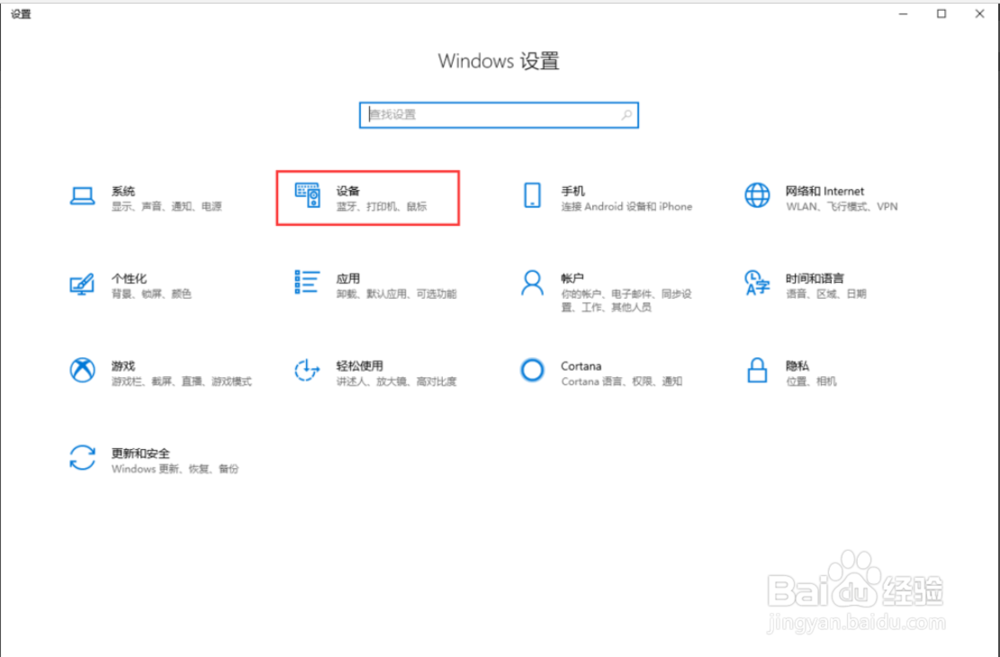
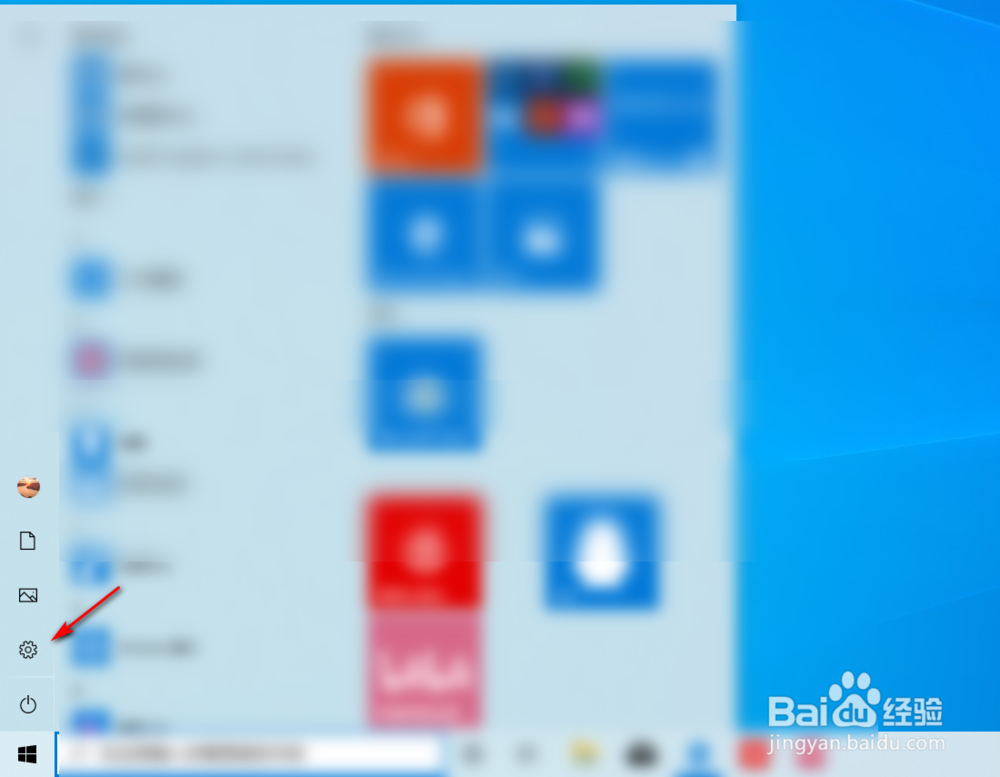
1、1.在桌面点击左下角开始菜单,单击设置键,打开"windows设置"
打印机如何取消打印,取消正在打印内容的方法

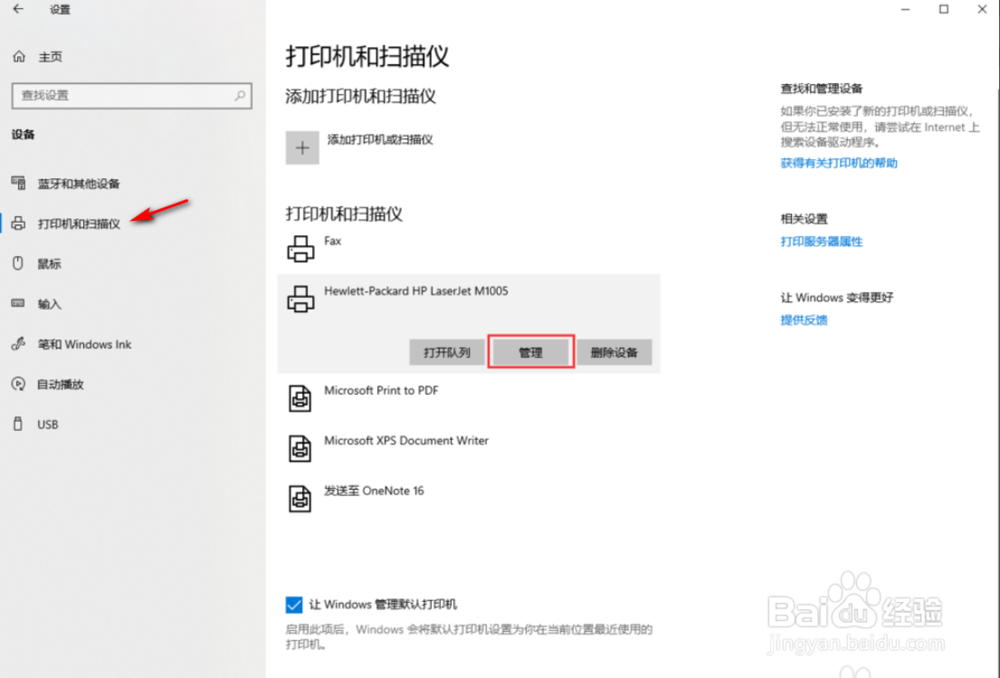
2、2.在Windows设置中选择设备设置选项

打印机如何取消打印,取消正在打印内容的方法

3、3.在左边设备选择栏点击箭头指向的“打印机和扫描仪”选项,然后选择正在使用的打印机进入管理
打印机如何取消打印,取消正在打印内容的方法

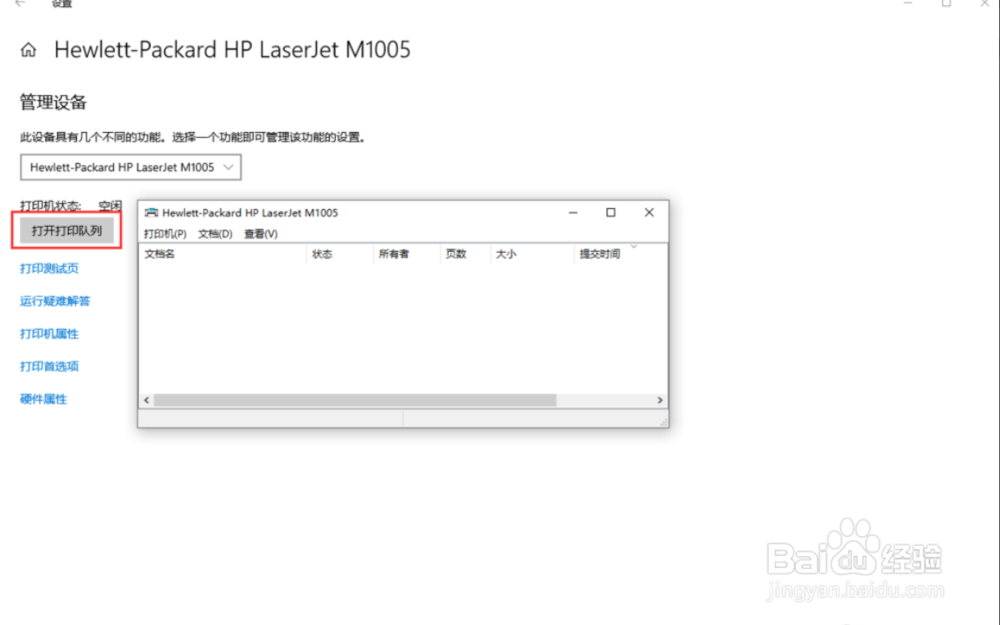
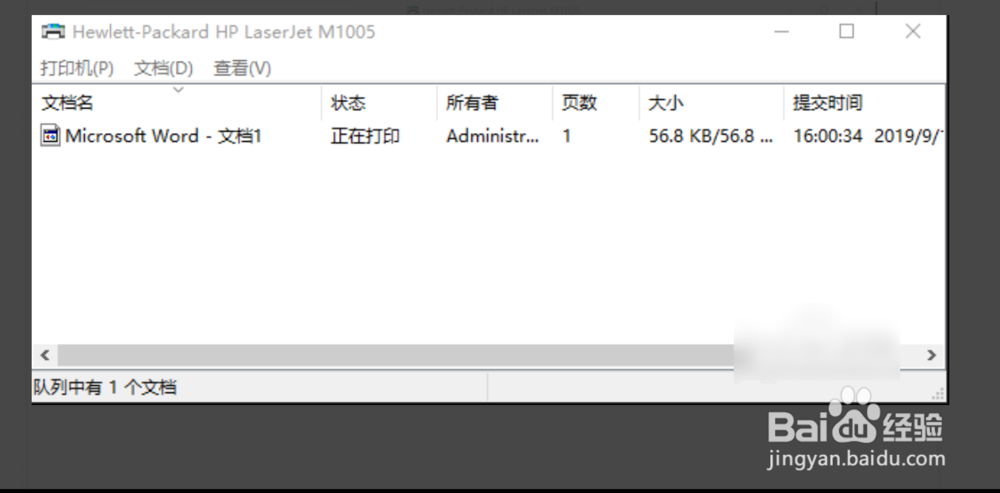
4、4.点击“打开打印队列”选项,会弹出打印状态窗口。

打印机如何取消打印,取消正在打印内容的方法

5、5.如果打印机这时正在打印。这时我们就可以在“打印队列”中看到打印状态。
打印机如何取消打印,取消正在打印内容的方法

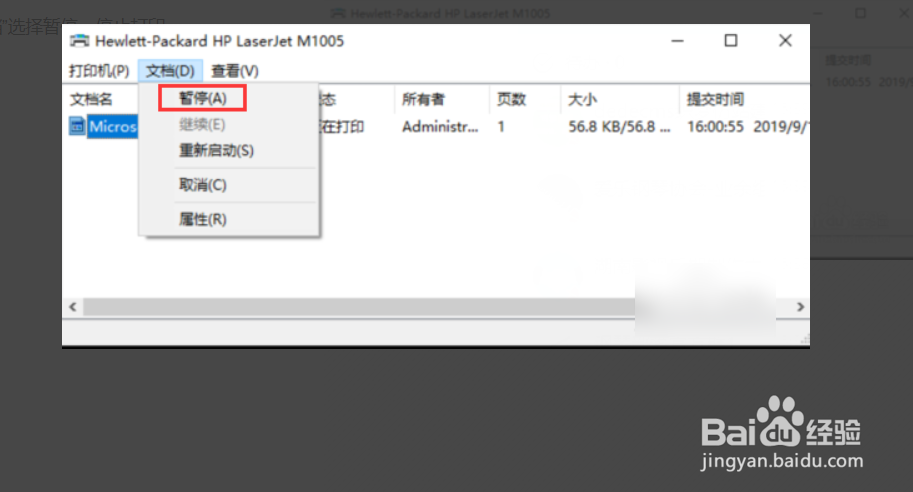
6、6.点击“文档”选项中的暂停,这样就可以停止打印了

打印机如何取消打印,取消正在打印内容的方法

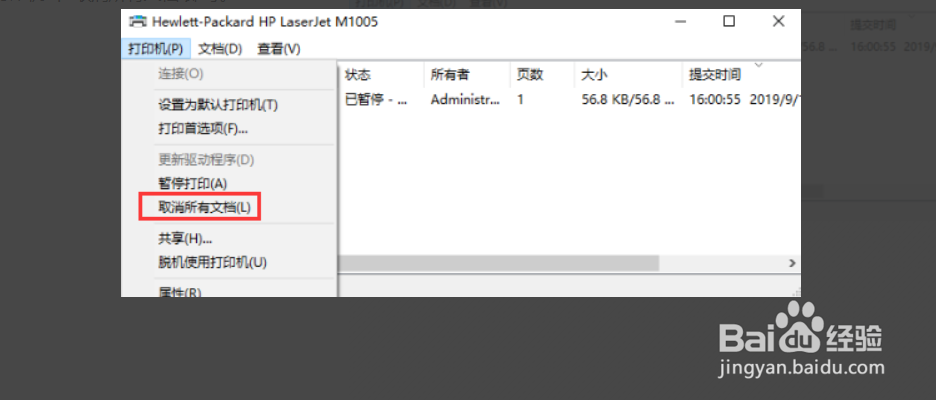
7、7.再点击“打印机”选项中的取消所有文档选项,这样打印机就停止工作了

打印机如何取消打印,取消正在打印内容的方法

8、总结:

1.点右键击电脑左下角【开始】菜单项,选择【windows设置】中的设备设置。
2.选择【打印机和扫描仪】。
3.找到打印机的图标。
4.右键单击打印机图标,查看打印机状态。
5.选择左上角【打印机】里面的【取消所有文档】。
  • 如何查看打印机还有哪些文档没有打印完成
  • 怎么删除打印机的历史打印记录
  • 如何设置打印机的打印质量
  • 怎样清空打印机的打印任务
  • 如何取消打印机中的文档?
  • 热门搜索
    以感恩为主题的手抄报 环境手抄报图片 小学生体育手抄报 中秋节 手抄报 小学生消防手抄报 三年级国庆节手抄报 爱护校园环境手抄报 语言的魅力手抄报 数学手抄报六年级 五年级手抄报