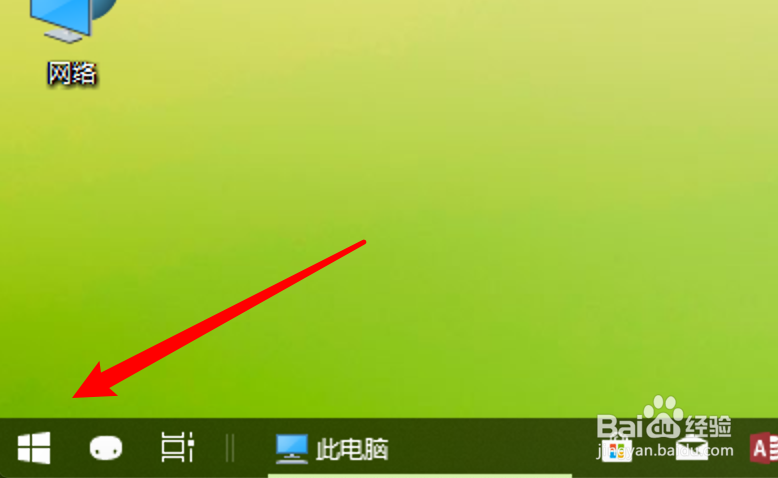
1、点击开始菜单。
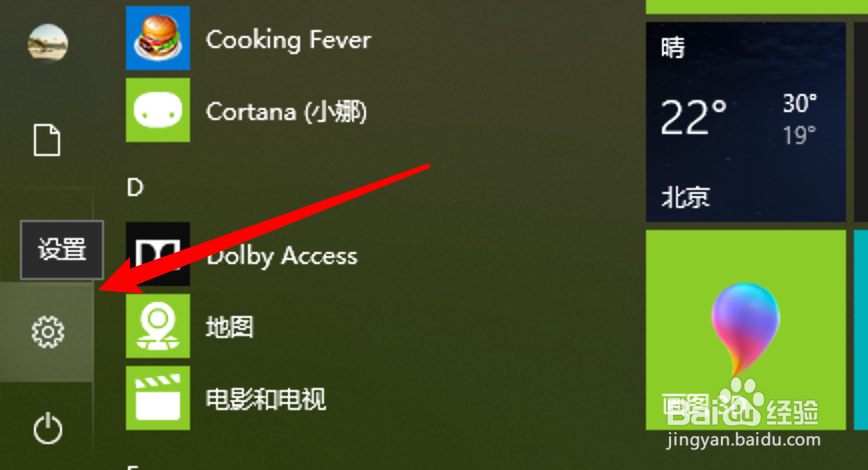
2、点击弹出菜单上的设置。
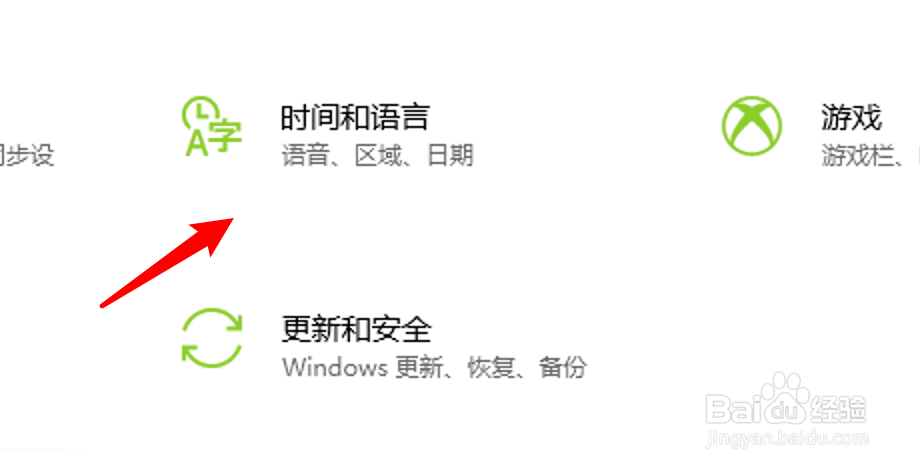
3、在设置窗口,点击时间和语言。
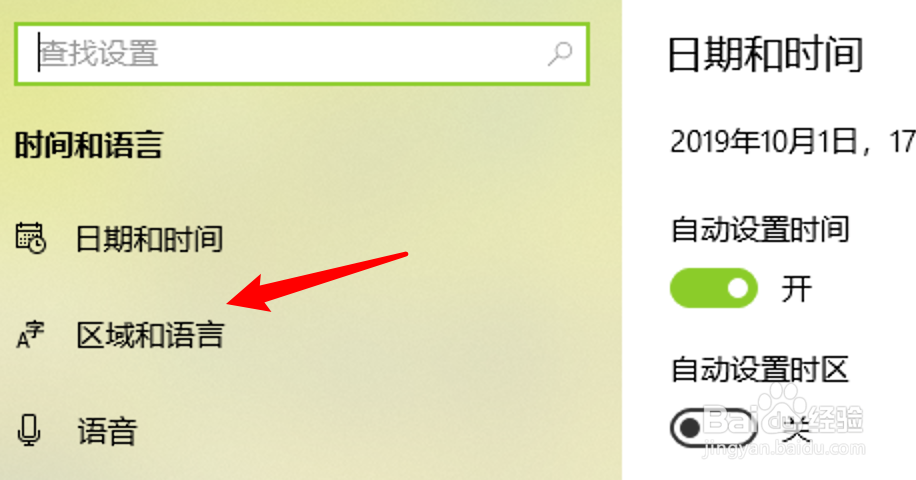
4、点击打开后,点击左边的区域和语言。
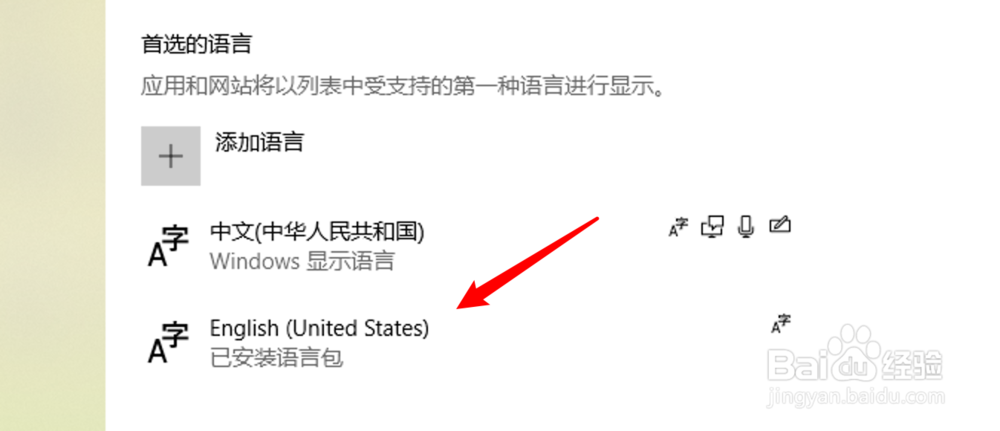
5、进入页面后,点击选中这里的英文语言。
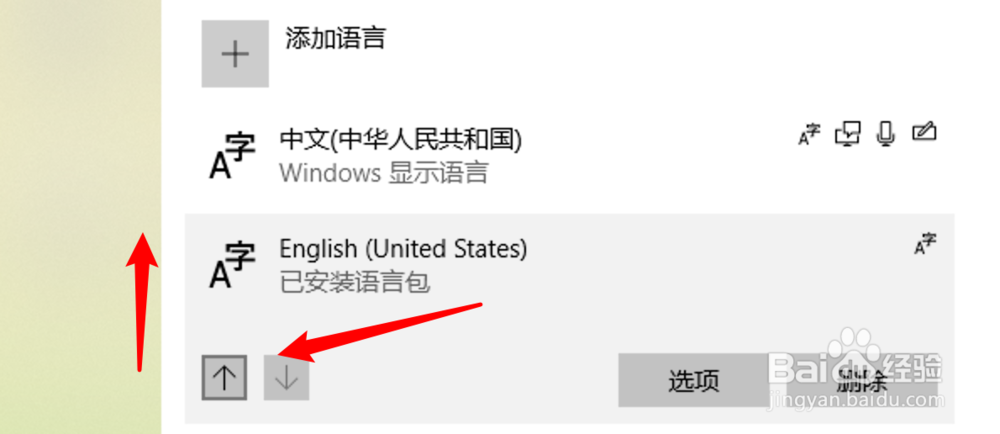
6、选中后,点击左边的向上箭头,把它移到第一位就行了。
7、总结:
1. 点击开始菜单。
2. 点击设置。
3. 点击时间和语言。
4. 点击区域和语言。
5. 选中英文语言。
6. 点击箭头,把英文移到第一位就可以了。
时间:2026-04-22 09:27:14
1、点击开始菜单。
2、点击弹出菜单上的设置。
3、在设置窗口,点击时间和语言。
4、点击打开后,点击左边的区域和语言。
5、进入页面后,点击选中这里的英文语言。
6、选中后,点击左边的向上箭头,把它移到第一位就行了。
7、总结:
1. 点击开始菜单。
2. 点击设置。
3. 点击时间和语言。
4. 点击区域和语言。
5. 选中英文语言。
6. 点击箭头,把英文移到第一位就可以了。
