Windows10系统怎么设置自动隐藏窗口右侧滚动条

 时间:2026-05-03 08:14:08

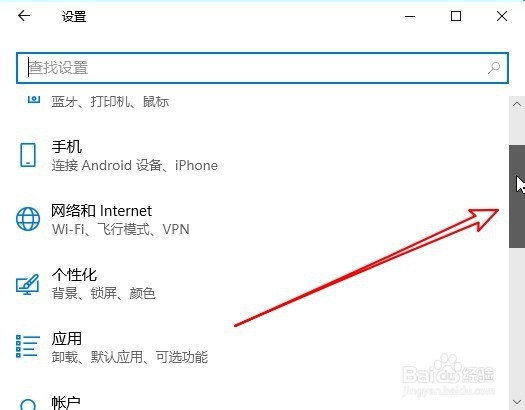
1、首先在电脑上打开文件管理器窗口,可以看到右侧有一个滚动条。
Windows10系统怎么设置自动隐藏窗口右侧滚动条

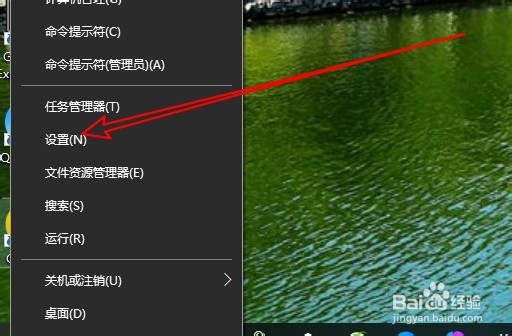
2、我们右键点击开始按钮,在弹出的菜单中选择设置的菜单项。

Windows10系统怎么设置自动隐藏窗口右侧滚动条

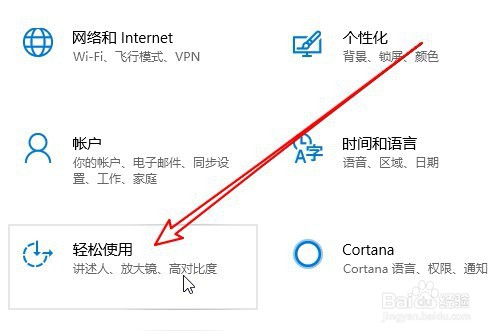
3、然后在打开的windows设置窗口,点击轻松使用的图标。

Windows10系统怎么设置自动隐藏窗口右侧滚动条

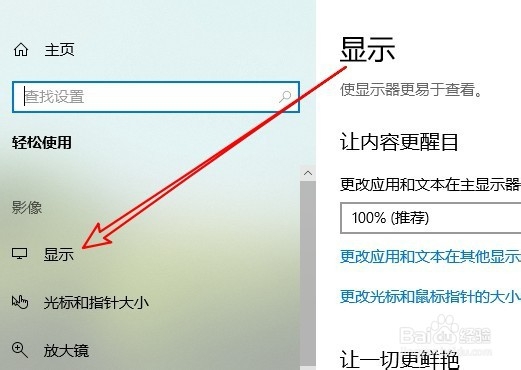
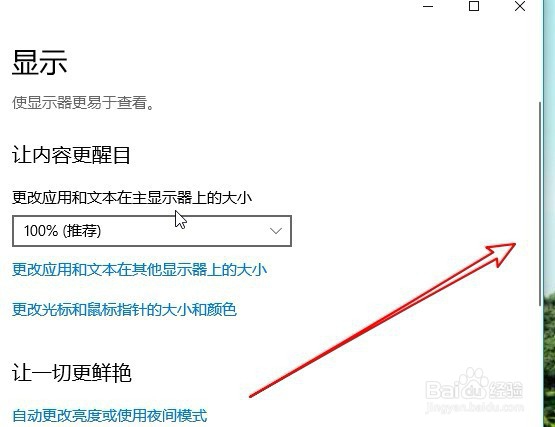
4、接下来在打开的轻松使用窗口,点击左侧边栏的显示菜单项。

Windows10系统怎么设置自动隐藏窗口右侧滚动条

5、然后在右侧的窗口中找到在windows中自动隐藏滚动条的设置项。

Windows10系统怎么设置自动隐藏窗口右侧滚动条

6、点击该设置项下面的开关,把它设置为打开的状态,这样就会自动的隐藏右侧的滚动条了。

Windows10系统怎么设置自动隐藏窗口右侧滚动条

7、总结:

1、首先在电脑上打开文件管理器窗口,可以看到右侧有一个滚动条。

2、我们右键点击开始按钮,在弹出的菜单中选择设置的菜单项。
3、然后再打开到windows设置窗口,点击轻松使用的图标。

4、接下来在打开的轻松使用窗口,点击左侧边栏的显示菜单项。
5、然后在右侧的窗口中找到在windows中自动隐藏滚动条的设置项。
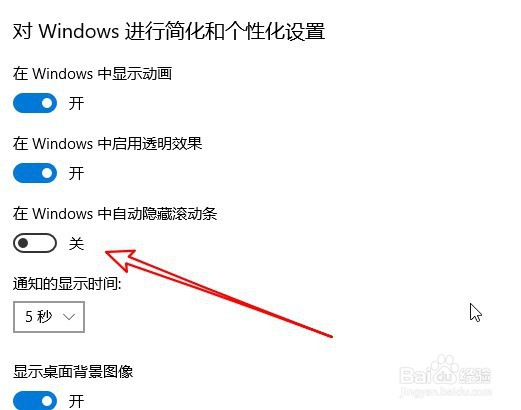
6、点击该设置项下面的开关,把它设置为打开的状态,这样就会自动的隐藏右侧的滚动条了。
  • SqlDbx如何更改编辑器表/视图使用颜色
  • 360极速浏览器如何退出当前登录的帐户
  • 企业如何建立PMC体系
  • 档案人事关系跨市调动流程
  • 怎样用Excel表格打印到第1页
  • 热门搜索
    保护牙齿手抄报 新型冠状病毒手抄报图片 国庆节手抄报一等奖 环保知识手抄报 红色传奇手抄报 关于长征的手抄报 新学期手抄报内容简短 我读书我快乐手抄报内容 国庆手抄报图片 新学期新气象手抄报图片