Excel数据表如何插入自定义组合图

 时间:2026-02-15 10:09:15

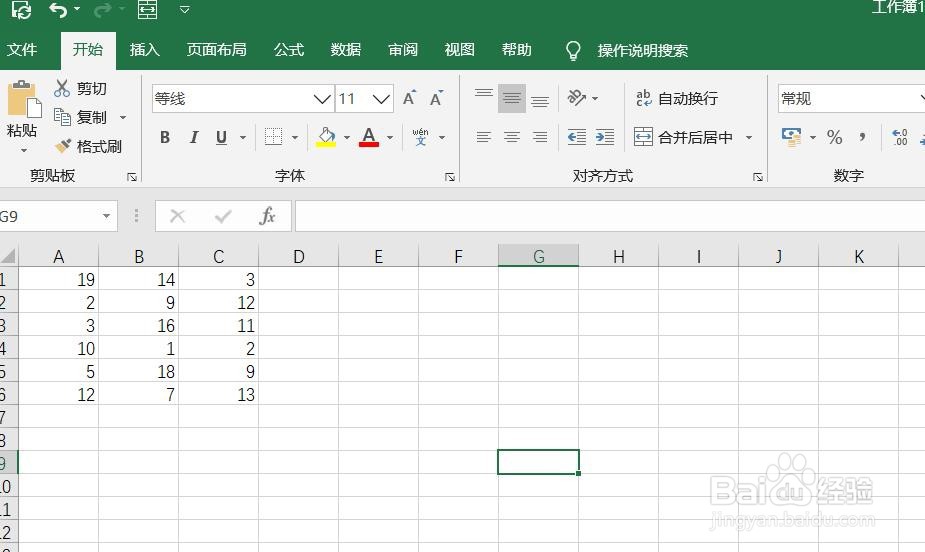
1、打开Excel数据表。

Excel数据表如何插入自定义组合图

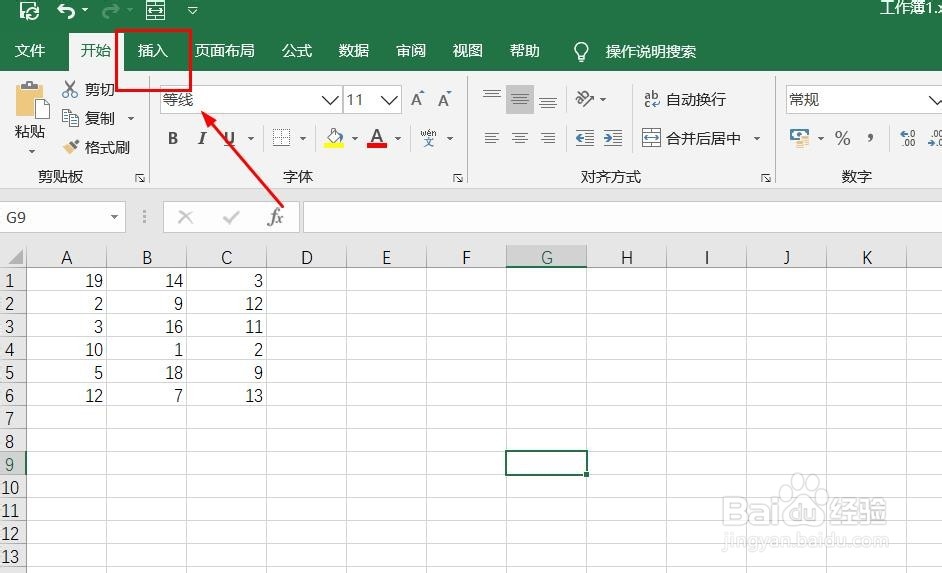
2、点击“插入”菜单。

Excel数据表如何插入自定义组合图

3、选中数据,点击“推荐的图表”菜单。

Excel数据表如何插入自定义组合图

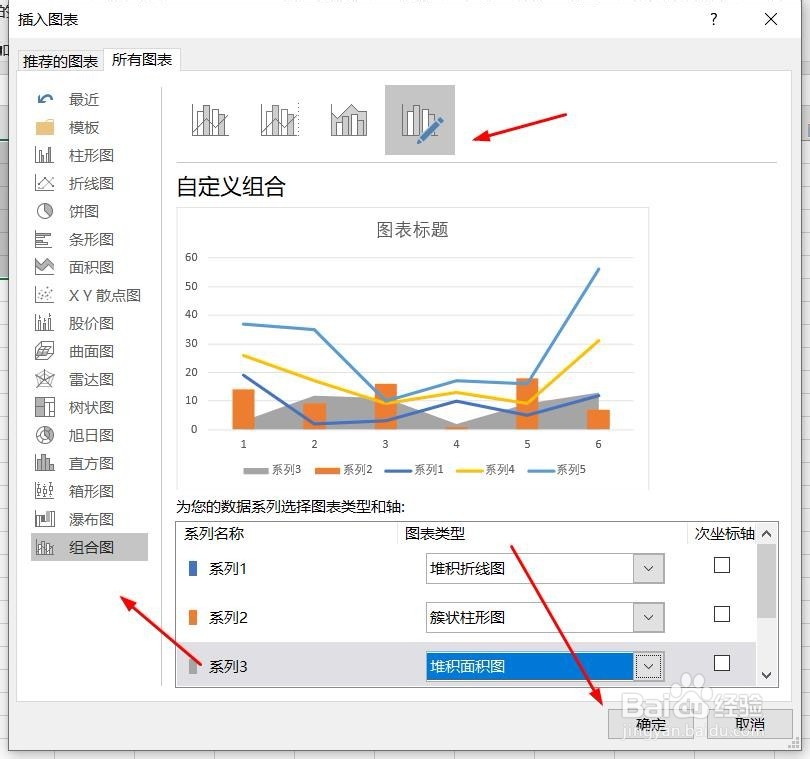
4、点击“所有的图表”,点击“组合图”,点击“自定义组合图”,然后点击“确定”。

Excel数据表如何插入自定义组合图

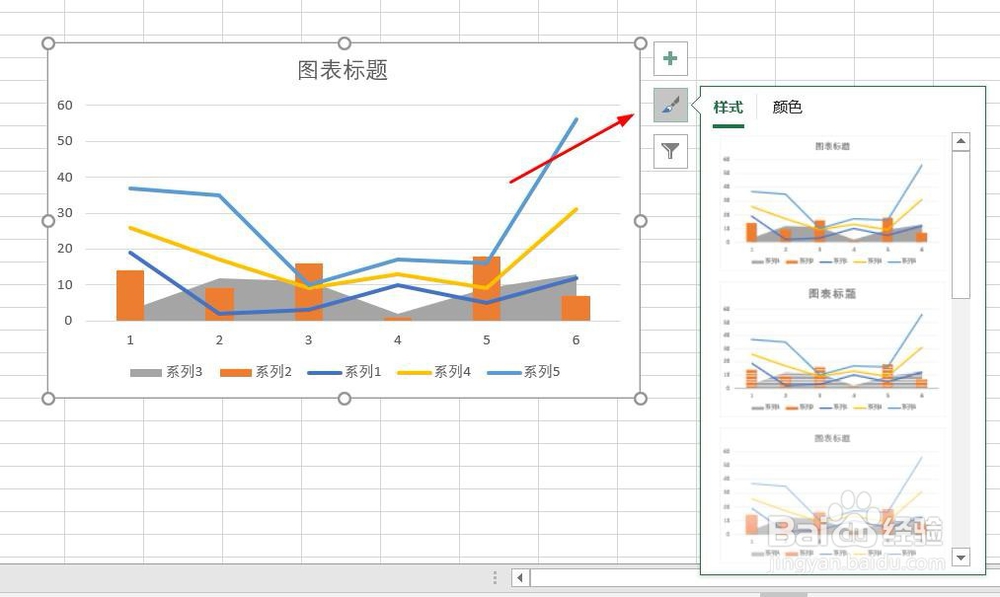
5、自定义组合图插入成功。

Excel数据表如何插入自定义组合图

6、点击右侧“+”号图标,可添加“图表元素”。

Excel数据表如何插入自定义组合图

7、点击“毛刷”图标,可更改“图表样式”。

Excel数据表如何插入自定义组合图

1、1、打开Excel数据表。

2、点击“插入”菜单。
3、点击“推荐的图表”菜单。

4、点击“所有的图表”,点击“组合图”,点击“自定义组合图”,然后点击“确定”。
5、自定义组合图插入成功。

6、点击右侧“+”号图标,可添加“图表元素”。

7、点击“毛刷”图标,可更改“图表样式”。
  • Excel怎么绘制随着数据而变化的动态图表
  • Excel表格怎么制作组合图?
  • 如何在excel中显示百分比和数据标志
  • 如何给Excel图表增加新数据系列?
  • Excel图表系列1:如何制作炫酷动态柱形图
  • 热门搜索
    世界无烟日手抄报图片 防止溺水手抄报 我和我的祖国手抄报简单又漂亮 新学期新计划手抄报 抗击肺炎手抄报 环保知识手抄报 有关绿色环保的手抄报 拒绝舌尖上的浪费手抄报 母亲节手抄报简单字少 班级公约手抄报