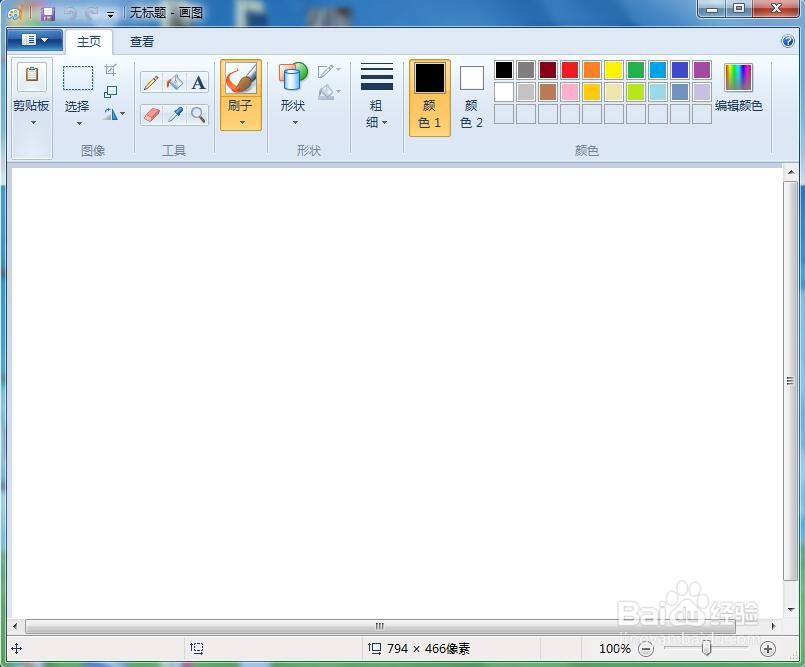
1、打开win7附件自带的画图程序,进入它的主界面;
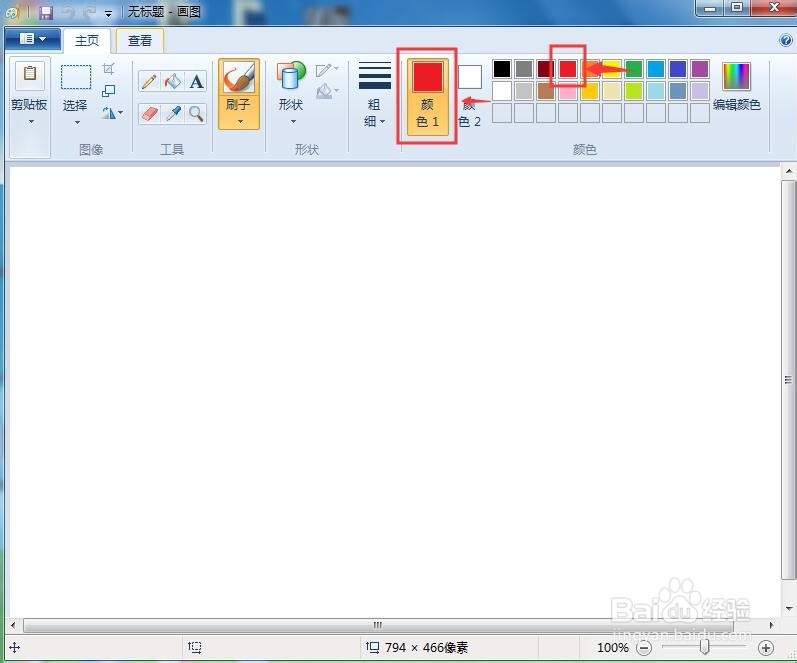
2、点击选中红色,将颜色1即前景色(画笔颜色)设置为红色;
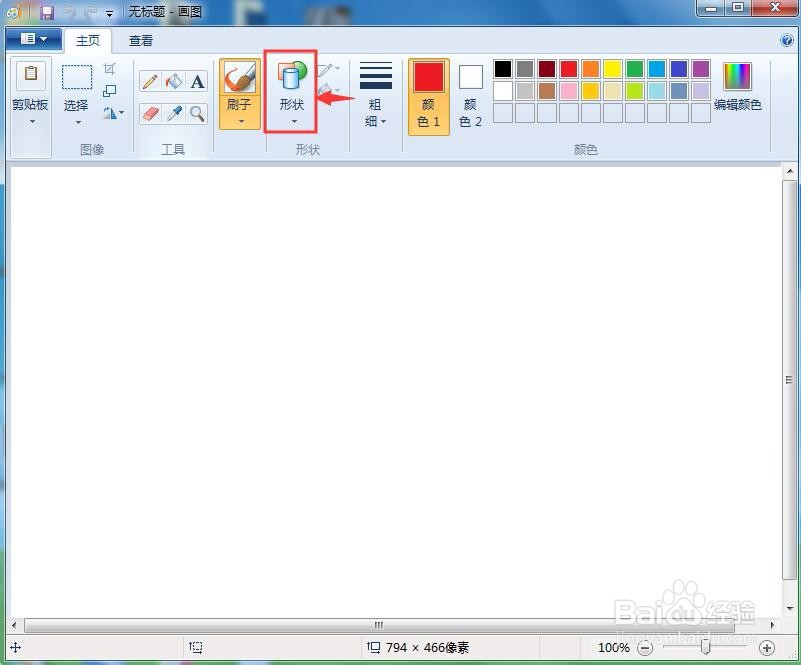
3、点击形状工具;
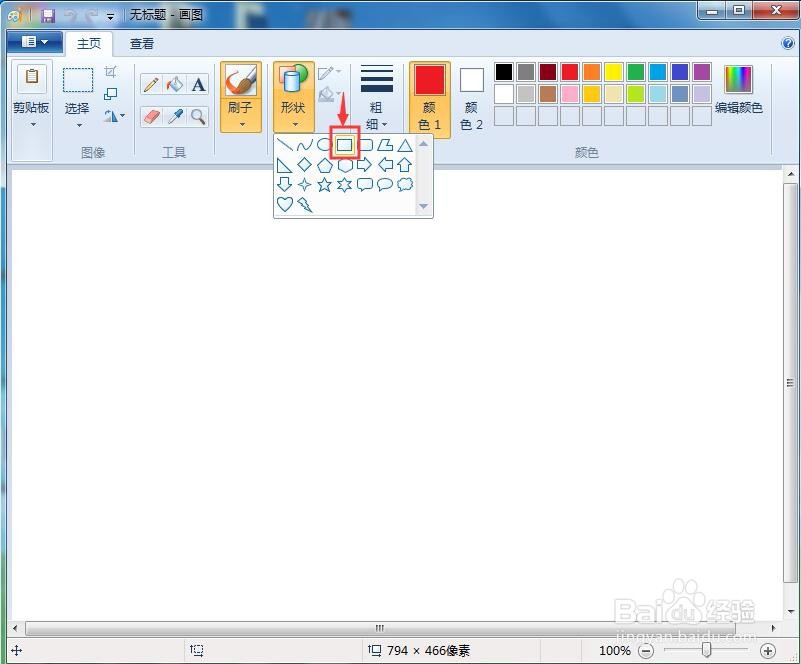
4、用鼠标选择矩形;
5、左手小指按住shift键不放,右手按下鼠标左键不放,在画布上拖动鼠标,画出一个标准的正方形;
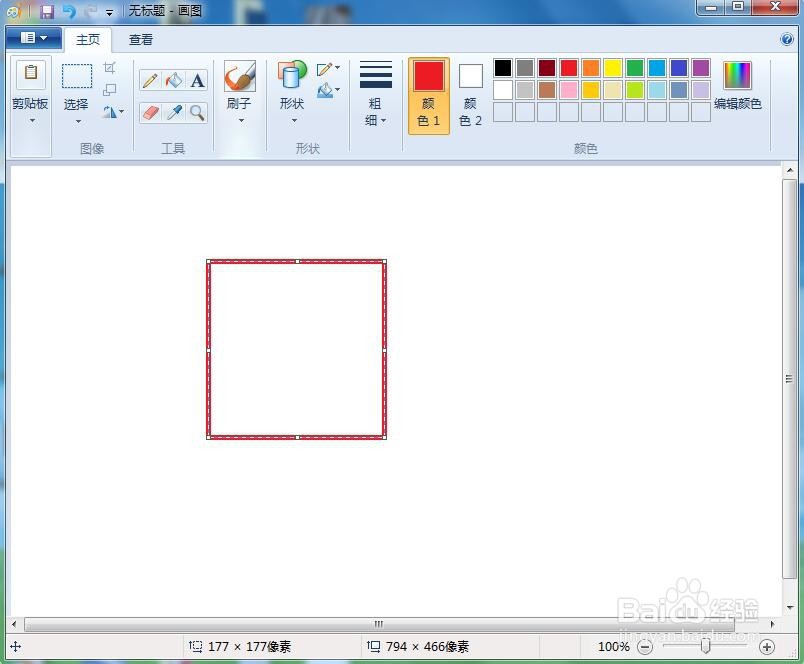
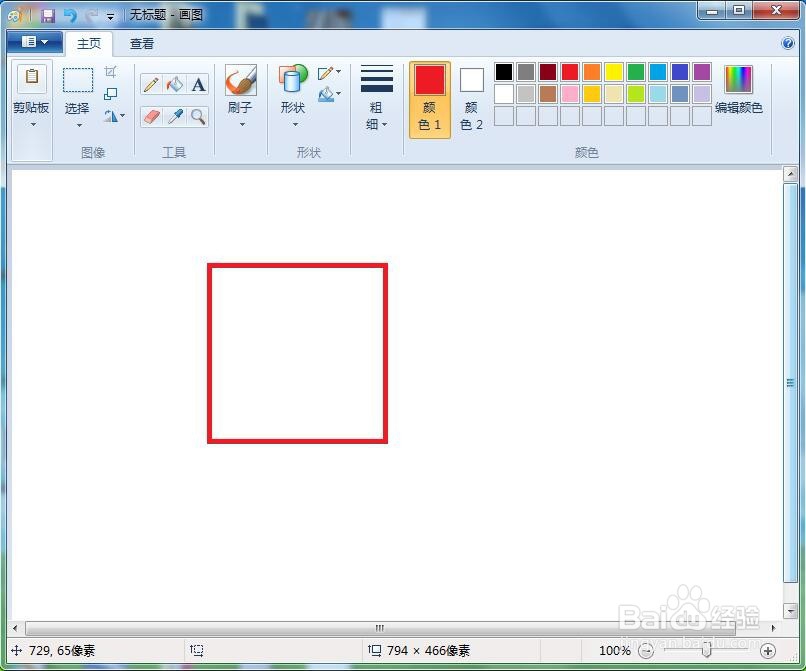
6、点击粗细,选择需要的线型,设置好正方形边框的粗细;

7、用这种方法,我们就可以在画图中画红色正方形并修改它的边框粗细。
时间:2026-05-03 05:31:04
1、打开win7附件自带的画图程序,进入它的主界面;
2、点击选中红色,将颜色1即前景色(画笔颜色)设置为红色;
3、点击形状工具;
4、用鼠标选择矩形;
5、左手小指按住shift键不放,右手按下鼠标左键不放,在画布上拖动鼠标,画出一个标准的正方形;
6、点击粗细,选择需要的线型,设置好正方形边框的粗细;
7、用这种方法,我们就可以在画图中画红色正方形并修改它的边框粗细。
