word中如何给图、表加上可以自动编号的题注

 时间:2024-10-15 15:40:27

1、选择“引用”菜单,点击“插入题注”按钮

word中如何给图、表加上可以自动编号的题注

2、出现“题注”对话框,点击“新建题注”按钮

word中如何给图、表加上可以自动编号的题注

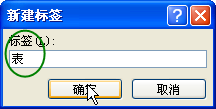
3、出现“新建标签”对话框,在输入框内输入“表”,点击“确定”按钮

word中如何给图、表加上可以自动编号的题注

4、用同样的方法新建“图”标签

word中如何给图、表加上可以自动编号的题注

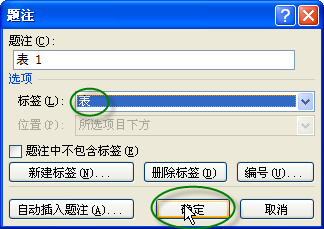
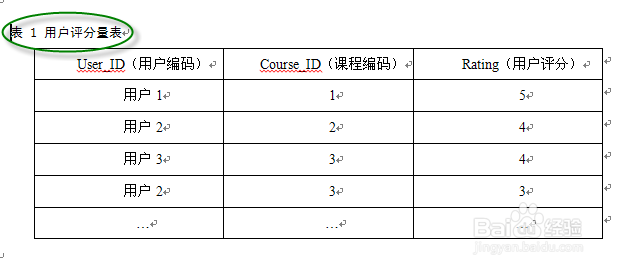
5、当文档插入表格时,可以插入相应的“表标签”:在表格的上方点击,准备输入”表标签“;选择“引用”菜单,点击“插入题注”按钮,在“标签框“里选择标签”表“,点击”确定“按钮。这样,在表格的上方出现表标签;”表1“;紧接其后输入具体的内容。当输入下一个表格的表标签时,序号自动加一。

word中如何给图、表加上可以自动编号的题注word中如何给图、表加上可以自动编号的题注

6、用同样方法对图形插入相应的”图标签“,只不过在”标签框“里,要选择标签”图“;

  • word文档怎么删除全角空格
  • 西文空格是什么怎么删除
  • Word使用样式集
  • 怎么将文档中的西文空格全部删除
  • word怎么插入书目?
  • 热门搜索
    走进名著手抄报 安全手抄报版面设计 感恩教师节手抄报大全 成语故事手抄报 手抄报图片素材 网络安全手抄报图片 中秋节手抄报内容资料 读书手抄报花边 感谢老师的手抄报 绿色生活手抄报