Win10台式电脑一玩游戏CPU就占用100%怎么办

 时间:2026-02-14 04:16:05

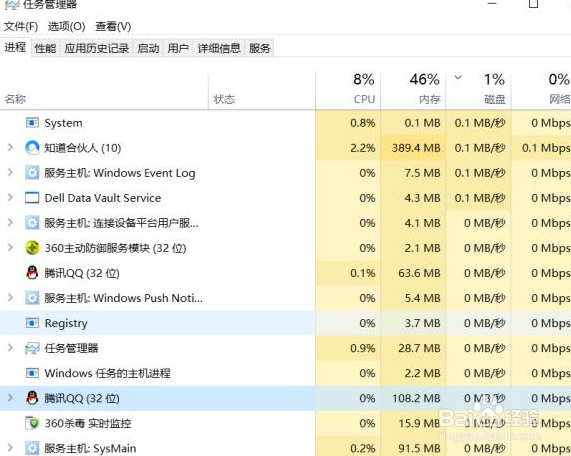
1、按 Shift + Ctrl + Esc 组合键,或右键点击任务栏空白处,在打开的菜单项中,选择任务管理器;
Win10台式电脑一玩游戏CPU就占用100%怎么办

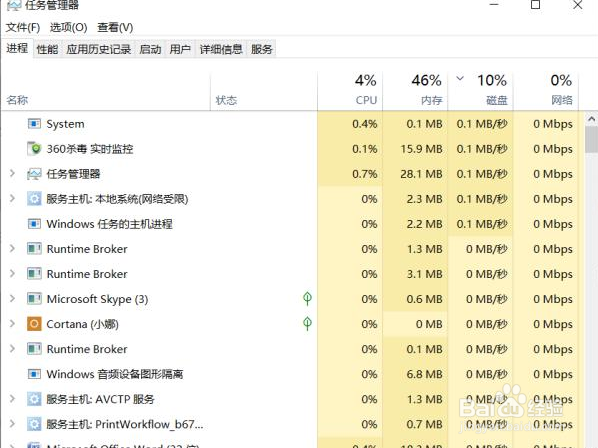
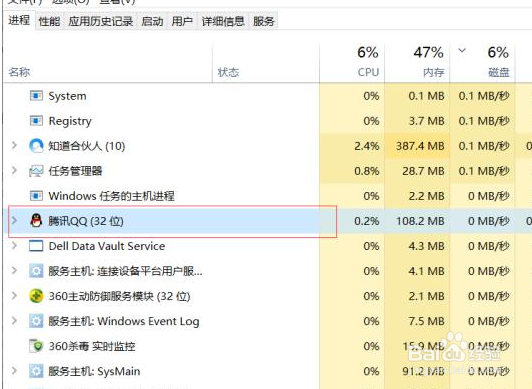
2、任务管理器窗口中,可以查看任务名称,状态,CPU,内存,磁盘和网络的占用率和使用情况,这时候可以找到一些正在运行,但我们并不需要的进程,单击选中;
Win10台式电脑一玩游戏CPU就占用100%怎么办

3、然后点击右下角的结束任务,就可以把这个任务关闭掉;

Win10台式电脑一玩游戏CPU就占用100%怎么办

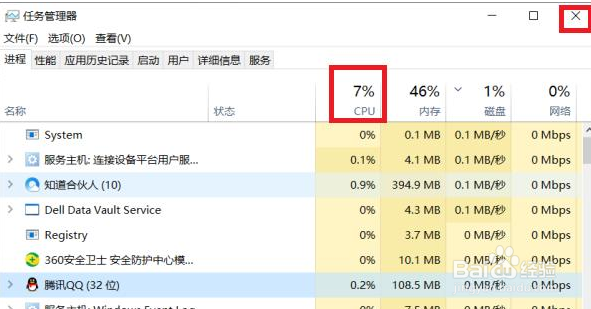
4、任务关闭掉之后,这个任务所占用的CPU就会被释放出来,如果电脑CPU占用高达80%以上,那么肯定有一个任务占用CPU过高,把这个任务结束掉就可以了(还有种情况,可能是Win10的某些服务,占用着CPU和内存,找到对应的服务,禁用即可,前提条件是,要被禁用的服务,是不需要使用的);
Win10台式电脑一玩游戏CPU就占用100%怎么办

  • 如何对电脑显卡进行超频
  • 显卡甜甜圈怎么用
  • 怎么卸载显卡驱动?
  • 机械硬盘怎么安装
  • 加装固态硬盘后怎么设置
  • 热门搜索
    廉洁文化手抄报内容 心理手抄报 关于理想的手抄报内容 遵纪守法手抄报图片 勾股定理手抄报 古诗配画手抄报 健康手抄报资料 关于节约的手抄报 手抄报读书伴我成长 小学安全知识手抄报