WPS表格如何调整行高列宽

 时间:2026-04-24 06:34:20

1、首先在电脑上打开一个WPS表格空白文档。

WPS表格如何调整行高列宽

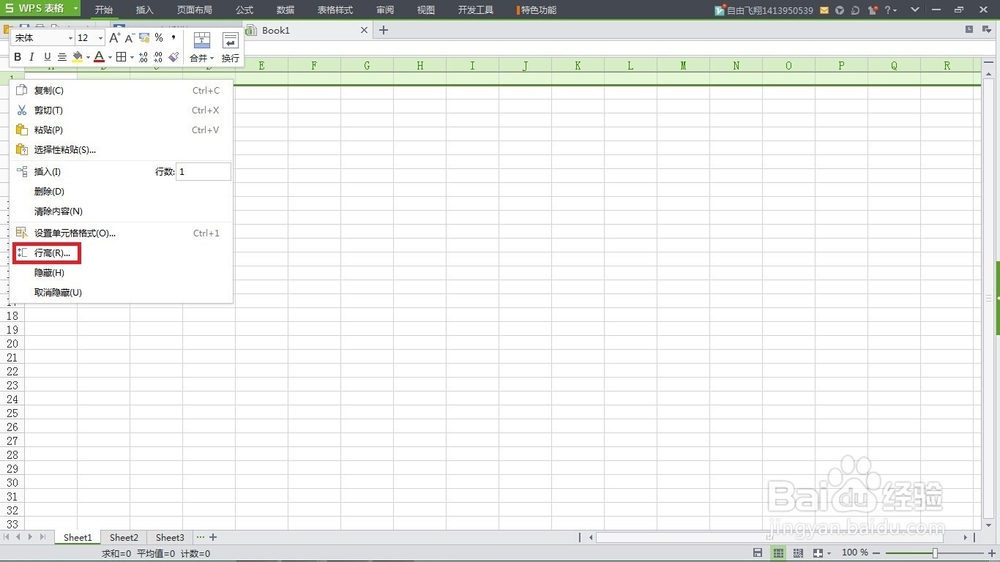
2、选取一行,点击鼠标右键,弹出下拉菜单,如下图所示。

WPS表格如何调整行高列宽

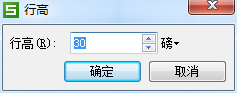
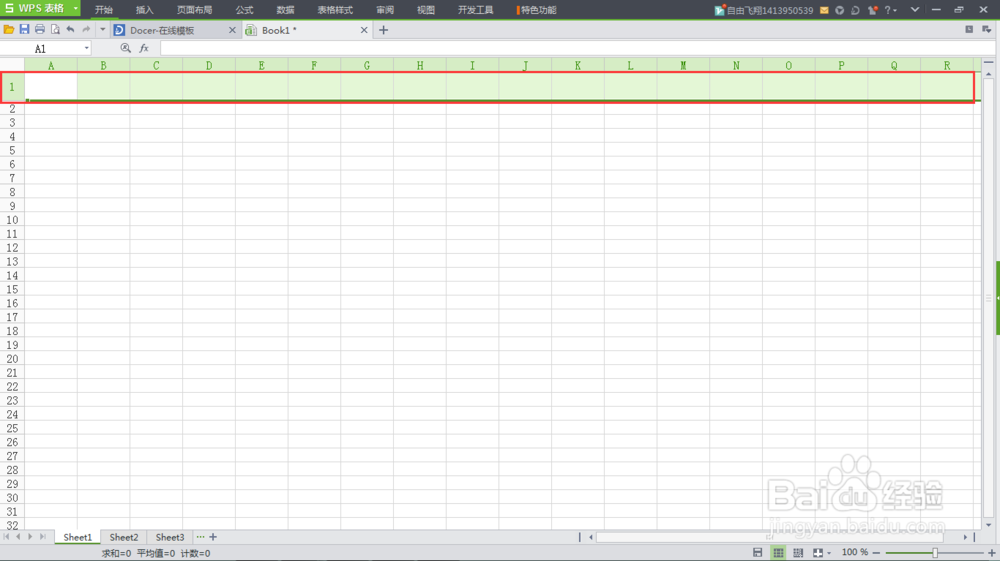
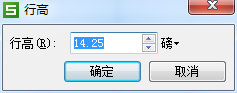
3、点击下拉菜单里的行高选项,弹出行高设置窗口。修改行高数值,点击确定,就会发现选取行的行高发生了调整。
WPS表格如何调整行高列宽

WPS表格如何调整行高列宽

WPS表格如何调整行高列宽

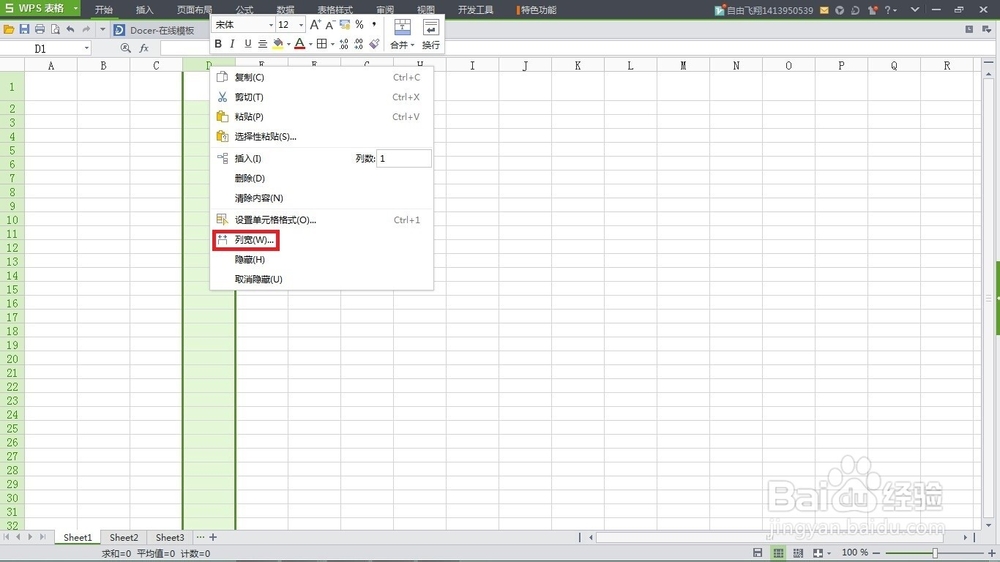
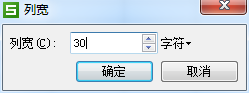
4、依照同样的方法选取一列,点击鼠标右键,弹出下拉菜单,如下图所示。

WPS表格如何调整行高列宽

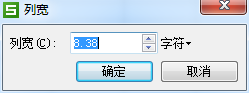
5、点击下拉菜单的列宽选项,弹出列宽设置窗口。修改列宽数值,点击确定,就会发现选取列的列宽也发生了调整。
WPS表格如何调整行高列宽

WPS表格如何调整行高列宽

WPS表格如何调整行高列宽

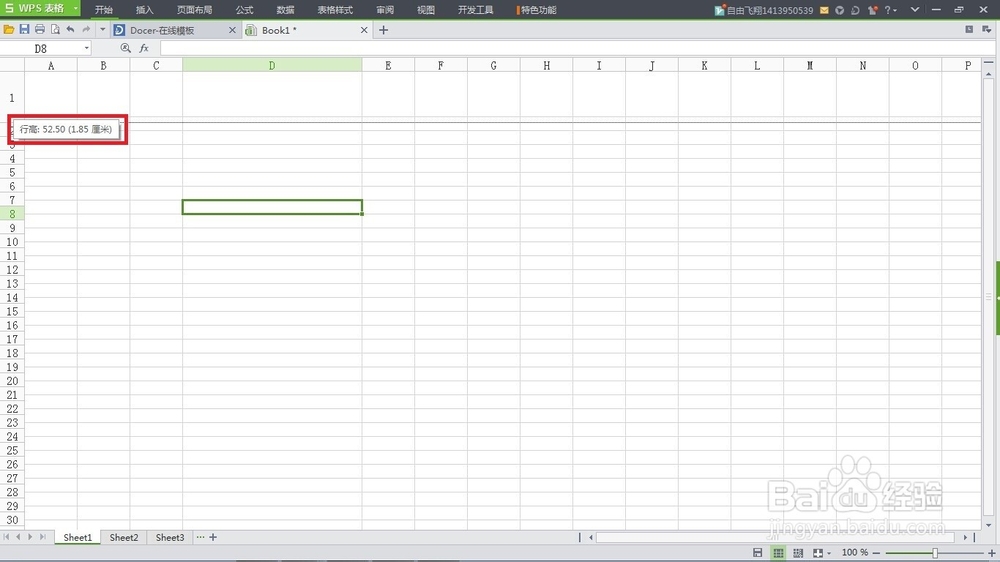
6、除此之外,也可以将鼠标放到行号或列号上,点击鼠标左键,直接拖动表格到合适的行高或列宽。
WPS表格如何调整行高列宽

7、经过以上几个步骤的调整,WPS表格的行高列宽就设置完成了。

WPS表格如何调整行高列宽

  • wps调整表格行高和列宽要怎么操作?
  • wps如何自定义序列
  • wps表格中修改默认字体的方法
  • 杏树上有树虱子怎么办
  • 水螅通过什么方式繁殖#校园分享#
  • 热门搜索
    小学生读书节手抄报 我爱我校手抄报 家长会手抄报 我爱足球手抄报内容 关于团结的手抄报 万圣节手抄报内容 体育手抄报的内容 人间真情手抄报 国学经典手抄报花边 关于法律的手抄报图片