如何使用Excel绘制箱须图?

 时间:2026-02-13 11:56:04

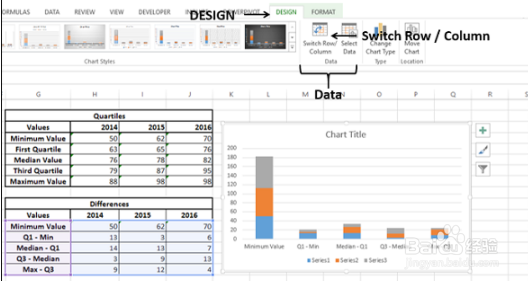
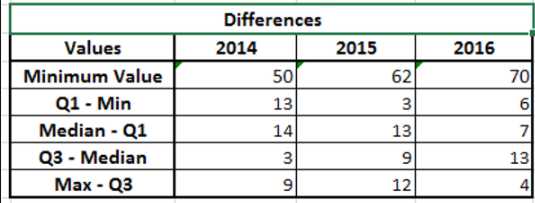
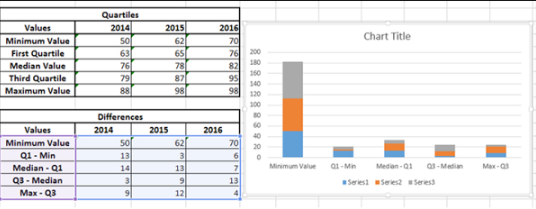
1、准备数据。

如何使用Excel绘制箱须图?

2、插入堆积柱形图。

如何使用Excel绘制箱须图?

3、单击功能区上的“设计”选项卡,单击“数据”组中的“切换行/列”按钮。

如何使用Excel绘制箱须图?

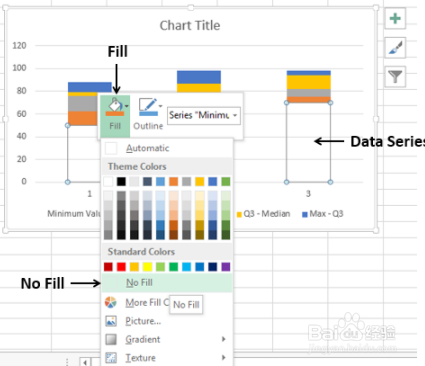
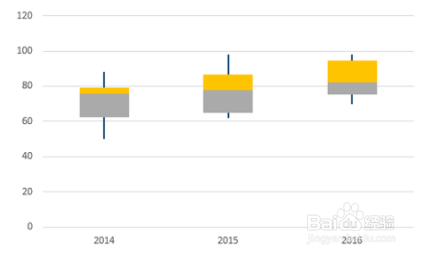
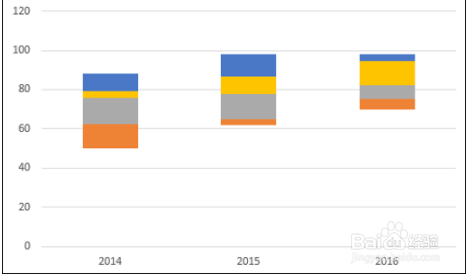
4、右键单击底部的数据系列。单击填充,然后选择不填充。

如何使用Excel绘制箱须图?

5、在图表元素中取消选择图表标题和图例,将水平轴标签更改为2014、2015和2016。
如何使用Excel绘制箱须图?

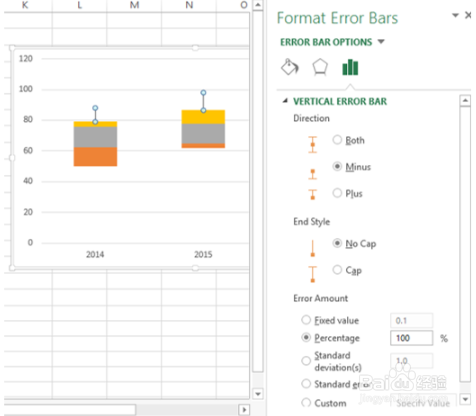
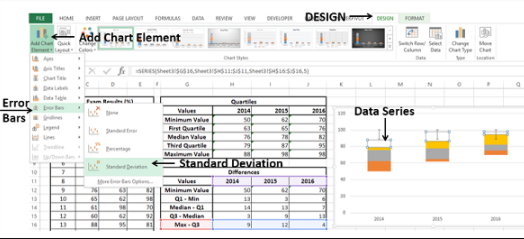
6、右键单击“热门数据系列”,将填充更改为无填充,单击功能区上的“设计”选项卡,单击“图表布局”组中的“添加图表元素”,单击下拉列表中的“误差线”,然后选择“标准偏差”。
如何使用Excel绘制箱须图?

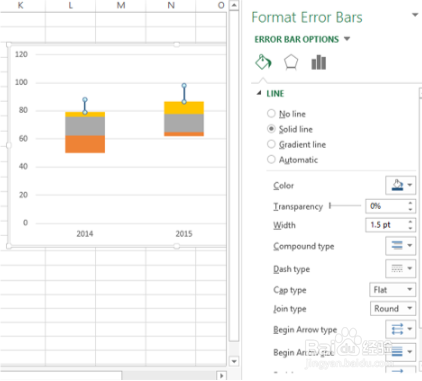
7、右键单击错误栏,选择格式化错误栏。

如何使用Excel绘制箱须图?

8、在“格式化错误栏”窗格中的“错误栏选项”下单击“填充和线条”选项卡。

如何使用Excel绘制箱须图?

9、对第二个较低的底部系列重复以上给出的步骤。

如何使用Excel绘制箱须图?

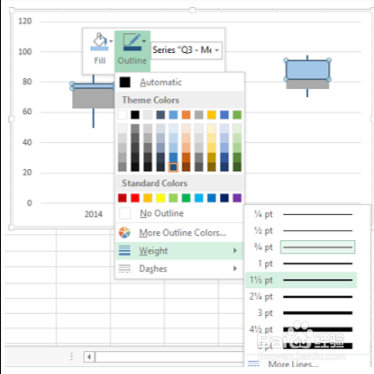
10、右键单击Box系列之一,单击填充,选择颜色为浅蓝色,单击大纲。

如何使用Excel绘制箱须图?

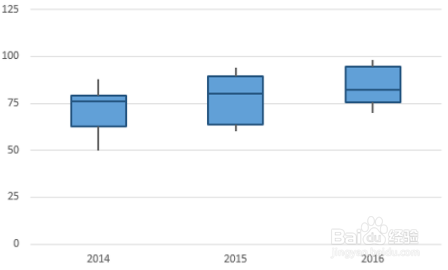
11、这样箱须图就完成了。

如何使用Excel绘制箱须图?

  • 提升工作效率:[3]ToDoList的使用
  • R 报错怎么解决?
  • Excel中如何快速隐藏列或行(新建组)
  • 怎样快速删除重复值
  • Excel中制作的表格如何到Word中编辑
  • 热门搜索
    小年手抄报 做美德少年手抄报 寓言故事手抄报 向英雄致敬手抄报 黑白手抄报花边边框 小学生卫生手抄报 文明餐桌手抄报 诚实守信手抄报图片 我爱我家手抄报图片 初一历史手抄报