1、 先建立一个600*600的图象文件。

2、 输入100大小的文件,把画面铺满,用右边的字符工具调整行距,使之尽量紧凑。

3、 同样方法再输入25大小的文字,使之铺满画面。

4、 调整图层次序,使大字的在小字的上面(在图层界面里用鼠标直接拖动即可)。

5、 在最上面新建一个图层,用椭圆选择框工具做一个固定大小的圆形选区,在这里我做的是150大小的。

6、 点“编辑”-“描边”,用自己喜欢的颜色描边做出放大镜框。

7、 在放大镜框所在图层的下面新建一个图层,利用刚才的那个圆形选框做出镜片,就是把那个圆形选区填充成白色即可。
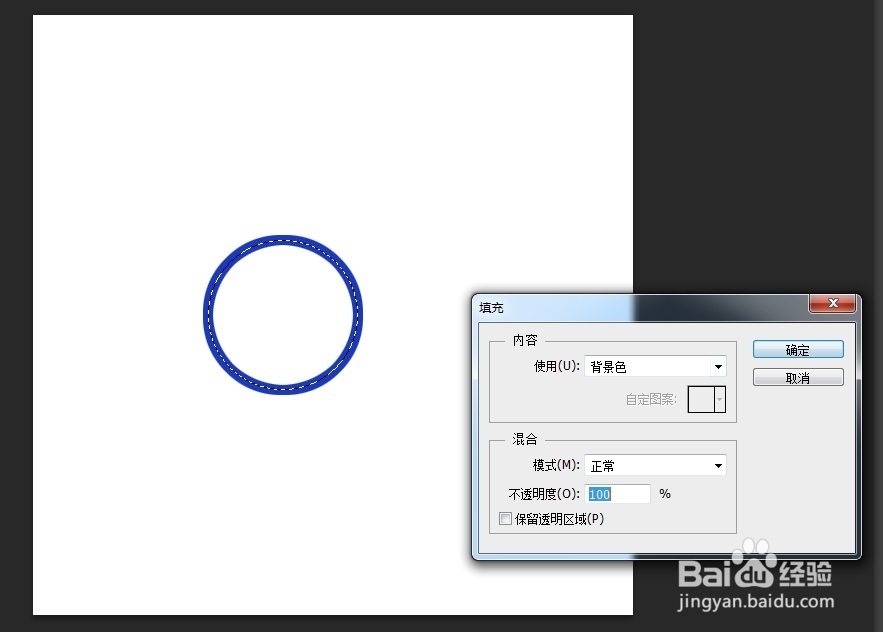
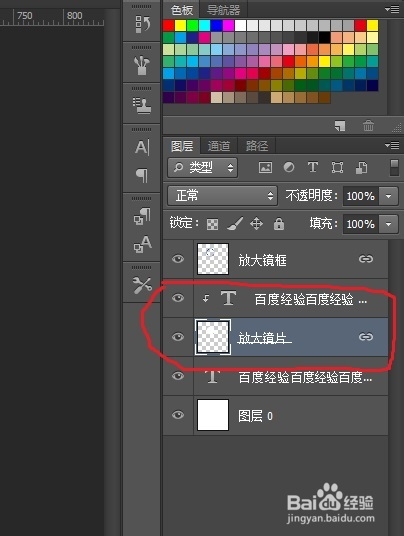
8、 把放大镜框图层和放大镜片图层锁定在一起,就是选定两个图层之后点下面红色圆圈中的按钮即可。

9、 用鼠标调整图层次序,把大字的图层放在放大镜片图层的上面,放大镜框图层的下面,然后将大字所在图层和镜片所在图层做剪贴蒙版,就是把鼠标放在这两个图层中间,按住ALT键,然后点击鼠标左键即可。
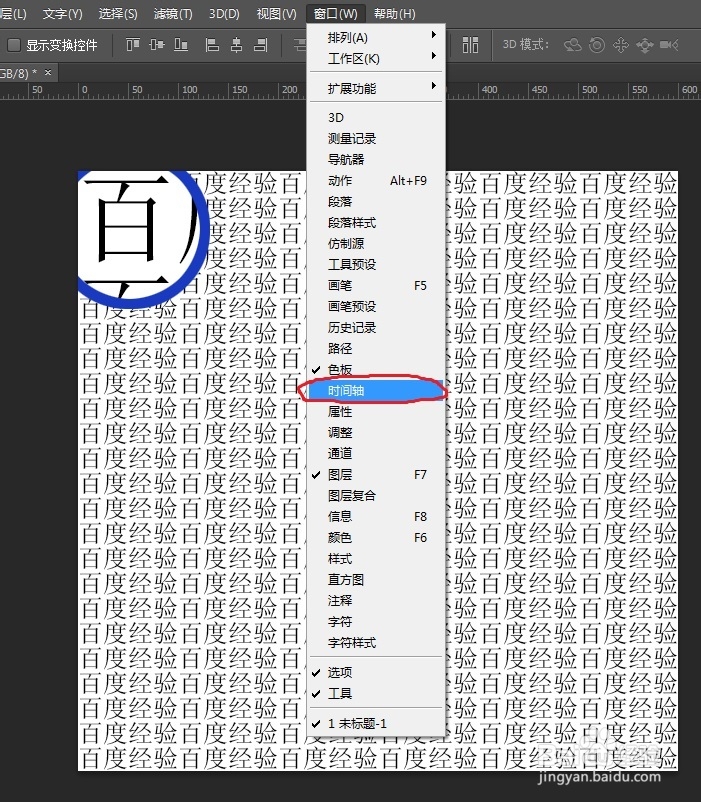
10、 然后移动镜片所在的图层到画面的左上角。

11、 点击“窗口”-“时间轴”调帧编辑器。
12、 建立第二帧,在第二帧里把镜片所在图层向右边移动。

13、 选中这两个帧,过渡10个帧。

14、 同样的方法,把镜片向下移动、向左上角移动的效果也做出来。
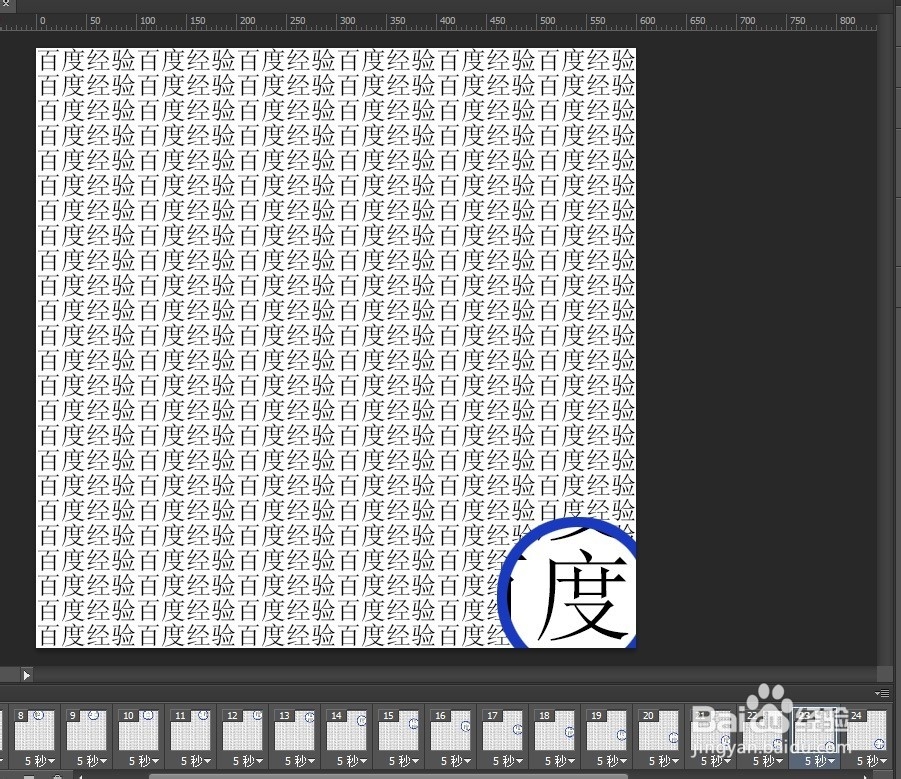
15、 选中全部帧,设置播放延迟的时间。

16、 然后再设置播放循环的模式为“永远”。

17、 最后是保存,点击“文件”-“存储为WEB所用格式”。

18、 下面的就是我自己做的效果图。

