如何用PS做地砖的效果图?

 时间:2026-02-15 02:13:23

1、新建一个图层,来制作瓷砖的大致轮廓,用画笔画出如图的两条线。

如何用PS做地砖的效果图?

2、设置好后,选择编辑--定义图案--输入瓷砖,点击确定。

如何用PS做地砖的效果图?

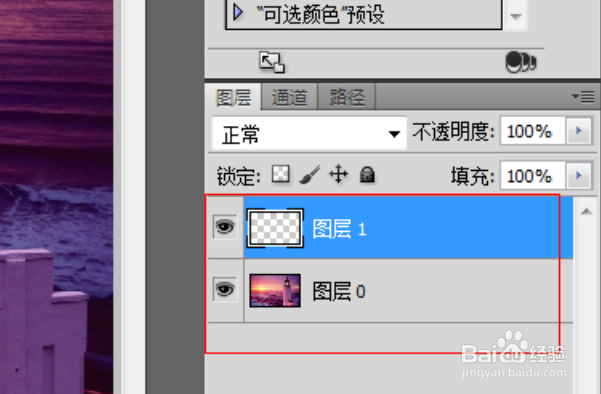
3、打开图片素材,然后新建一个图层,设置拾色器,选择一个灰色,然后进行填充,调整图层顺序。
如何用PS做地砖的效果图?

4、选择图片素材图层,然后点击编辑--填充--瓷砖图案,点击确定。

如何用PS做地砖的效果图?

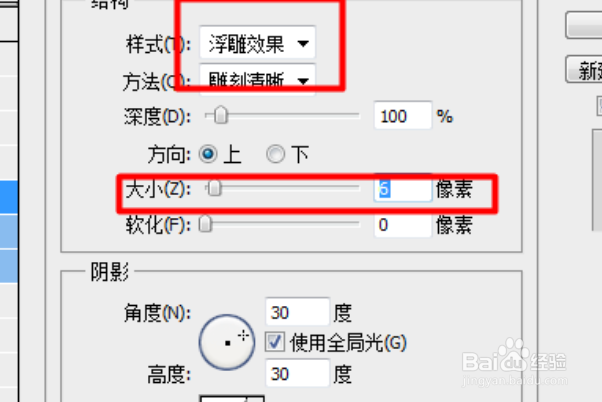
5、选择图层--图层蒙版--应用,并为该图层添加一个蒙版,选择鞋面和浮雕效果,然后调整相应参数。
如何用PS做地砖的效果图?

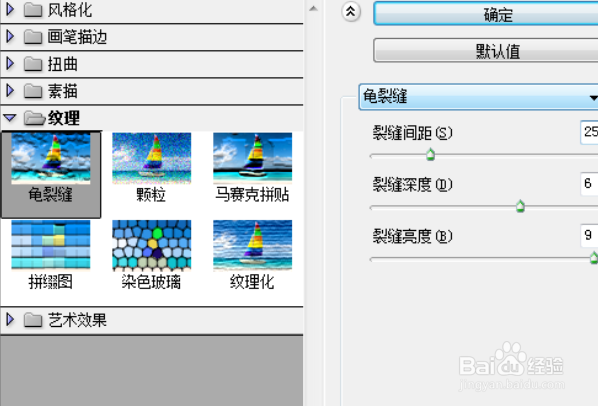
6、隐藏图层0,然后点击滤镜--纹理--龟裂缝,调整间距、深度、亮度。

如何用PS做地砖的效果图?

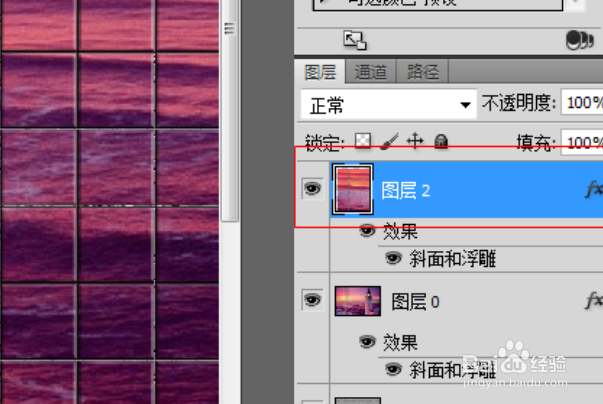
7、应用矩形工具,选择图片中的瓷砖,按ctrl+J新建了一个图层,按住shift点击这个新建图层的缩略图,然后确定选区,再点击图层0,按删除键。回到图层二后,应用移动工具,对瓷砖进行移动,这样就形成了一个瓷砖残缺的效果,如图所示。
如何用PS做地砖的效果图?

8、完成效果图。

如何用PS做地砖的效果图?

  • 如何用PS做瓷砖贴图就是带缝的那种?
  • 如何用PS制作瓷砖效果
  • ps图案填充怎么自定义添加图案
  • 用ps修改墙体颜色怎么操作
  • PS软件怎么制作平铺的地砖
  • 热门搜索
    文明安全行手抄报 预防新型冠状病毒的手抄报 争当美德少年手抄报 礼仪手抄报 关于三月三的手抄报 国庆节手抄报简单又好画 关于祖国在我心中的手抄报 防新型冠状病毒手抄报 弟子规手抄报大全 手抄报怎么做