如何使用Solidworks以弯曲特征折弯零件?

 时间:2026-02-14 20:09:23

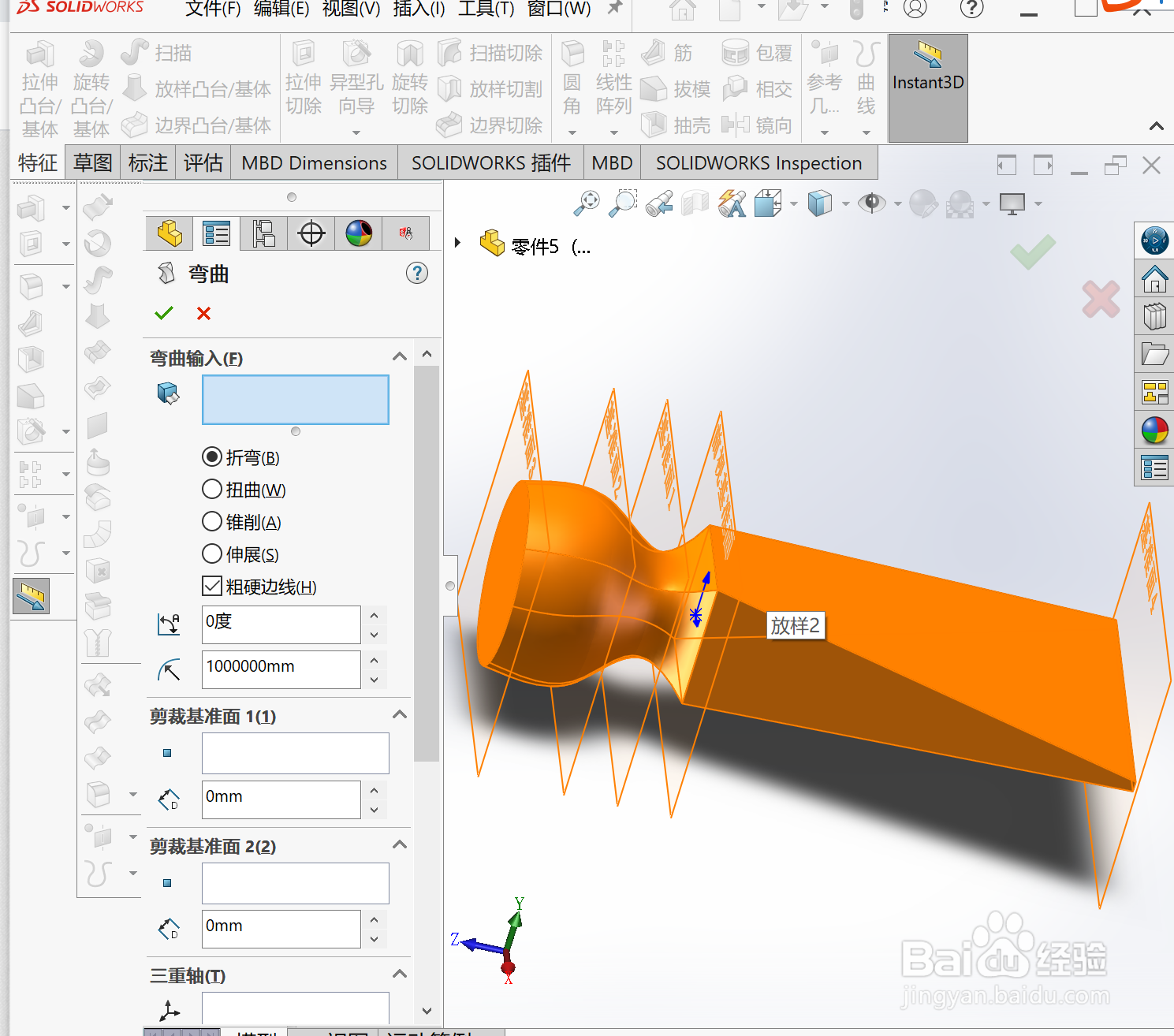
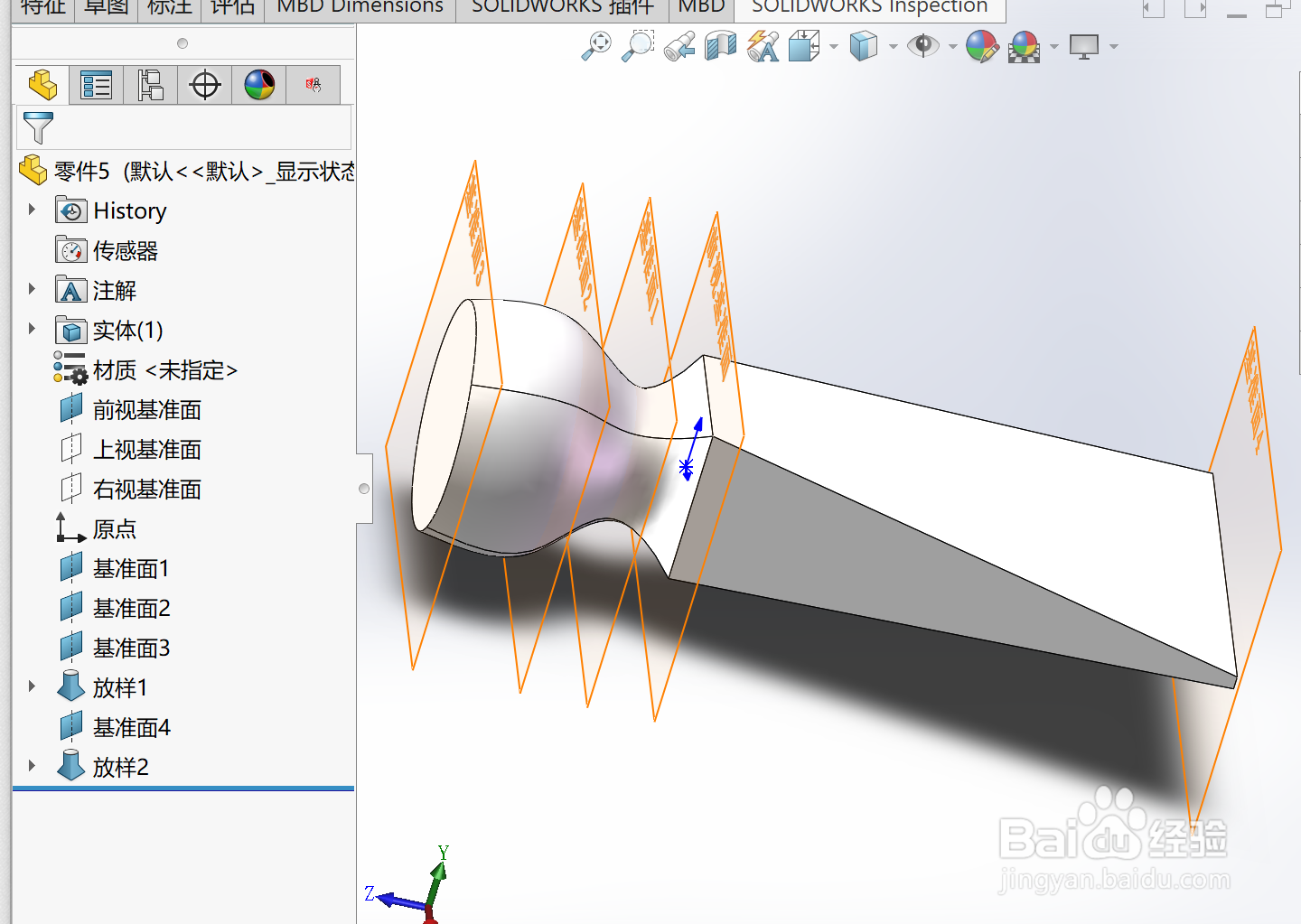
1、首先准备好需要操作的零件。

如何使用Solidworks以弯曲特征折弯零件?

2、单击“特征”工具栏上的弯曲。 

如何使用Solidworks以弯曲特征折弯零件?

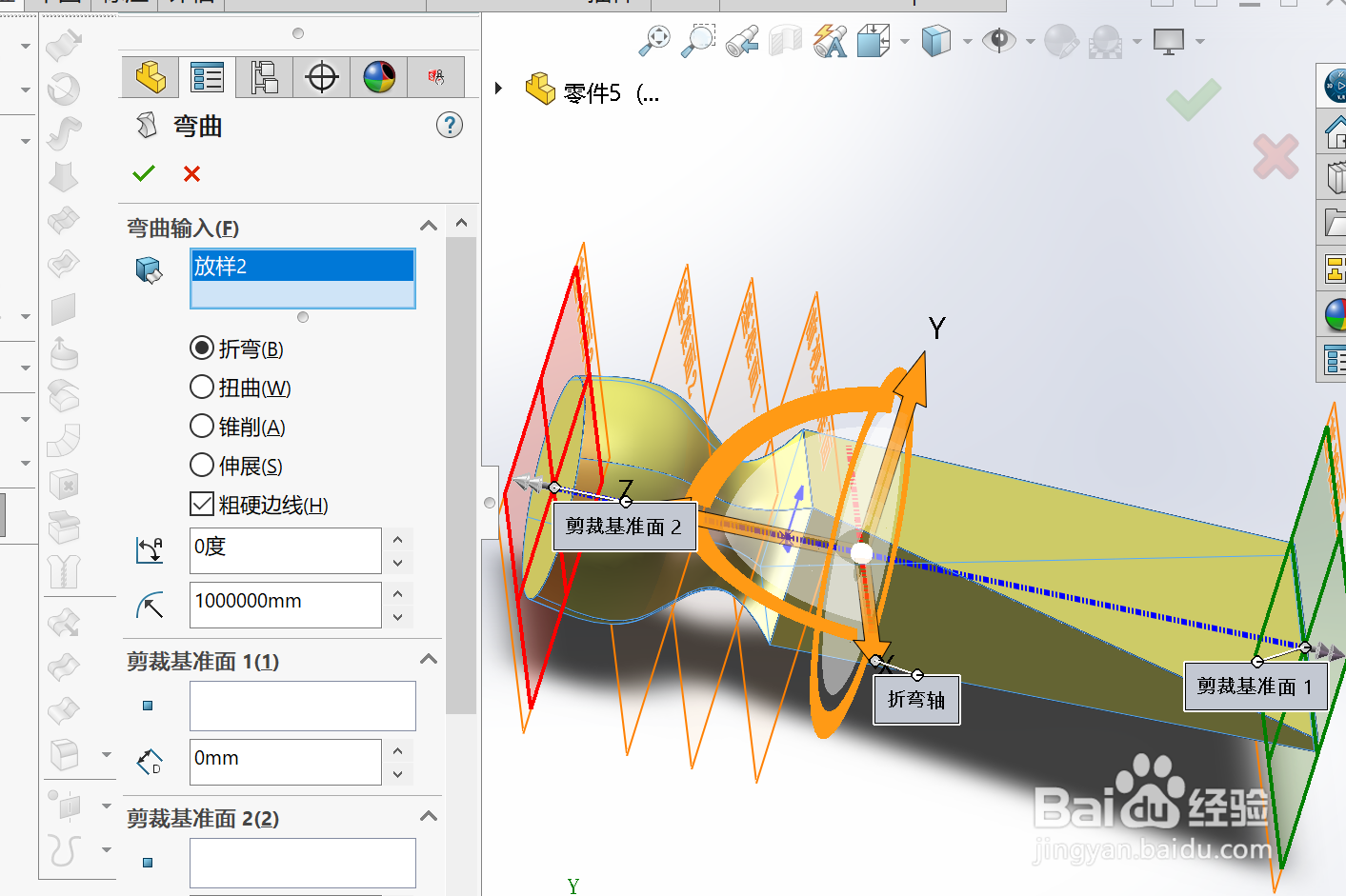
3、在 PropertyManager 中的弯曲输入下: 

为 弯曲的实体bodies.png 选择图形区域中的零件。 

折弯。 
如何使用Solidworks以弯曲特征折弯零件?

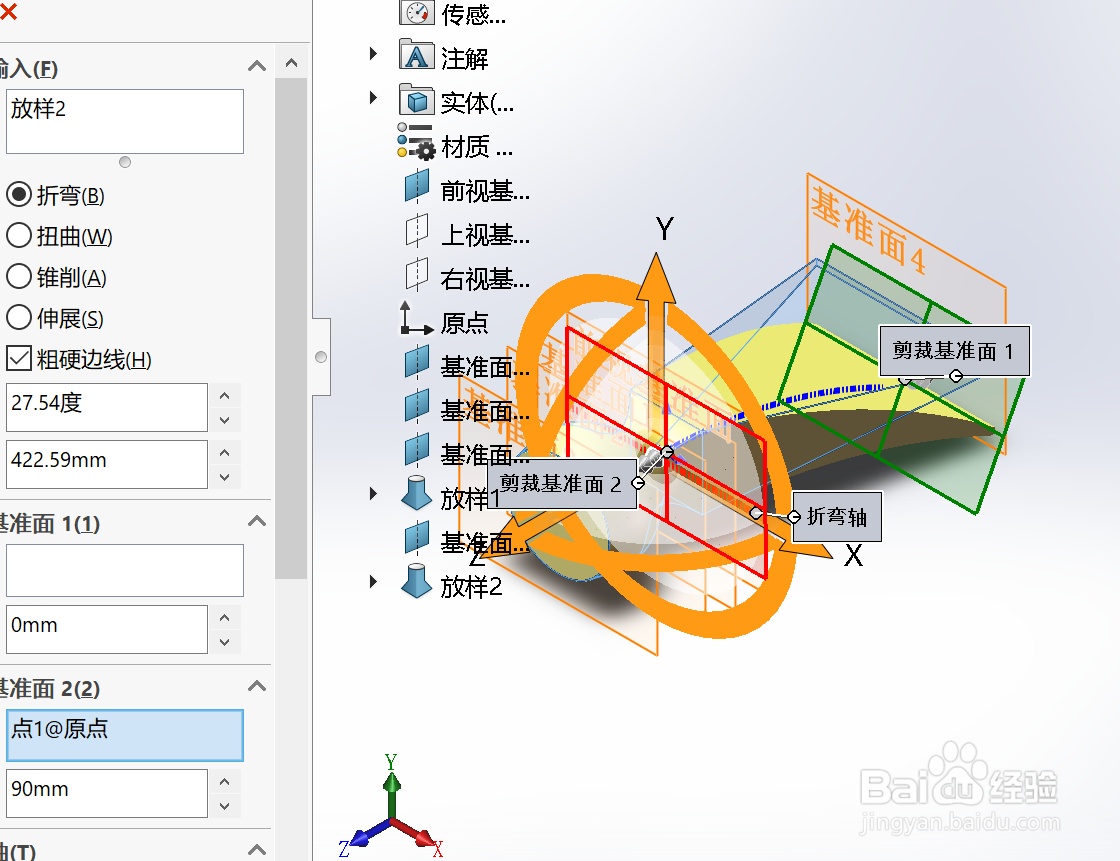
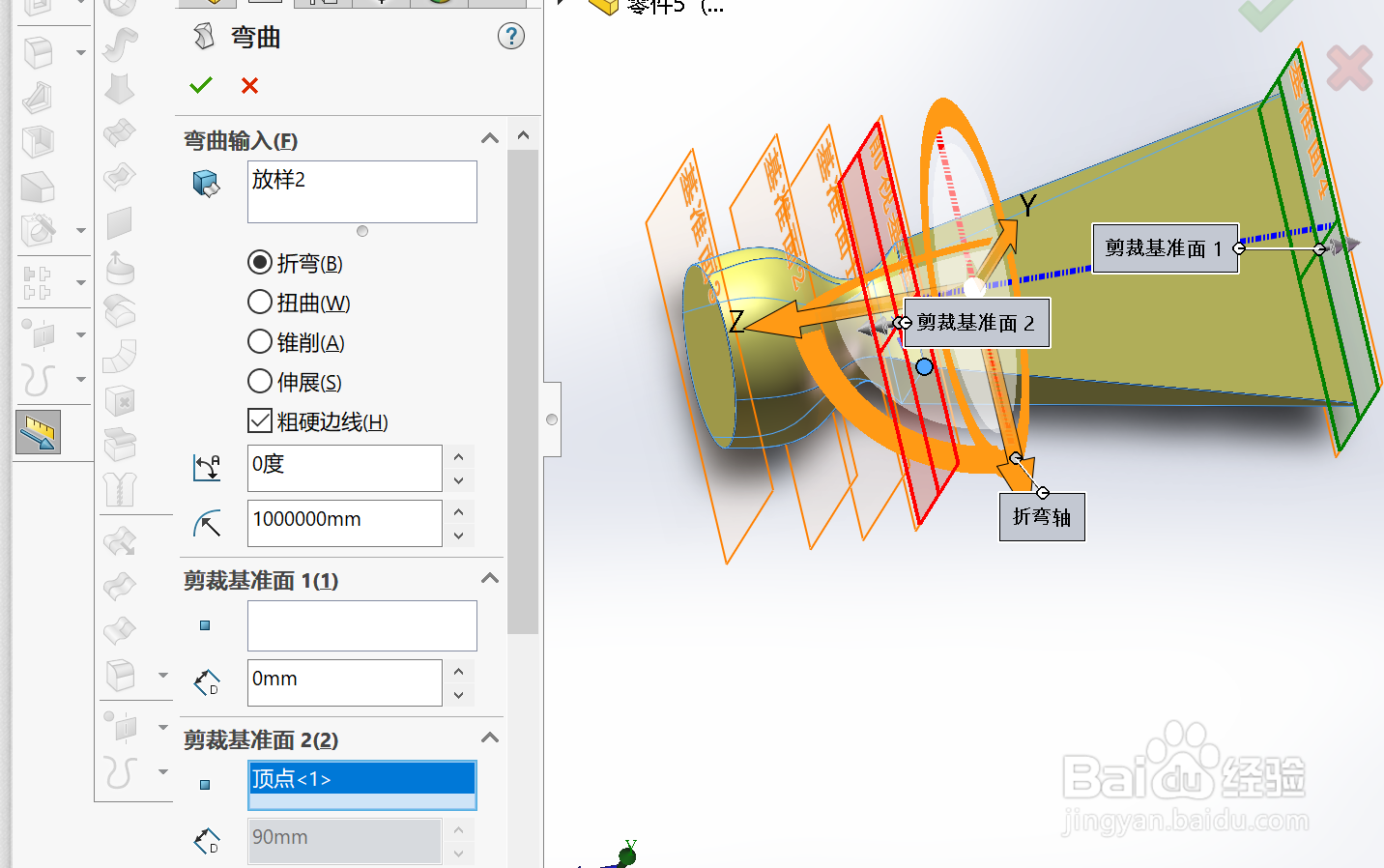
4、在 Trim Plane 2(剪裁基准面2) 下单击 为剪裁基准面2 选择一参考实体

5、在图形区域中,选择如图所示的顶点。 
如何使用Solidworks以弯曲特征折弯零件?

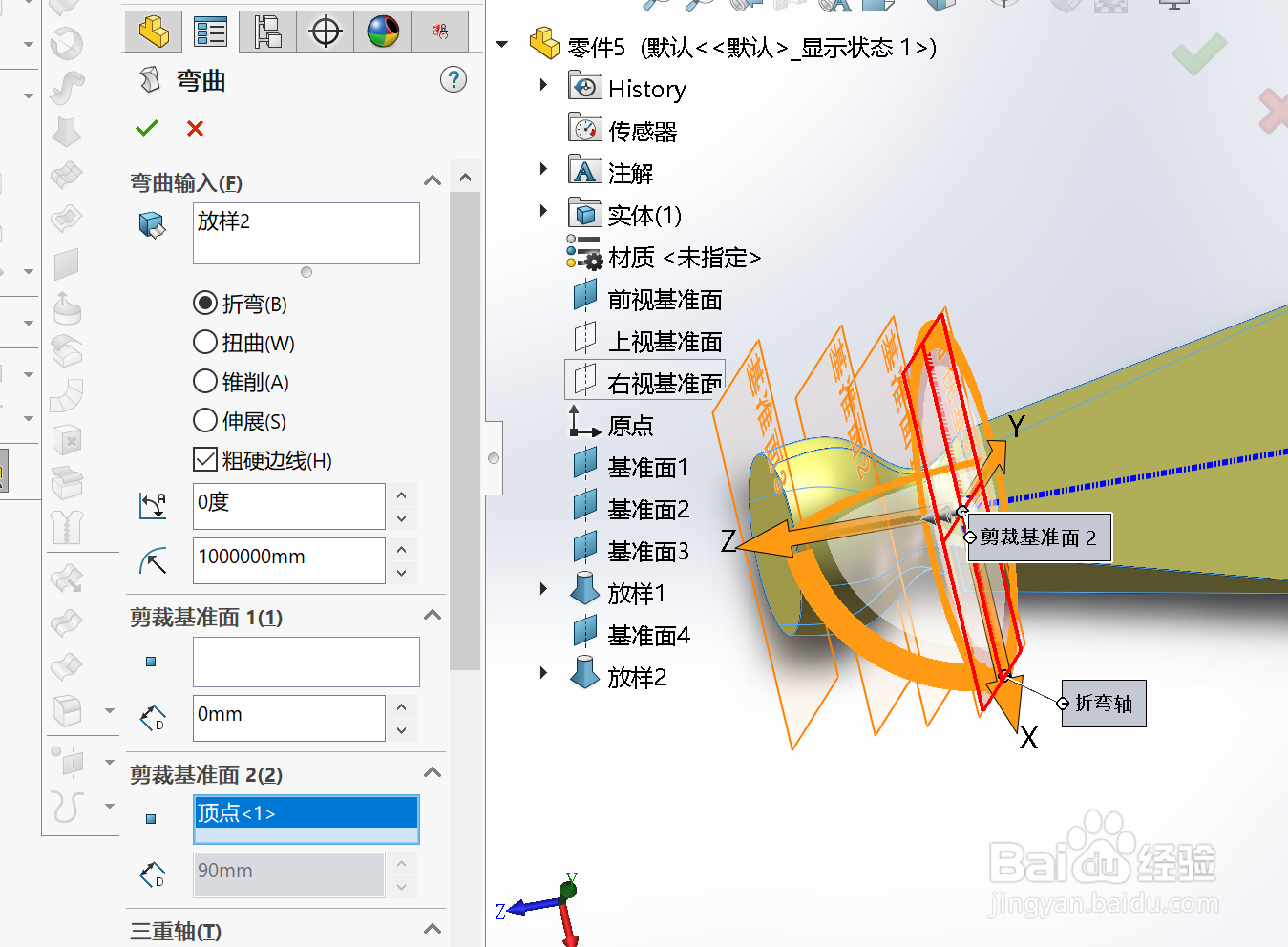
6、如图所示,用右键单击三重轴的中心球面,然后选择对齐到。

用右键单击三重轴的中心球面,然后选择移动三重轴到基准面2。

模型的中心与三重轴的中心对齐。 
如何使用Solidworks以弯曲特征折弯零件?

7、将指针拖动到剪裁基准面1 的边线之一上。当指针变成 时,单击并上下拖动指针。

只有剪裁基准面之间的材料才移动。 

如何使用Solidworks以弯曲特征折弯零件?

如何使用Solidworks以弯曲特征折弯零件?

  • SolidWorks怎么分割实体
  • SolidWorks装配体设计中如何镜像零部件?
  • 如何使用Solidworks中配合功能?
  • solidworks绘制简单钣金的方法
  • SolidWorks怎么设置零件的透明度
  • 热门搜索
    国庆手抄报简单又漂亮 大手牵小手手抄报 母亲手抄报大全 安全手抄报资料 感恩手抄报图片 欢庆国庆手抄报 低碳生活我先行手抄报 父亲节手抄报简单漂亮 少先队建队日手抄报 关于反邪教的手抄报