1、第一步,打开PPT点击进入,点击菜单【插入】,点击【形状】,点击【曲线】图标。

2、第二步,在PPT空白页点击左键,双击结束绘制在绘制过程中,移动鼠标更改曲线的弧度。
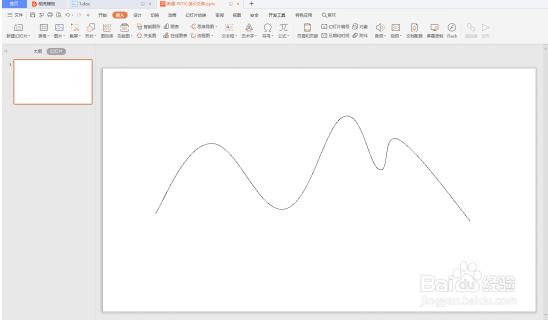
3、第三步,调整曲线,选中曲线,在菜单里点击【编辑形状】,点击【编辑顶点】。

4、第四步,进行调整将鼠标放在顶点处,移动可以调整顶点位置,旁边蓝色线的白色空心小方形,移动可以改变曲线的斜率。
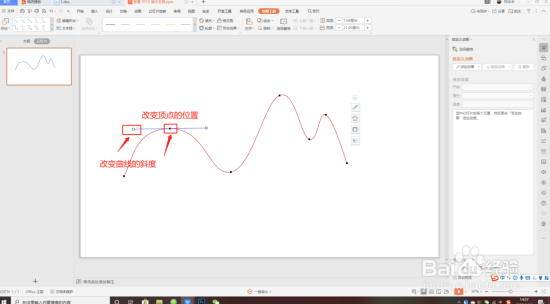
5、第五步,在【编辑顶点】状态中,点击右键,会出现选择框,根据需求可以进行增加、删除、平滑等操作。

时间:2026-04-23 11:55:17
1、第一步,打开PPT点击进入,点击菜单【插入】,点击【形状】,点击【曲线】图标。
2、第二步,在PPT空白页点击左键,双击结束绘制在绘制过程中,移动鼠标更改曲线的弧度。
3、第三步,调整曲线,选中曲线,在菜单里点击【编辑形状】,点击【编辑顶点】。
4、第四步,进行调整将鼠标放在顶点处,移动可以调整顶点位置,旁边蓝色线的白色空心小方形,移动可以改变曲线的斜率。
5、第五步,在【编辑顶点】状态中,点击右键,会出现选择框,根据需求可以进行增加、删除、平滑等操作。
