win10系统如何安装.NET Framework 3.5

 时间:2024-10-21 18:44:48

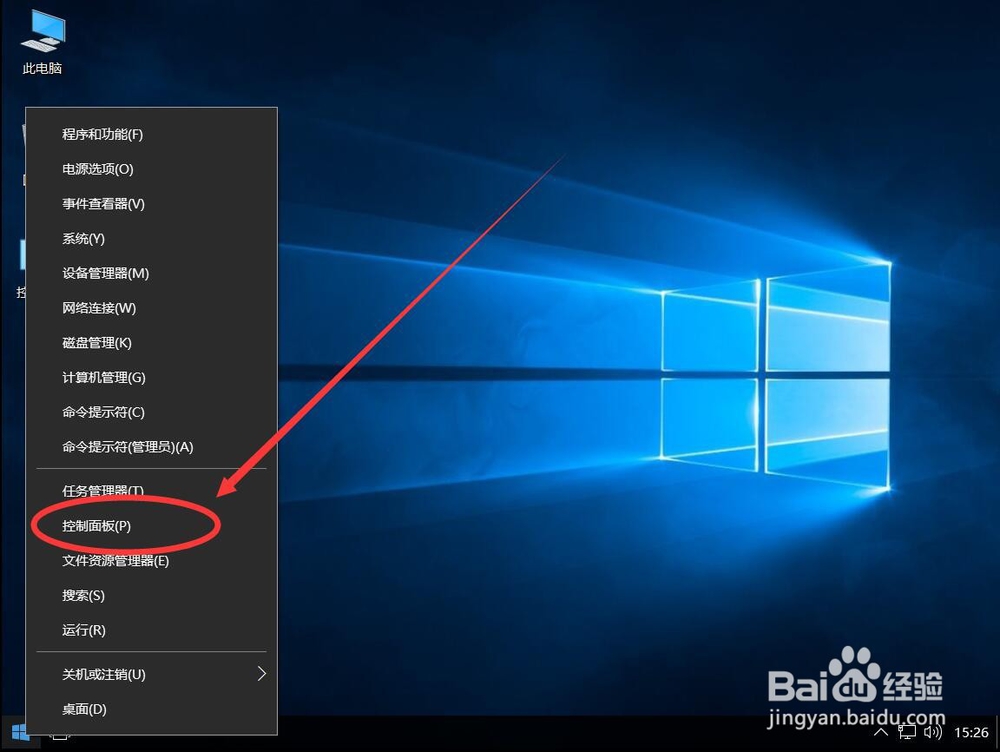
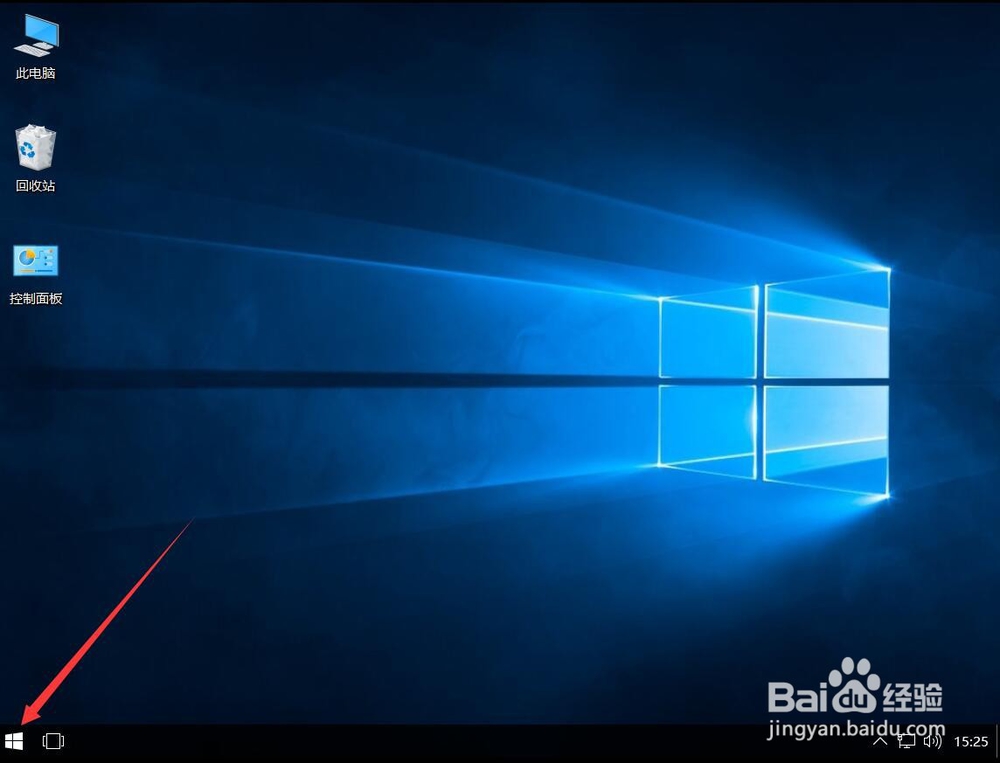
1、首先在桌面左下角的windows系统图标上点右键
win10系统如何安装.NET Framework 3.5

2、在打开的右键菜单中,选择“控制面板”

win10系统如何安装.NET Framework 3.5

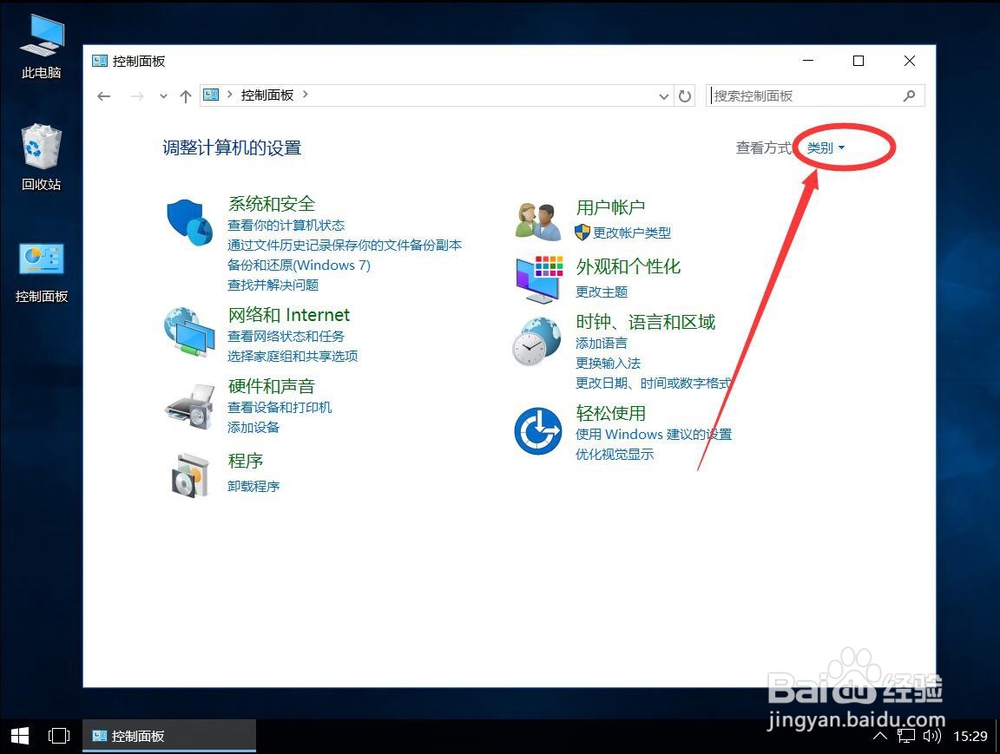
3、打开控制面板后,点击右上角查看方式旁边的“类别”

win10系统如何安装.NET Framework 3.5

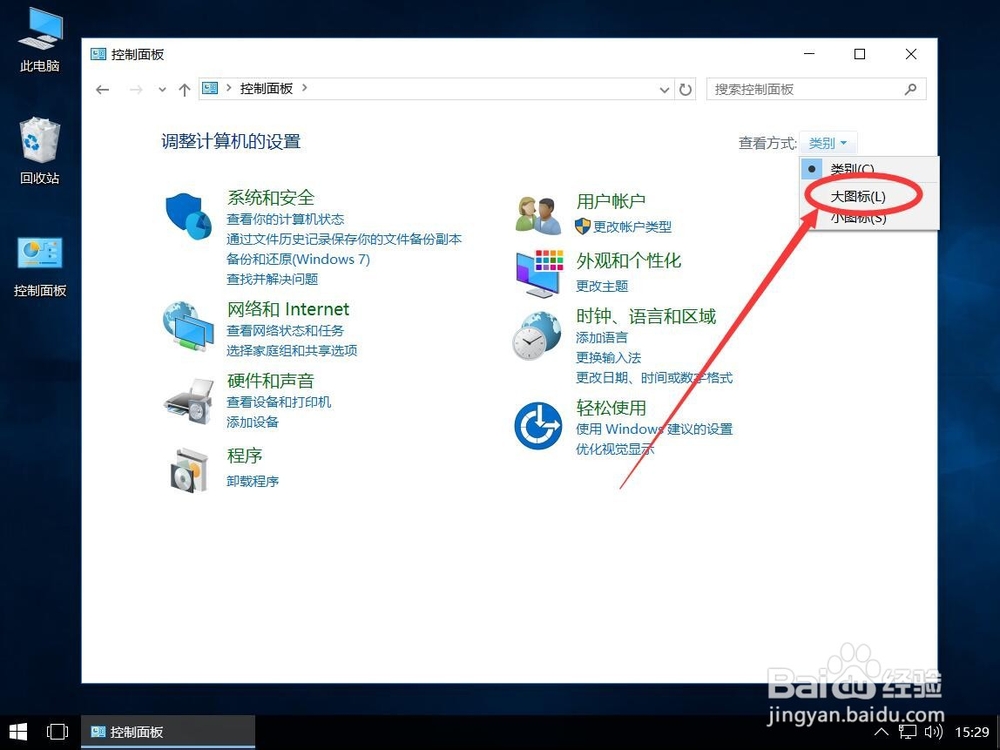
4、在打开的下拉列表中,选择“大图标”

win10系统如何安装.NET Framework 3.5

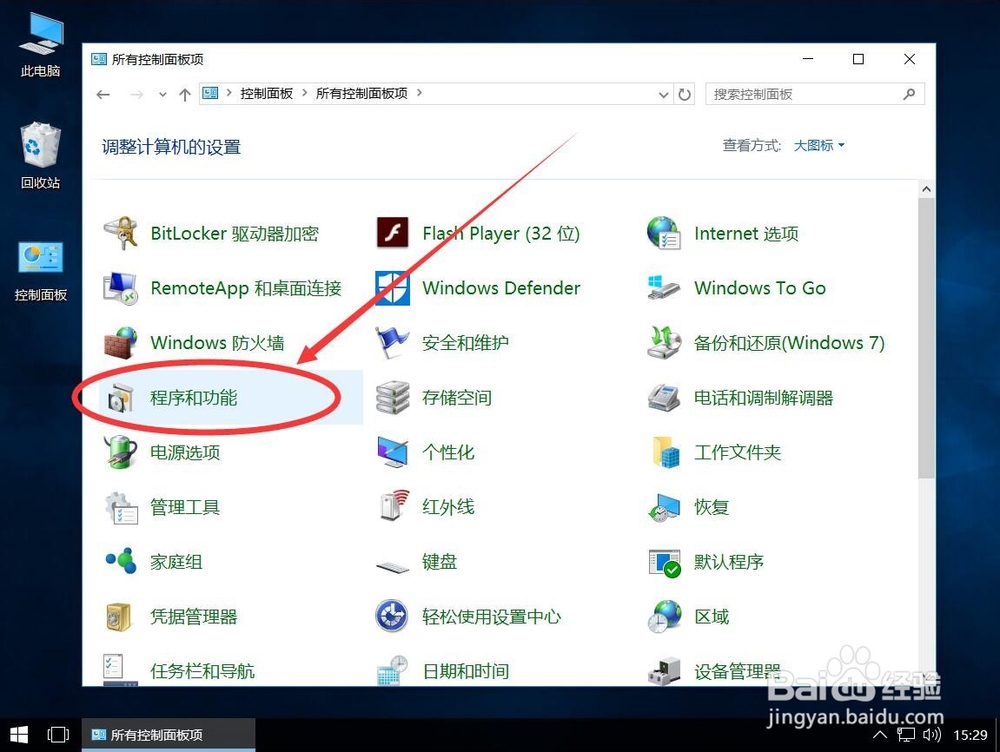
5、在控制面板列表中,找到“程序和功能”选项打开

win10系统如何安装.NET Framework 3.5

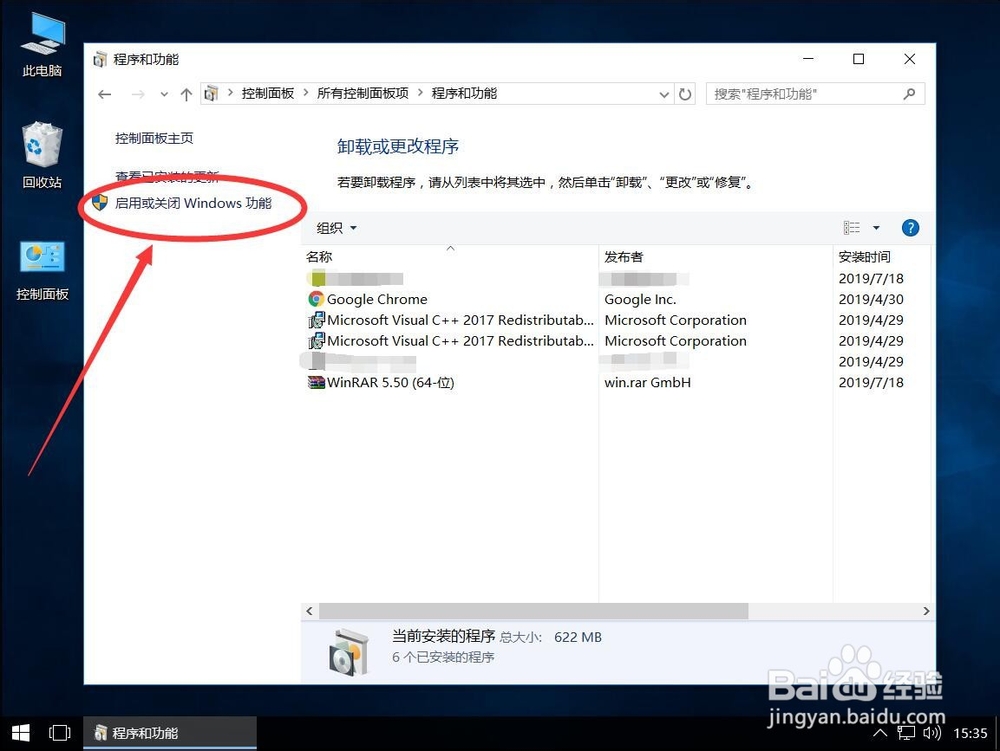
6、打开程序和功能后,点击左侧边栏里的“启用或关闭 Windows 功能”
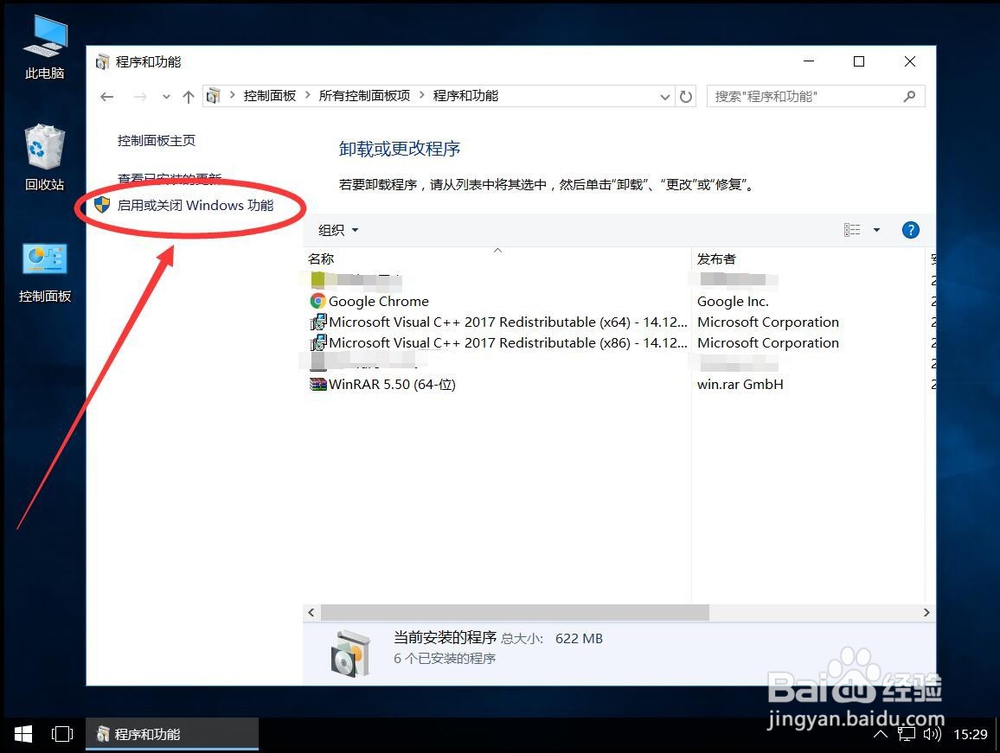
win10系统如何安装.NET Framework 3.5

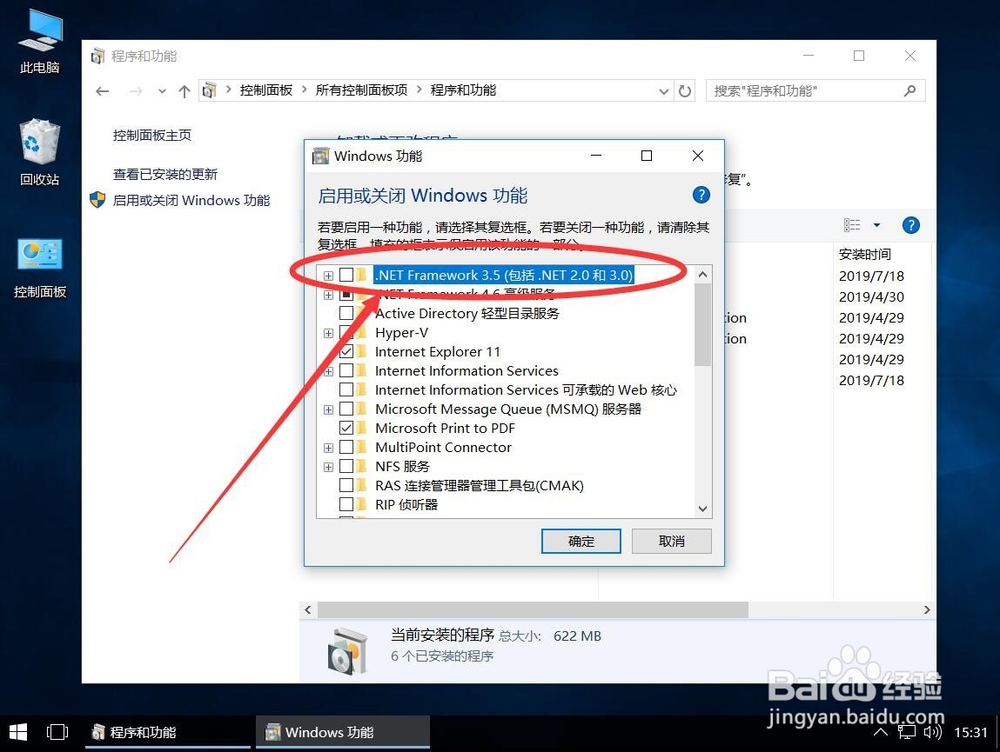
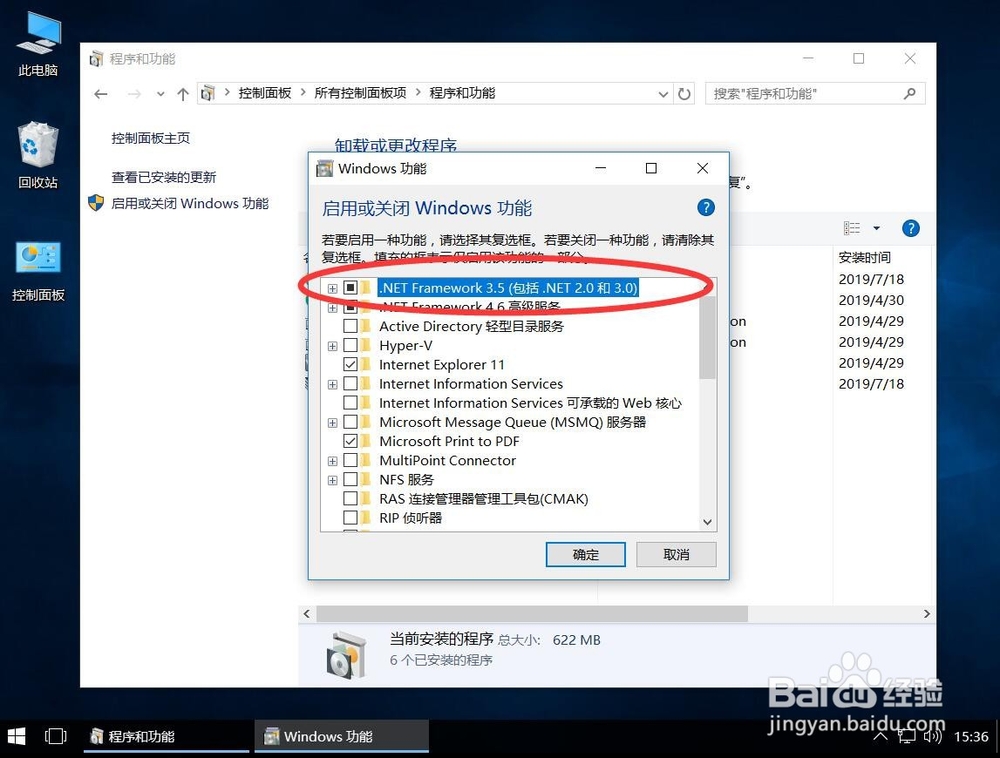
7、在打开的Windows 功能对话框中,勾选上“.NET Framework 3.5钱砀渝测(包括.NET 2.0和3.0)”

win10系统如何安装.NET Framework 3.5

8、然后点击下面的“确定”

win10系统如何安装.NET Framework 3.5

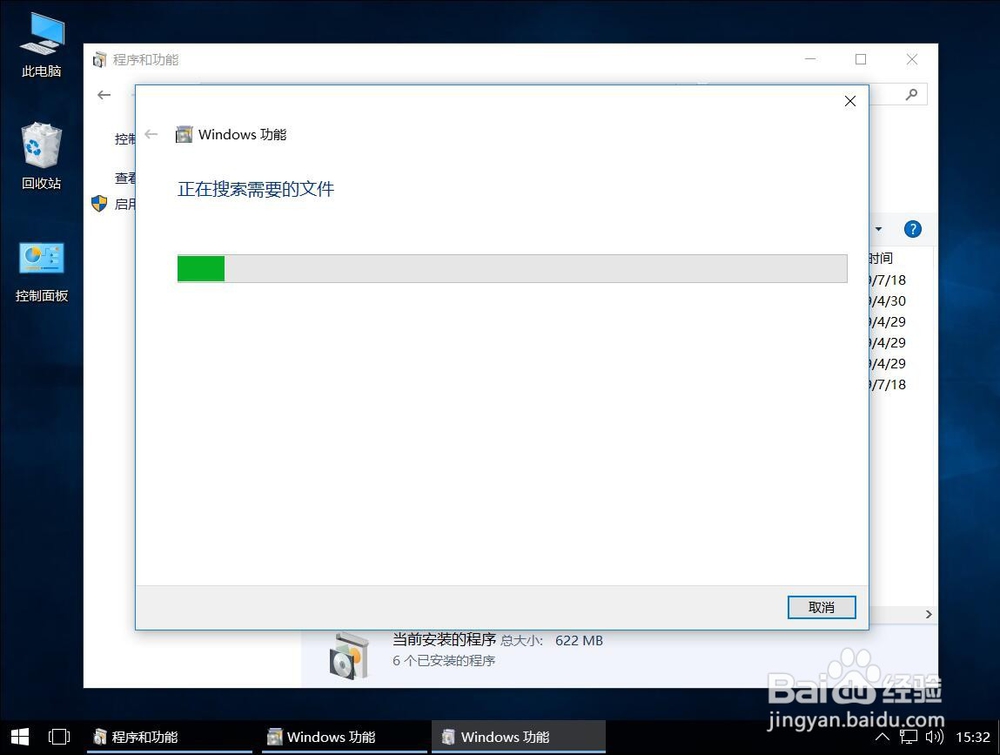
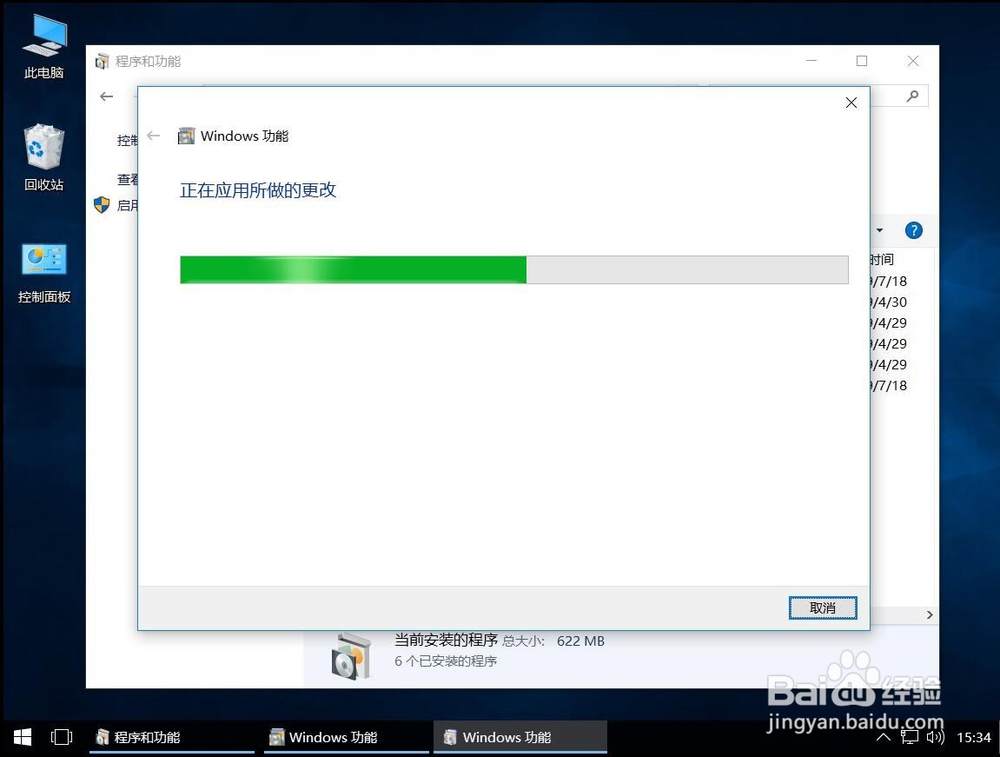
9、点击确定后,打开windows功能对话框,等待系统自动搜索

win10系统如何安装.NET Framework 3.5

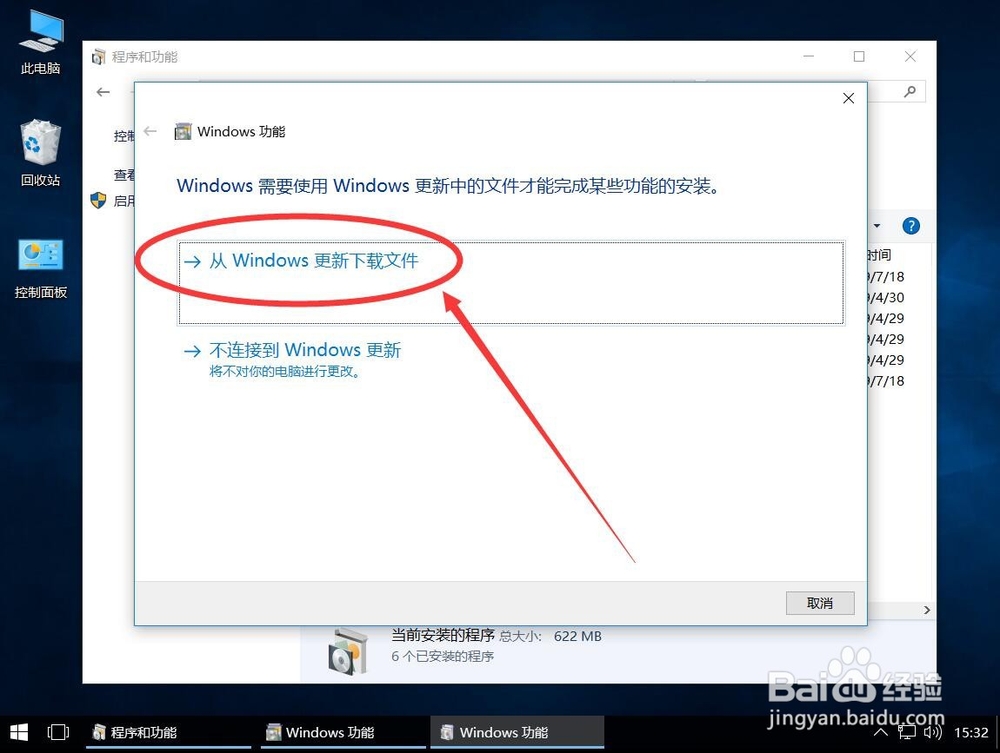
10、弹出提示需要使用Windows更新中的文件才能安装点击选择“从Windows更新下载文件”注意:该功能需要Windows Update服务处于可用状态

win10系统如何安装.NET Framework 3.5

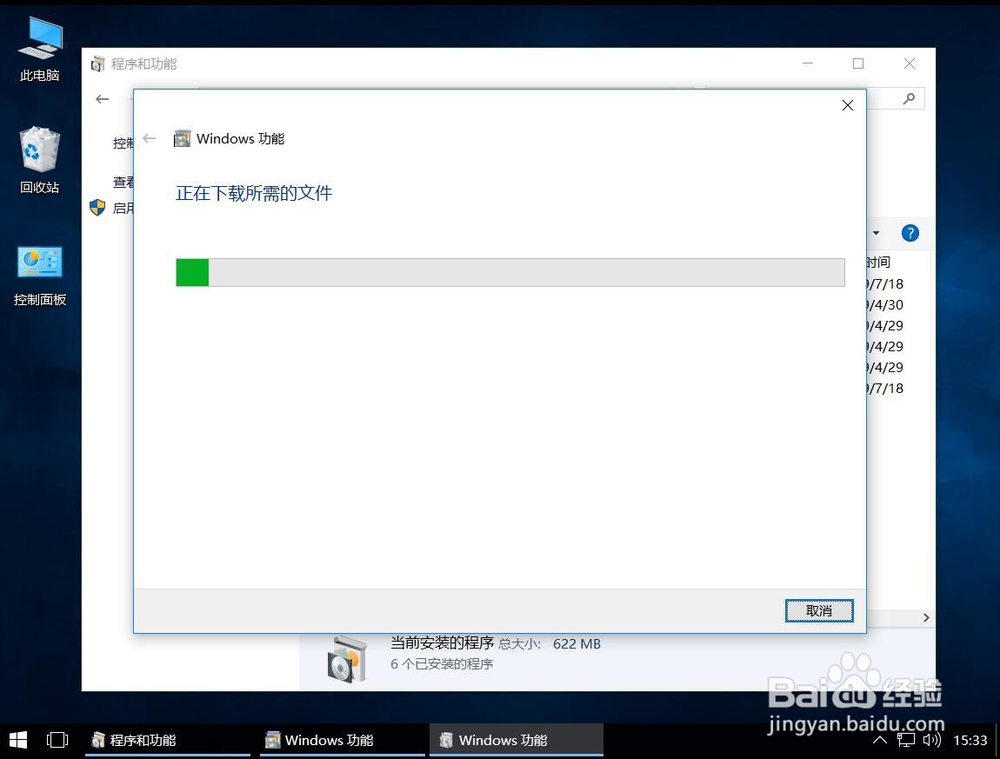
11、等待系统自动下载所需要的文件注意:下载过程中请保持网络畅通

win10系统如何安装.NET Framework 3.5

12、下载完成后,会自动进行安装

win10系统如何安装.NET Framework 3.5

13、安装完成后,点击右下角的“关闭”

win10系统如何安装.NET Framework 3.5

14、返回程序和功能界面,重新打开“启用或关闭 Windows 功能”

win10系统如何安装.NET Framework 3.5

15、可以看到.NET Framework 3.5已经添加成功了

win10系统如何安装.NET Framework 3.5
  • 解决VIA VT1708s声卡前置面板音频不能用办法
  • 如何映射网络驱动器?
  • win7系统如何添加及禁止软件开机自启动
  • U盘安装Linux CentOS 6.5 64位操作系统
  • win7开机无数字签名0xc0000428
  • 热门搜索
    网络安全手抄报的句子 热爱劳动手抄报 节俭手抄报 漫游语文世界手抄报 防疫有我爱卫同行手抄报 爱护牙齿手抄报 抗击肺炎手抄报 做一个有道德的人手抄报 一二年级防溺水手抄报 冠状病毒手抄报