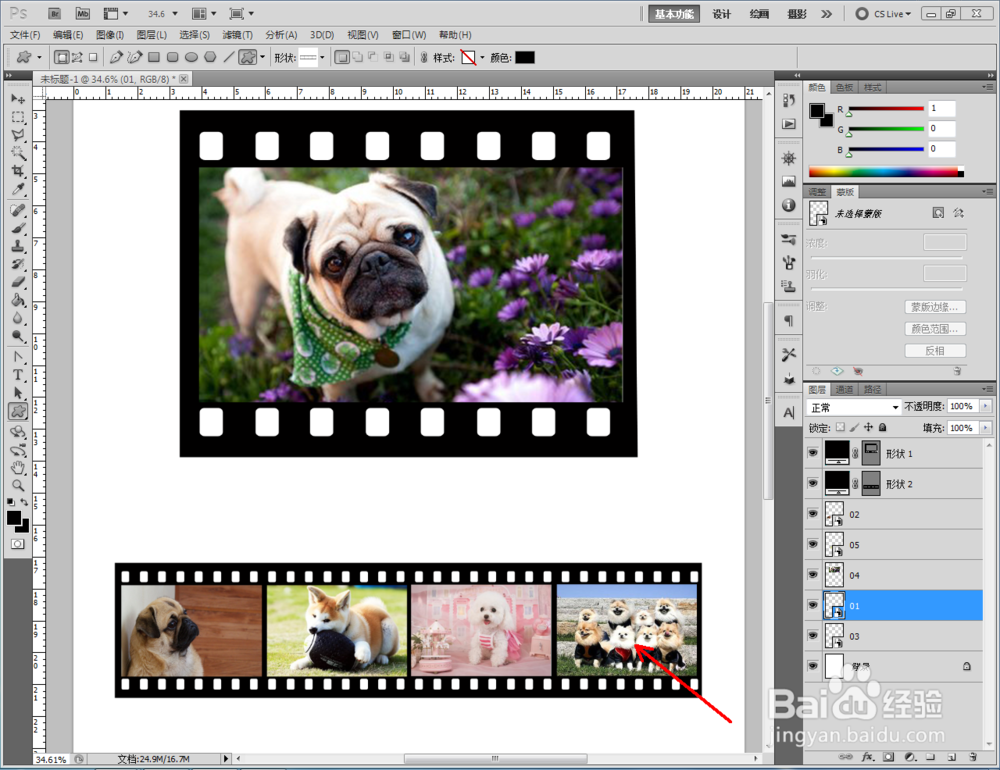
ps如何制作胶片效果

 时间:2026-04-23 20:44:10

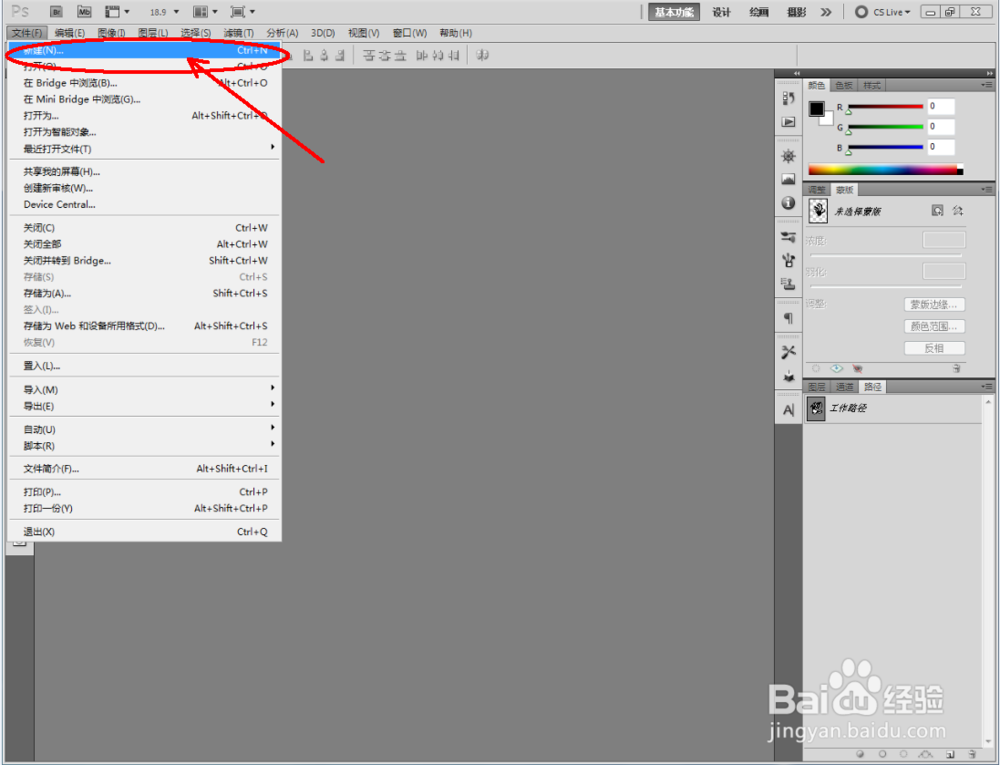
1、打开Photoshop CS5软件,点击【文件】-【新建】,按图示参数新建一个ps文档;

ps如何制作胶片效果

ps如何制作胶片效果

ps如何制作胶片效果

ps如何制作胶片效果

ps如何制作胶片效果

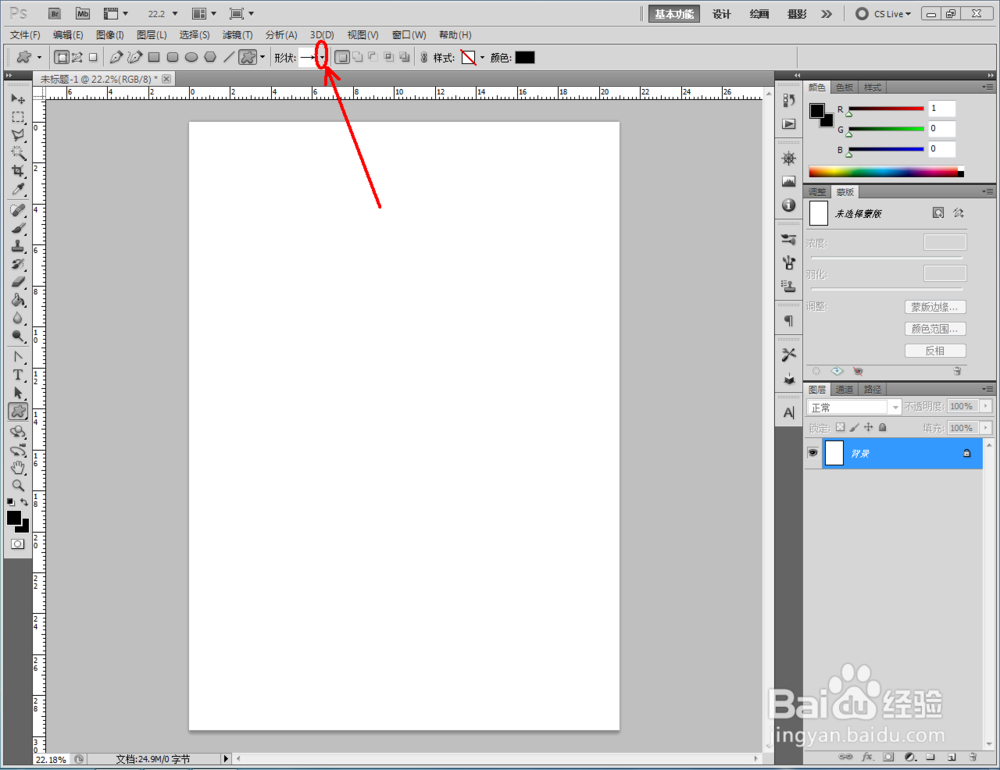
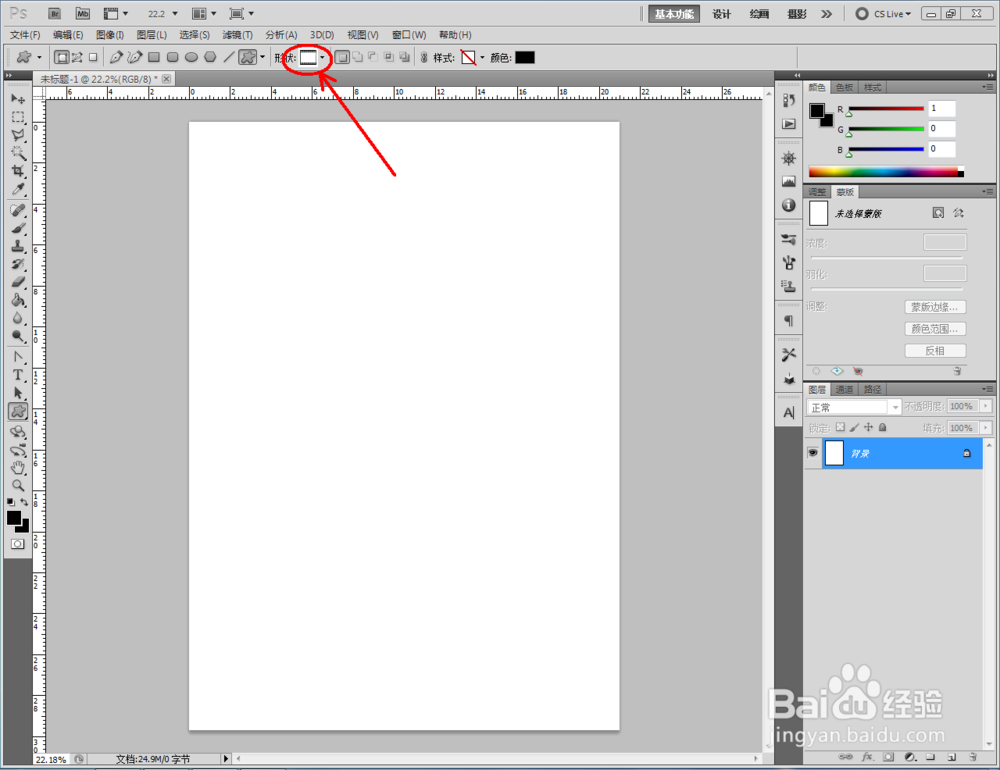
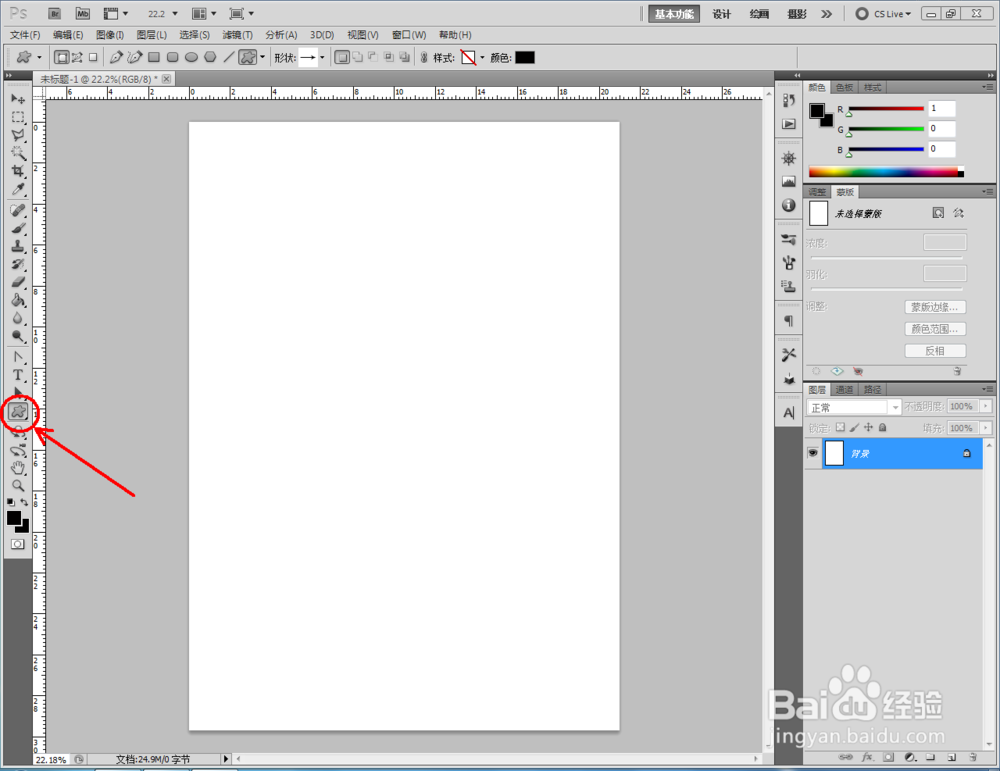
2、点击【自定义形状工具】,点击形状栏中的图示小三角-【胶片】-【追加】,将胶片形状追加到形状栏中(如图所示);
ps如何制作胶片效果

ps如何制作胶片效果

ps如何制作胶片效果

ps如何制作胶片效果

ps如何制作胶片效果

ps如何制作胶片效果

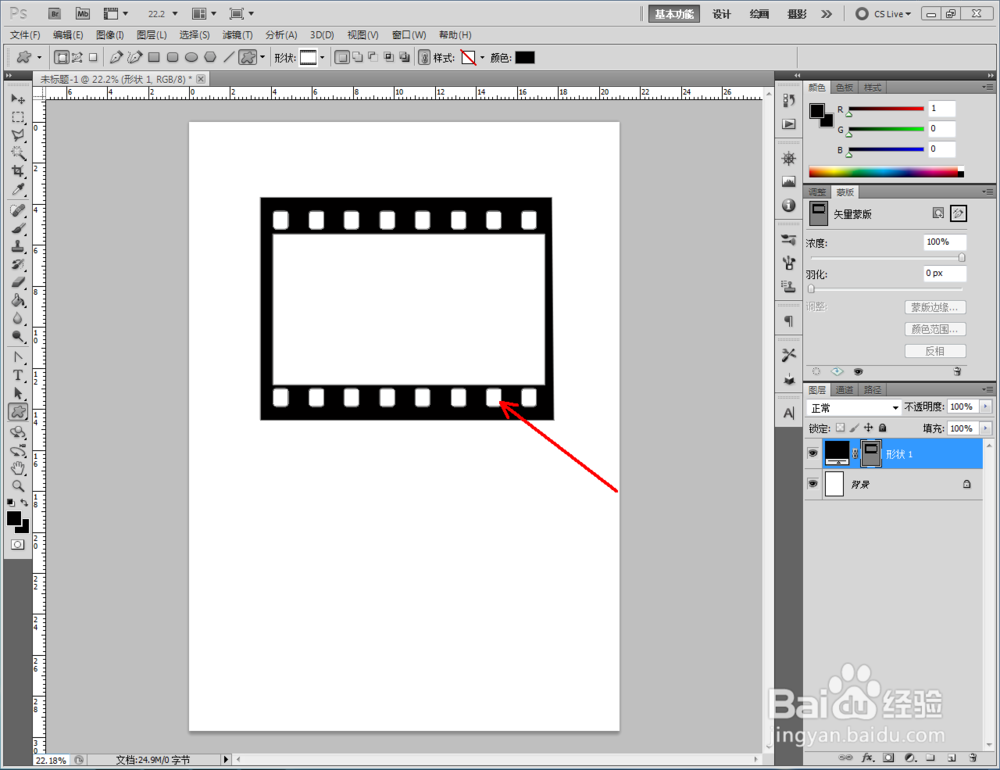
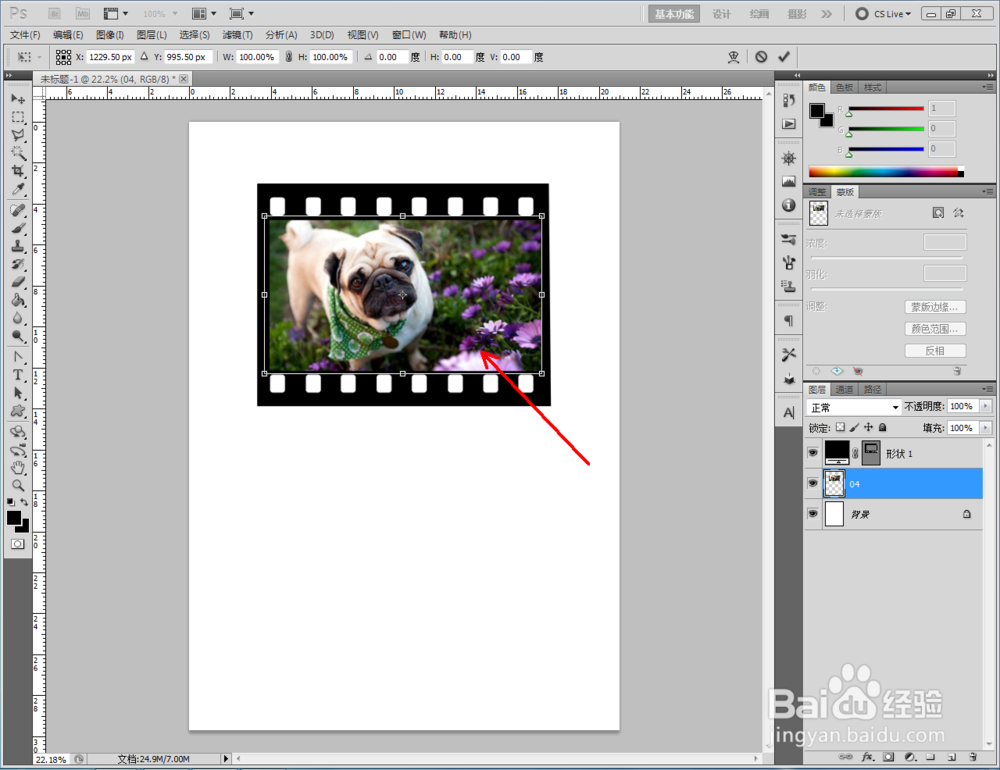
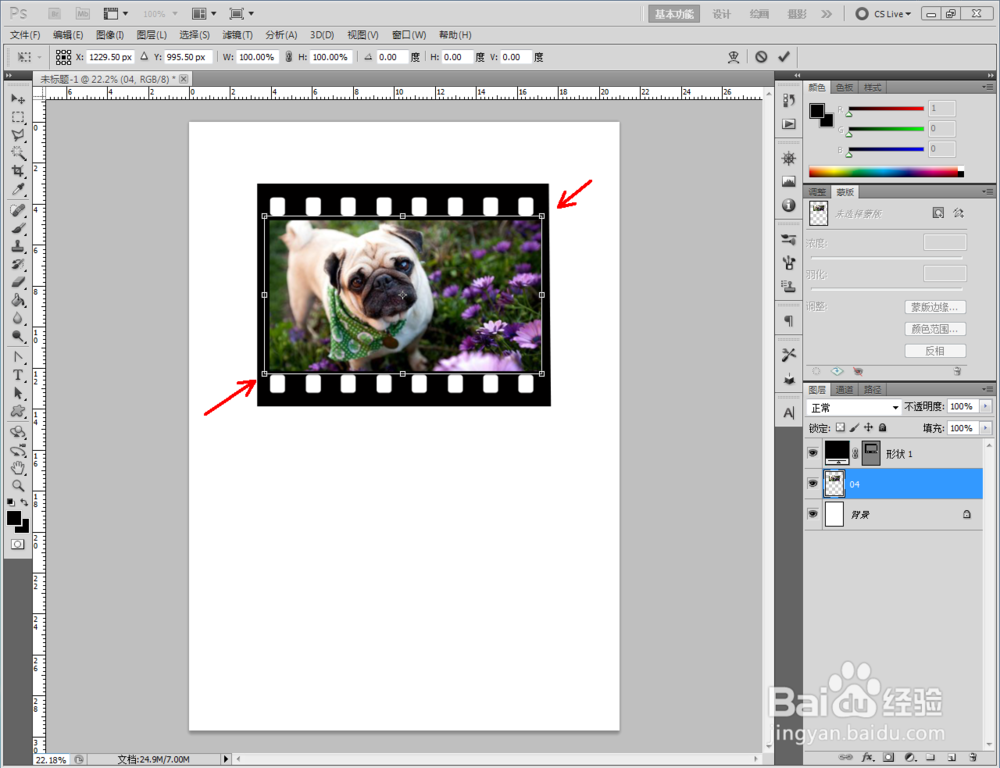
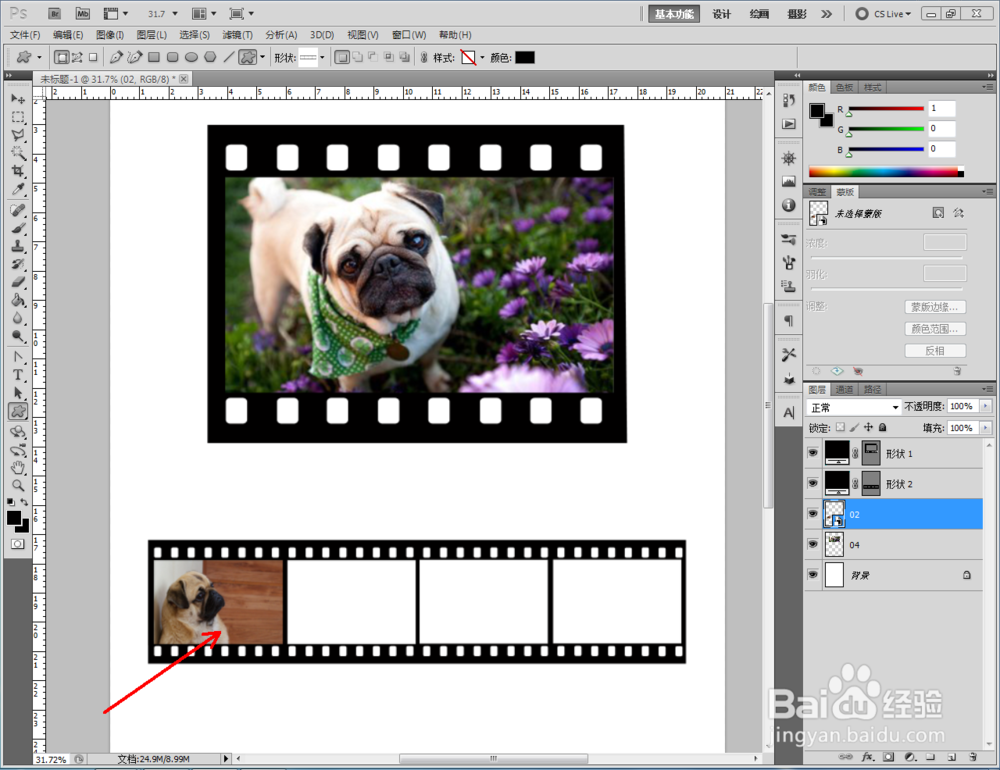
3、按图示设置好自定义形状的各个参数后,选中图示单个胶片形状并在作图区域将其绘制出来。完成后,将我们找好的一张萌宠照片拉进作图区域并调整好照片的大小,完成单个胶片效果的制作(如图所示);

ps如何制作胶片效果

ps如何制作胶片效果

ps如何制作胶片效果

ps如何制作胶片效果

ps如何制作胶片效果

ps如何制作胶片效果

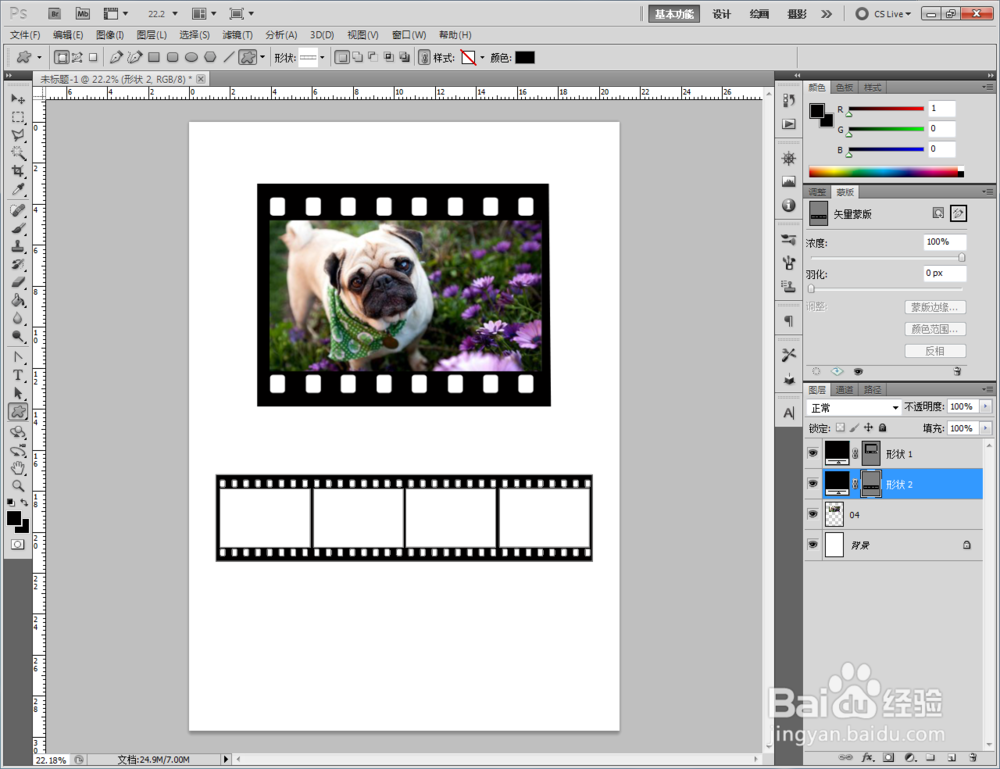
4、点击【自定义形状工具】,按图示设置好自定义形状工具的各个参数后,选择多个胶片形状并在作图区域将其绘制出来;

ps如何制作胶片效果

ps如何制作胶片效果

ps如何制作胶片效果

ps如何制作胶片效果

ps如何制作胶片效果

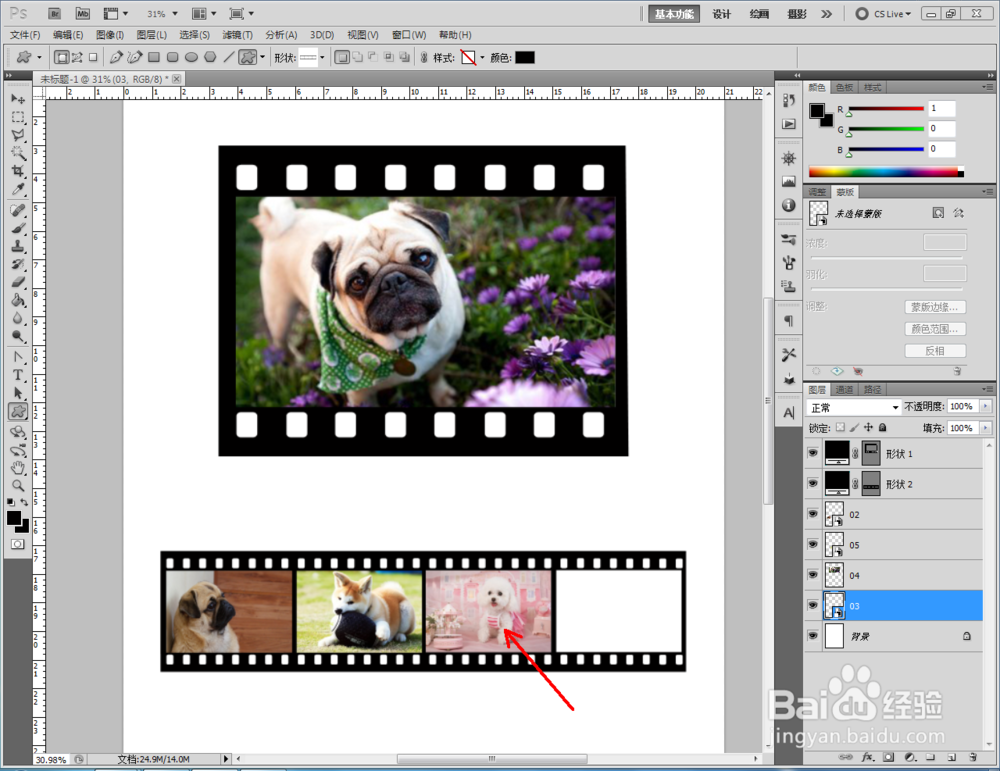
5、最后,将我们找好的多张萌宠照片拉进作图区域并调整好照片的大小和位置。这样我们就完成了对多个胶片效果的制作。
ps如何制作胶片效果

ps如何制作胶片效果

ps如何制作胶片效果

ps如何制作胶片效果

ps如何制作胶片效果

ps如何制作胶片效果

ps如何制作胶片效果

  • ps cs6的调整边缘步骤
  • ps里的字体如何管理和分类?
  • PS球体快速设计
  • ps滤镜在哪
  • PS如何快速制作雨滴画笔笔刷
  • 热门搜索
    中秋节手抄报内容资料 小学英语手抄报图片 端午节手抄报句子大全 小学生手抄报制作大全 三国演义手抄报图片 手抄报装饰小图案 国庆节手抄报。 中秋节手抄报简单 环保手抄报内容大全 中秋节手抄报。