1、在工具箱中选择锚点编辑工具后,可以看到页面对象都会出现菱形红边锚点。

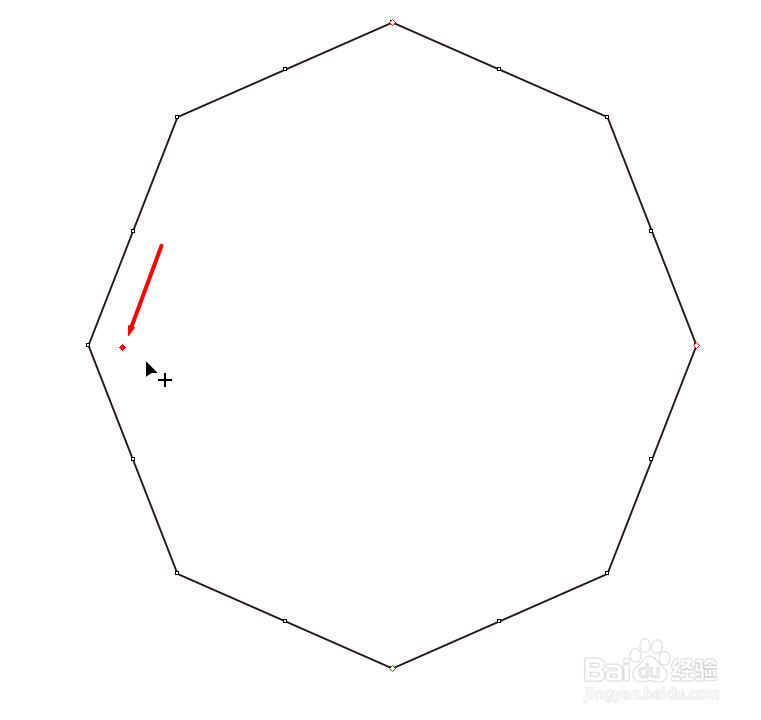
2、选择锚点后,锚点成为红色实心菱形,可以拖动菱形到任意位置。
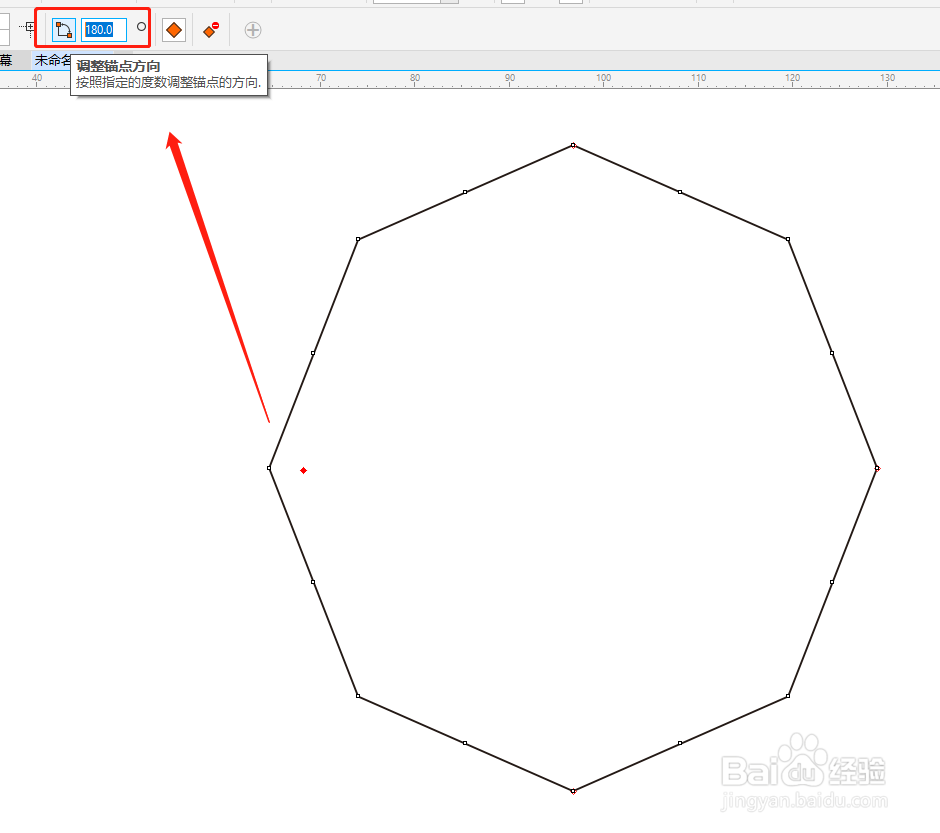
3、选择锚点后,可以通过属性栏调整锚点参数。
可以点击属性栏上的【调整锚点方向】让锚点按照指定度数调整方向。

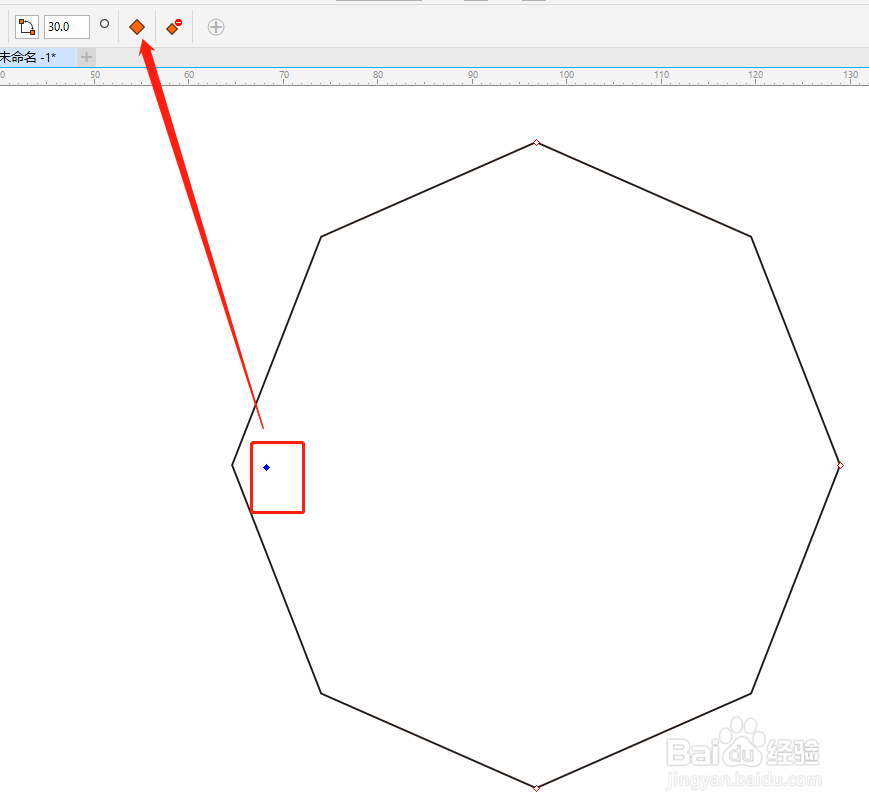
4、点击属性栏上的【自动锚点】允许锚点成为连线上的贴齐点,一般是默认激活的,也就是红色锚点,当自动锚点关闭时,锚点变为蓝色。

5、点击属性栏上【删除锚点】可以删除选择的锚点。

时间:2026-04-29 07:30:18
1、在工具箱中选择锚点编辑工具后,可以看到页面对象都会出现菱形红边锚点。
2、选择锚点后,锚点成为红色实心菱形,可以拖动菱形到任意位置。
3、选择锚点后,可以通过属性栏调整锚点参数。
可以点击属性栏上的【调整锚点方向】让锚点按照指定度数调整方向。
4、点击属性栏上的【自动锚点】允许锚点成为连线上的贴齐点,一般是默认激活的,也就是红色锚点,当自动锚点关闭时,锚点变为蓝色。
5、点击属性栏上【删除锚点】可以删除选择的锚点。
