如何安装python的python-whois模块

 时间:2026-04-22 09:59:49

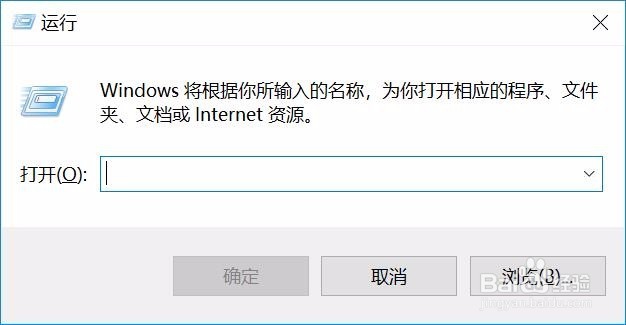
1、第一步,点击键盘 上的win+r组合键,打开电脑的运行窗口。
如何安装python的python-whois模块

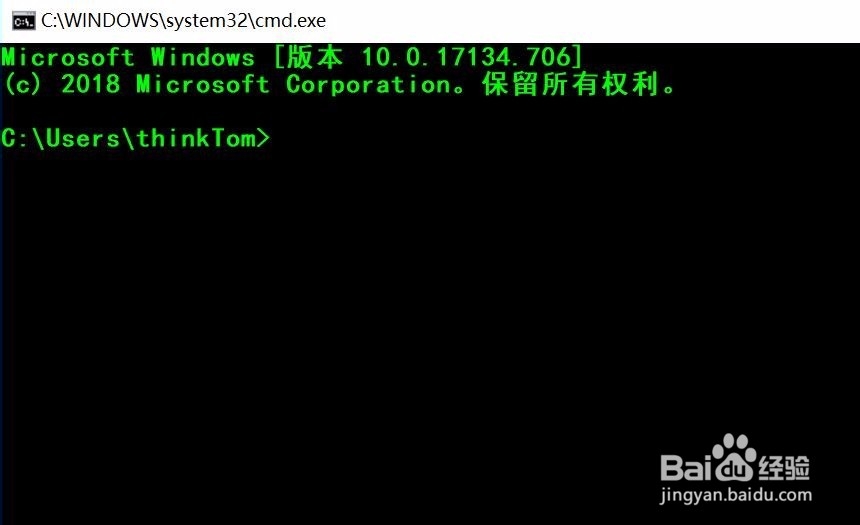
2、第二步,在运行窗口中输入“cmd",点击enter键,打开windows命令行窗口。

如何安装python的python-whois模块

如何安装python的python-whois模块

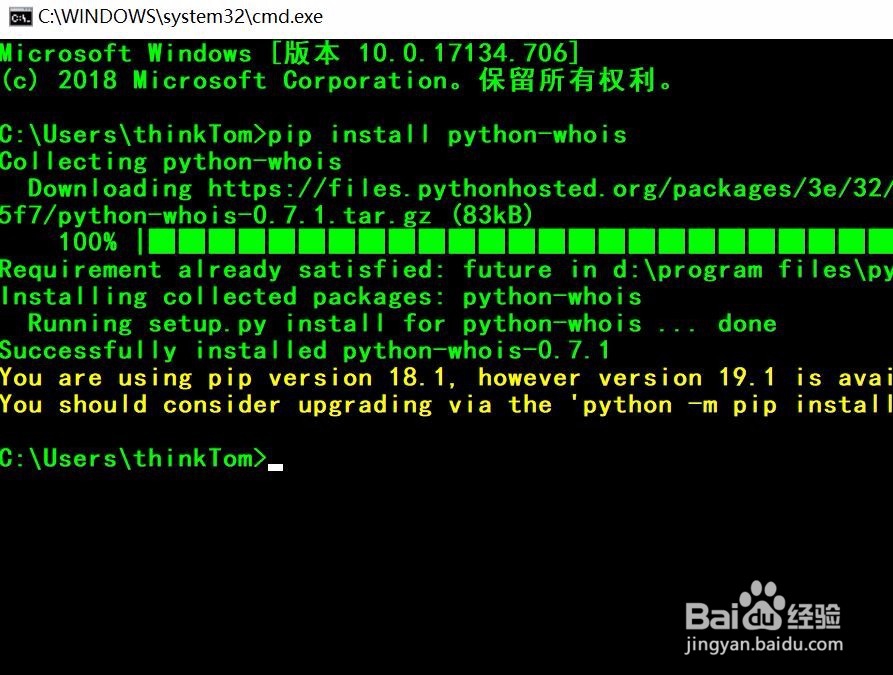
3、第三步,在windows命令行窗口中,输入“pip install python-whois”,点击enter键,进行安装python-whois模块。

如何安装python的python-whois模块

如何安装python的python-whois模块

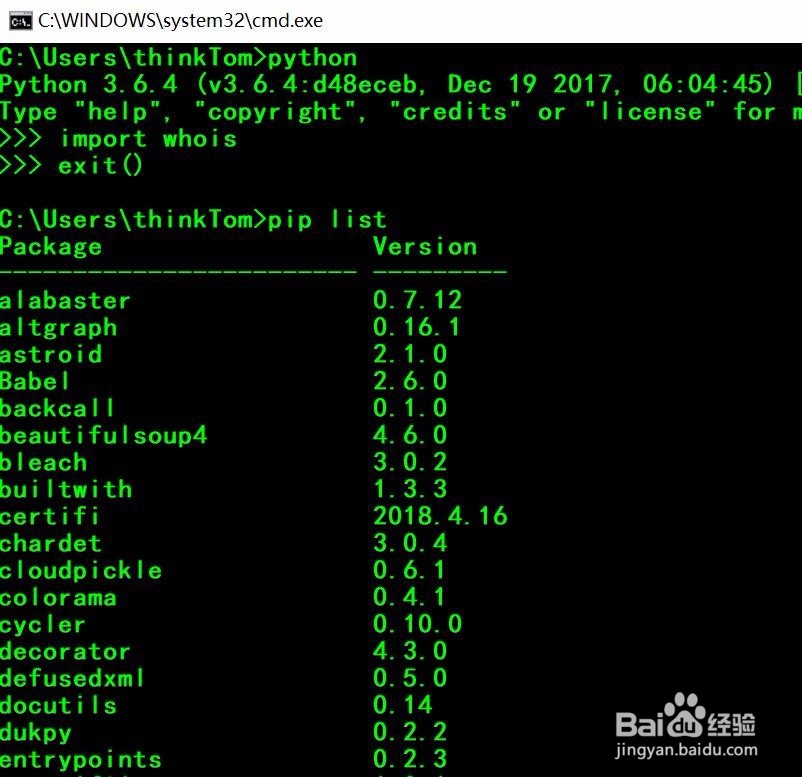
4、第四步,安装成功后,要进行验证。在windows命令行窗口中,输入“python”,点击enter键,进入了python的命令交互窗口。

如何安装python的python-whois模块

5、第五步,在python命令交互窗口引入python-whois模块,如果没有出错,表明安装成功。注意此处使用语句“import whois”

如何安装python的python-whois模块

6、第六步,在python命令交互窗口中,输入“exit()”,点击enter键,退出python命令交互窗口,进入了windows命令交互窗口。

如何安装python的python-whois模块

7、第七步,向windows命令交互窗口中输入“pip list”,可以获得在python上的安装模块,在里面可以找到python-whois模块,并能查看安装的版本号。
如何安装python的python-whois模块

如何安装python的python-whois模块

  • 2021阴阳师五周年庆福利有哪些
  • 骑士精神2怎么换职业
  • 云顶之弈虚空羁绊效果,组合虚空英雄都需要谁?
  • 如何玩到神佑释放?
  • CSGO20周年活动为什么打了竞技不算任务进度?
  • 热门搜索
    海洋知识手抄报 防火手抄报图片 读书小报手抄报图片 让世界充满爱手抄报 七彩童年手抄报图片 争做文明使者手抄报 向国旗敬礼手抄报内容 治污减霾手抄报 保护眼睛的手抄报 推广普通话手抄报资料