如何解决“对于目标文件系统文件过大”的问题

 时间:2026-02-14 07:27:41

1、右键要格式化的磁盘,如U盘,在弹出的右键菜单功能列表中点击“格式化”,弹出格式化对话框。

如何解决“对于目标文件系统文件过大”的问题

2、U盘的默认文件系统是FAT32,在格式化对话框界面,选择文件系统列表中的NTFS。

如何解决“对于目标文件系统文件过大”的问题

3、设置好单元大小、卷标等信息,点击“开始”,开始格式化。

如何解决“对于目标文件系统文件过大”的问题

4、格式化需要一定的时间,请耐心等待,格式化完毕后,点击确定。

如何解决“对于目标文件系统文件过大”的问题

5、格式化完成后,右键点击U盘,点击右键菜单列表中的“属性”,打开U盘属性对话框,这时可以看到U盘的文件系统为NTFS格式了。

如何解决“对于目标文件系统文件过大”的问题

如何解决“对于目标文件系统文件过大”的问题

1、点击“开始”—“Windows 系统”—“命令提示符”,打开命令提示符工具。

如何解决“对于目标文件系统文件过大”的问题

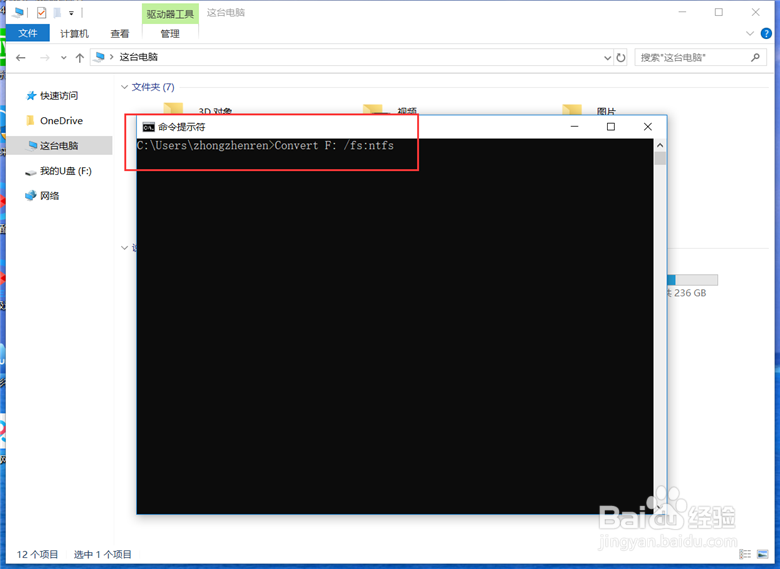
2、在命令提示符工具中输入 Convert F: /fs:ntfs 命令,F: 表示要转换为NTFS格式的磁盘号,按回车键。
如何解决“对于目标文件系统文件过大”的问题

3、系统执行完以上命令后,就将U盘转换为NTFS格式了。

如何解决“对于目标文件系统文件过大”的问题

  • 如何在MAC OS上使用Ping命令
  • 怎么自定义amd显卡的视频配置文件
  • 如何用gpresult命令查看域策略的应用情况?
  • SSD+HDD双硬盘安装Windows+deepin linux双系统,卸载linux后看不到硬盘
  • 用戴尔(DELL)电脑自带硬件诊断程序进行硬件检测
  • 热门搜索
    英语手抄报花边边框 安全的手抄报内容 推广普通话手抄报资料 登革热手抄报 手抄报版式 科技之光手抄报 海洋知识手抄报 书香满园手抄报 918事变手抄报 手抄报边框大全