1、在windows系统桌面,我们右键点击屏幕左下角的开始按钮,在弹出的右键菜单中选择设置的菜单项

2、然后在打开的windows设置窗口点击隐私的图标

3、在打开的隐私设置窗口中,点击左侧边栏的墨迹书写和介入个性化菜单项

4、在右侧窗口中,我们找到墨迹书写和嵌入个性化开关
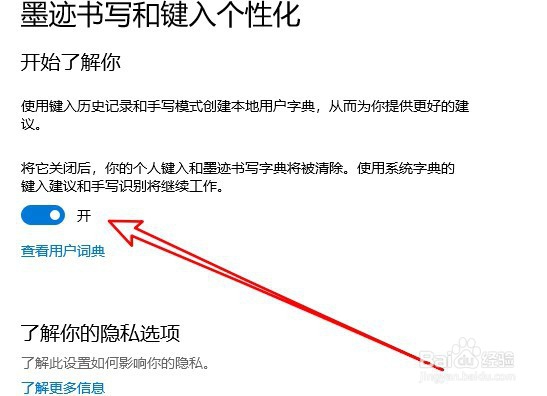
5、把该开关设置为关闭的状态,这样我们就关闭了墨迹书写和建筑个性化的收集功能

6、重新启动电脑后,发现打开word等office应用的时候速度变快了好多

时间:2026-04-23 07:39:59
1、在windows系统桌面,我们右键点击屏幕左下角的开始按钮,在弹出的右键菜单中选择设置的菜单项
2、然后在打开的windows设置窗口点击隐私的图标
3、在打开的隐私设置窗口中,点击左侧边栏的墨迹书写和介入个性化菜单项
4、在右侧窗口中,我们找到墨迹书写和嵌入个性化开关
5、把该开关设置为关闭的状态,这样我们就关闭了墨迹书写和建筑个性化的收集功能
6、重新启动电脑后,发现打开word等office应用的时候速度变快了好多
